

html5指南-5.使用web storage存储键值对的数据
发布时间:2013-01-07 15:59:27 作者:佚名  我要评论
我要评论
我要评论本节课的内容是介绍web storage,使用它在浏览器里存储键值对的数据,功能上像以前的cookie一样,不过他更好,存储的数据可以更大感兴趣的朋友可以了解下哦
本节课的内容是介绍web storage,使用它在浏览器里存储键值对的数据,功能上像以前的cookie一样,不过他更好,存储的数据可以更大。有两种类型的web storage:local storage和session storage,他们使用相同的实现机制,只是可见性和生命周期不同。
1.使用local storage
我们使用localStorage对象来访问local storage,他返回Storage对象,Storage用来存储键值对的数据,他有下面一些属性和方法:
clear():清楚存储的键值对数据;
getItem(<key>):通过key获取value值;
key(<index>):通过索引获取key值;
length:返回键值对的个数;
removeItem(<key>):通过key移出指定数据;
setItem(<key>,<value>):添加一个键值对,当指定key的键值对存在,则实现更新操作;
[<key>]:通过数组下标的方式,使用key获取指定value值。
Storage对象允许我们存储key和value都是字符串形式的键值对数据,key是唯一的,意味着当我们使用setItem方法添加键值对时,如果key值已经存在的话,将实现更新的操作。我们来看下面的例子:
<!DOCTYPE HTML>
<html>
<head>
<title>Example</title>
<style>
body > *{float: left;}
table{border-collapse: collapse;margin-left: 50px;}
th, td{padding: 4px;}
th{text-align: right;}
input{border: thin solid black;padding: 2px;}
label{min-width: 50px;display: inline-block;text-align: right;}
#countmsg, #buttons{margin-left: 50px;margin-top: 5px;margin-bottom: 5px;}
</style>
</head>
<body>
<div>
<div>
<label>Key:</label><input id="key" placeholder="Enter Key" /></div>
<div>
<label>Value:</label><input id="value" placeholder="Enter Value" /></div>
<div id="buttons">
<button id="add">Add</button>
<button id="clear">Clear</button>
</div>
<p id="countmsg">There are <span id="count"></span>items</p>
</div>
<table id="data" border="1">
<tr>
<th>Item Count:</th>
<td id="count">-</td>
</tr>
</table>
<script>
displayData();
var buttons = document.getElementsByTagName('button');
for (var i = 0; i < buttons.length; i++) {
buttons[i].onclick = handleButtonPress;
}
function handleButtonPress(e) {
switch (e.target.id) {
case 'add':
var key = document.getElementById('key').value;
var value = document.getElementById('value').value;
localStorage.setItem(key, value);
break;
case 'clear':
localStorage.clear();
break;
}
displayData();
}
function displayData() {
var tableElement = document.getElementById('data');
tableElement.innerHTML = '';
var itemCount = localStorage.length;
document.getElementById('count').innerHTML = itemCount;
for (var i = 0; i < itemCount; i++) {
var key = localStorage.key(i);
var val = localStorage.getItem(key);
tableElement.innerHTML += '<tr><th>' + key + ':</th><td>' + val + '</td></tr>';
}
}
</script>
</body>
</html>
我们来看运行结果:
浏览器不能删除我们通过localStorage创建的数据,除非用户删除它。
2.监听Storage事件
通过local storage存储的数据对同源的文档具有可见性,比如你打开两个chrome浏览器访问同一个url地址,在任何一个页面上创建的local storage对另外一个页面也是可见的。但是如果用别的浏览器(如firefox)打开相同url地址,local storage是不可见的,因为他们不同源了。Storage事件就是用来监听storage的内容发生改变的,下面我们看他包含哪些属性:
key:返回发生改变的key值;
oldValue:返回发生改变key值以前的value值;
newValue:返回发生改变key值新的value值;
url:发生改变的url地址;
storageArea:返回发生改变的Storage对象(是local storage还是session storage)。
下面我们看个例子:
<!DOCTYPE HTML>
<html>
<head>
<title>Storage</title>
<style>
table{border-collapse: collapse;}
th, td{padding: 4px;}
</style>
</head>
<body>
<table id="data" border="1">
<tr>
<th>key</th>
<th>oldValue</th>
<th>newValue</th>
<th>url</th>
<th>storageArea</th>
</tr>
</table>
<script>
var tableElement = document.getElementById('data');
window.onstorage = function (e) {
var row = '<tr>';
row += '<td>' + e.key + '</td>';
row += '<td>' + e.oleValue + '</td>';
row += '<td>' + e.newValue + '</td>';
row += '<td>' + e.url + '</td>';
row += '<td>' + (e.storageArea == localStorage) + '</td></tr>';
tableElement.innerHTML += row;
}
</script>
</body>
</html>
我们在例1中增删改storage的数据,会在例2页面上显示出来。例2在chrome浏览器中运行正常,firefox没有反应,其他浏览器没有测试。
运行结果:
3.使用session storage
session storage在使用上和local storage一样,只是他的访问性上只限于当前页面,并且页面关闭后会消失,我们通过sessionStorage来访问它。
<!DOCTYPE HTML>
<html>
<head>
<title>Example</title>
<style>
body > *{float: left;}
table{border-collapse: collapse;margin-left: 50px;}
th, td{padding: 4px;}
th{text-align: right;}
input{border: thin solid black;padding: 2px;}
label{min-width: 50px;display: inline-block;text-align: right;}
#countmsg, #buttons{margin-left: 50px;margin-top: 5px;margin-bottom: 5px;}
</style>
</head>
<body>
<div>
<div>
<label>Key:</label><input id="key" placeholder="Enter Key" /></div>
<div>
<label>Value:</label><input id="value" placeholder="Enter Value" /></div>
<div id="buttons">
<button id="add">Add</button>
<button id="clear">Clear</button>
</div>
<p id="countmsg">There are <span id="count"></span>items</p>
</div>
<table id="data" border="1">
<tr>
<th>Item Count:</th>
<td id="count">-</td>
</tr>
</table>
<iframe src="storage.html" width="500" height="175"></iframe>
<script>
displayData();
var buttons = document.getElementsByTagName("button");
for (var i = 0; i < buttons.length; i++) {
buttons[i].onclick = handleButtonPress;
}
function handleButtonPress(e) {
switch (e.target.id) {
case 'add':
var key = document.getElementById("key").value;
var value = document.getElementById("value").value;
sessionStorage.setItem(key, value);
break;
case 'clear':
sessionStorage.clear();
break;
}
displayData();
}
function displayData() {
var tableElement = document.getElementById('data');
tableElement.innerHTML = '';
var itemCount = sessionStorage.length;
document.getElementById('count').innerHTML = itemCount;
for (var i = 0; i < itemCount; i++) {
var key = sessionStorage.key(i);
var val = sessionStorage.getItem(key);
tableElement.innerHTML += "<tr><th>" + key + ":</th><td>" + val + "</td></tr>";
}
}
</script>
</body>
</html>
运行效果:
你在例3中做任何修改,例2的页面不会发生任何改变。
总结:
sessionStorage用于本地存储一个会话(session)中的数据,这些数据只有在同一个会话中的页面才能访问并且当会话结束后数据也随之销毁。因此sessionStorage不是一种持久化的本地存储,仅仅是会话级别的存储。
localStorage用于持久化的本地存储,除非主动删除数据,否则数据是永远不会过期的。
web storage和cookie的区别:Web Storage的概念和cookie相似,区别是它是为了更大容量存储设计的。Cookie的大小是受限的,并且每次你请求一个新的页面的时候Cookie都会被发送过去,这样无形中浪费了带宽,另外cookie还需要指定作用域,不可以跨域调用。除此之外,Web Storage拥有setItem,getItem,removeItem,clear等方法,不像cookie需要前端开发者自己封装setCookie,getCookie。还有,web storage每个域(包括子域)有独立的存储空间,各个存储空间是完全独立的,因此不会造成数据混乱。
但是Cookie也是不可以或缺的:Cookie的作用是与服务器进行交互,作为HTTP规范的一部分而存在 ,而Web Storage仅仅是为了在本地“存储”数据而生。
源码下载
1.使用local storage
我们使用localStorage对象来访问local storage,他返回Storage对象,Storage用来存储键值对的数据,他有下面一些属性和方法:
clear():清楚存储的键值对数据;
getItem(<key>):通过key获取value值;
key(<index>):通过索引获取key值;
length:返回键值对的个数;
removeItem(<key>):通过key移出指定数据;
setItem(<key>,<value>):添加一个键值对,当指定key的键值对存在,则实现更新操作;
[<key>]:通过数组下标的方式,使用key获取指定value值。
Storage对象允许我们存储key和value都是字符串形式的键值对数据,key是唯一的,意味着当我们使用setItem方法添加键值对时,如果key值已经存在的话,将实现更新的操作。我们来看下面的例子:
复制代码
代码如下:<!DOCTYPE HTML>
<html>
<head>
<title>Example</title>
<style>
body > *{float: left;}
table{border-collapse: collapse;margin-left: 50px;}
th, td{padding: 4px;}
th{text-align: right;}
input{border: thin solid black;padding: 2px;}
label{min-width: 50px;display: inline-block;text-align: right;}
#countmsg, #buttons{margin-left: 50px;margin-top: 5px;margin-bottom: 5px;}
</style>
</head>
<body>
<div>
<div>
<label>Key:</label><input id="key" placeholder="Enter Key" /></div>
<div>
<label>Value:</label><input id="value" placeholder="Enter Value" /></div>
<div id="buttons">
<button id="add">Add</button>
<button id="clear">Clear</button>
</div>
<p id="countmsg">There are <span id="count"></span>items</p>
</div>
<table id="data" border="1">
<tr>
<th>Item Count:</th>
<td id="count">-</td>
</tr>
</table>
<script>
displayData();
var buttons = document.getElementsByTagName('button');
for (var i = 0; i < buttons.length; i++) {
buttons[i].onclick = handleButtonPress;
}
function handleButtonPress(e) {
switch (e.target.id) {
case 'add':
var key = document.getElementById('key').value;
var value = document.getElementById('value').value;
localStorage.setItem(key, value);
break;
case 'clear':
localStorage.clear();
break;
}
displayData();
}
function displayData() {
var tableElement = document.getElementById('data');
tableElement.innerHTML = '';
var itemCount = localStorage.length;
document.getElementById('count').innerHTML = itemCount;
for (var i = 0; i < itemCount; i++) {
var key = localStorage.key(i);
var val = localStorage.getItem(key);
tableElement.innerHTML += '<tr><th>' + key + ':</th><td>' + val + '</td></tr>';
}
}
</script>
</body>
</html>
我们来看运行结果:
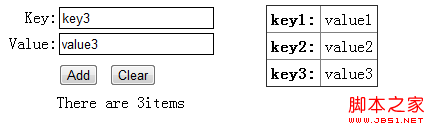
浏览器不能删除我们通过localStorage创建的数据,除非用户删除它。
2.监听Storage事件
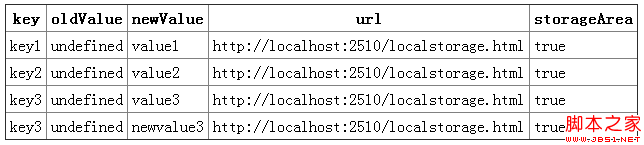
通过local storage存储的数据对同源的文档具有可见性,比如你打开两个chrome浏览器访问同一个url地址,在任何一个页面上创建的local storage对另外一个页面也是可见的。但是如果用别的浏览器(如firefox)打开相同url地址,local storage是不可见的,因为他们不同源了。Storage事件就是用来监听storage的内容发生改变的,下面我们看他包含哪些属性:
key:返回发生改变的key值;
oldValue:返回发生改变key值以前的value值;
newValue:返回发生改变key值新的value值;
url:发生改变的url地址;
storageArea:返回发生改变的Storage对象(是local storage还是session storage)。
下面我们看个例子:
复制代码
代码如下:<!DOCTYPE HTML>
<html>
<head>
<title>Storage</title>
<style>
table{border-collapse: collapse;}
th, td{padding: 4px;}
</style>
</head>
<body>
<table id="data" border="1">
<tr>
<th>key</th>
<th>oldValue</th>
<th>newValue</th>
<th>url</th>
<th>storageArea</th>
</tr>
</table>
<script>
var tableElement = document.getElementById('data');
window.onstorage = function (e) {
var row = '<tr>';
row += '<td>' + e.key + '</td>';
row += '<td>' + e.oleValue + '</td>';
row += '<td>' + e.newValue + '</td>';
row += '<td>' + e.url + '</td>';
row += '<td>' + (e.storageArea == localStorage) + '</td></tr>';
tableElement.innerHTML += row;
}
</script>
</body>
</html>
我们在例1中增删改storage的数据,会在例2页面上显示出来。例2在chrome浏览器中运行正常,firefox没有反应,其他浏览器没有测试。
运行结果:
3.使用session storage
session storage在使用上和local storage一样,只是他的访问性上只限于当前页面,并且页面关闭后会消失,我们通过sessionStorage来访问它。
复制代码
代码如下:<!DOCTYPE HTML>
<html>
<head>
<title>Example</title>
<style>
body > *{float: left;}
table{border-collapse: collapse;margin-left: 50px;}
th, td{padding: 4px;}
th{text-align: right;}
input{border: thin solid black;padding: 2px;}
label{min-width: 50px;display: inline-block;text-align: right;}
#countmsg, #buttons{margin-left: 50px;margin-top: 5px;margin-bottom: 5px;}
</style>
</head>
<body>
<div>
<div>
<label>Key:</label><input id="key" placeholder="Enter Key" /></div>
<div>
<label>Value:</label><input id="value" placeholder="Enter Value" /></div>
<div id="buttons">
<button id="add">Add</button>
<button id="clear">Clear</button>
</div>
<p id="countmsg">There are <span id="count"></span>items</p>
</div>
<table id="data" border="1">
<tr>
<th>Item Count:</th>
<td id="count">-</td>
</tr>
</table>
<iframe src="storage.html" width="500" height="175"></iframe>
<script>
displayData();
var buttons = document.getElementsByTagName("button");
for (var i = 0; i < buttons.length; i++) {
buttons[i].onclick = handleButtonPress;
}
function handleButtonPress(e) {
switch (e.target.id) {
case 'add':
var key = document.getElementById("key").value;
var value = document.getElementById("value").value;
sessionStorage.setItem(key, value);
break;
case 'clear':
sessionStorage.clear();
break;
}
displayData();
}
function displayData() {
var tableElement = document.getElementById('data');
tableElement.innerHTML = '';
var itemCount = sessionStorage.length;
document.getElementById('count').innerHTML = itemCount;
for (var i = 0; i < itemCount; i++) {
var key = sessionStorage.key(i);
var val = sessionStorage.getItem(key);
tableElement.innerHTML += "<tr><th>" + key + ":</th><td>" + val + "</td></tr>";
}
}
</script>
</body>
</html>
运行效果:
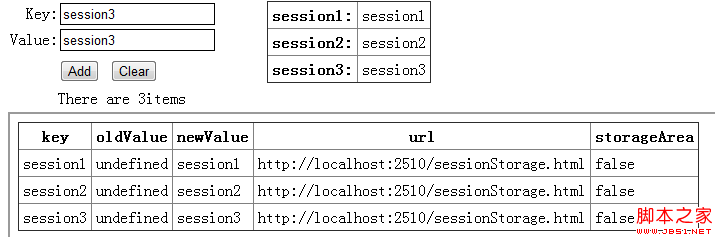
你在例3中做任何修改,例2的页面不会发生任何改变。
总结:
sessionStorage用于本地存储一个会话(session)中的数据,这些数据只有在同一个会话中的页面才能访问并且当会话结束后数据也随之销毁。因此sessionStorage不是一种持久化的本地存储,仅仅是会话级别的存储。
localStorage用于持久化的本地存储,除非主动删除数据,否则数据是永远不会过期的。
web storage和cookie的区别:Web Storage的概念和cookie相似,区别是它是为了更大容量存储设计的。Cookie的大小是受限的,并且每次你请求一个新的页面的时候Cookie都会被发送过去,这样无形中浪费了带宽,另外cookie还需要指定作用域,不可以跨域调用。除此之外,Web Storage拥有setItem,getItem,removeItem,clear等方法,不像cookie需要前端开发者自己封装setCookie,getCookie。还有,web storage每个域(包括子域)有独立的存储空间,各个存储空间是完全独立的,因此不会造成数据混乱。
但是Cookie也是不可以或缺的:Cookie的作用是与服务器进行交互,作为HTTP规范的一部分而存在 ,而Web Storage仅仅是为了在本地“存储”数据而生。
源码下载
相关文章
 本文介绍HTML5实现移动端购物车自动结算,通过WebStorage、事件监听、DOM操作等技术,确保实时更新与数据同步,优化性能及无障碍性,提升用户体验,感兴趣的朋友一起看看吧2025-06-18
- 在HTML5中,<button>标签用于定义一个可点击的按钮,它是创建交互式网页的重要元素之一,本文将深入解析HTML5中的<button>标签,详细介绍其属性、样式以及实际2025-06-18
基于 HTML5 Canvas 实现图片旋转与下载功能(完整代码展示)
本文将深入剖析一段基于 HTML5 Canvas 的代码,该代码实现了图片的旋转(90 度和 180 度)以及旋转后图片的下载功能,通过对代码的解读,我们可以学习到如何利用 Canvas API2025-06-18
HTML5 getUserMedia API网页录音实现指南示例小结
本教程将指导你如何利用这一API,结合Web Audio API,实现网页录音功能,从获取音频流到处理和保存录音,整个过程将逐步详解,此外,还讨论了getUserMedia API的使用限制和最2025-06-16- HTML5的搜索框是一个强大的工具,能够有效提升用户体验,通过结合自动补全功能和适当的样式,可以创建出既美观又实用的搜索界面,这篇文章给大家介绍HTML5 搜索框Search Box2025-06-13
- Checkbox是HTML5中非常重要的表单元素之一,通过合理使用其属性和样式自定义方法,可以为用户提供丰富多样的交互体验,这篇文章给大家介绍HTML5中Checkbox标签的深入全面解2025-06-13
- 本实例展示了一种基于HTML5技术的图片上传功能,无需外部插件即可通过拖放图片实现上传,涉及到HTML5的拖放API和File API,以及使用CSS来增强用户界面的交互性和视觉反馈,2025-05-16
- 在HTML5和CSS中,定位(positioning)是控制元素在页面上位置的重要机制,主要有四种定位方式:静态定位(static)、相对定位(relative)、绝对定位(absolute)和固定定位(fixed),2025-05-13
- Microdata作为HTML5新增的一个特性,它允许开发者在HTML文档中添加更多的语义信息,以便于搜索引擎和浏览器更好地理解页面内容,本文将探讨HTML5中Microdata的使用方法以及2025-04-21
 在HTML语法中,表格主要通过< table >、< tr >和< td >3个标签构成,本文通过实例代码讲解HTML5表格语法格式,感兴趣的朋友一起看看吧2025-04-21



最新评论