

如何利用3DSMAX制作一把逼真的锈蚀金属钥匙
 我要评论
我要评论让我们看一下现在的渲染效果,通过VRay污垢贴图,钥匙柄尾的竖条外缘和头部边缘已经呈现出磨损的颜色。现在的问题是磨损过于概念和规整,缺乏随即变化。我们将通过遮罩贴图(B)来解决这个问题。(图10)

图10
首先,我们需要把现在的混合材质(A)作为钥匙混合材质的子材质,和之前一样,点击材质按钮,选择混合,在弹出的提示栏中选择“将旧材质保存为子材质”。(图11)

图11
钥匙混合材质设置如图。激活遮罩的交互式选项。
1.把子混合材质从材质1交换至材质2;
2.复制边缘磨损材质(A-b)粘贴至材质1栏;
3.在遮罩栏内选择位图贴图。(图12)

图12
选择图中的黑白图像作为遮罩贴图。黑色区域代表材质1,白色区域材质材质2。(图13)

图13
这里我们就讲一下遮罩贴图的绘制方法。
首先搜寻一些纹理合适的黑白图像作为素材。(图14)

图14
在顶视图中截图作为参考,打开Photoshop,放入素材,调整素材的位置和大小,填满参考图中钥匙的区域。可把素材层设置成半透明,便于观察。(图15)

图15
另存为位图格式,回到3ds Max,给钥匙添加一个UVW贴图修改器,设置如图。因为之前已把遮罩的交互式勾选,此时遮罩纹理已经在视口中显示出来了。(图16)

图16
结合视口中显示的纹理,在Photoshop中进行贴图的绘制和修改。通过比较,制作出合理的磨损位置。必要时可借助渲染来观察贴图的绘制是否正确。(图17)

图17
通过对遮罩贴图的反复修改,得到了下面的渲染结果。现在,磨损和本色金属被明显的区分分开,纹理也比较自然。(图18)

图18
最后,在金属材质和磨损材质(A-a,A-b)的凹凸通道里面加入同一张遮罩贴图(参考材质树)凹凸数量为3,就得到了最终的钥匙金属效果。(图19)

图19
至此,本教程结束,希望对大家有所帮助。谢谢观看!(图20)
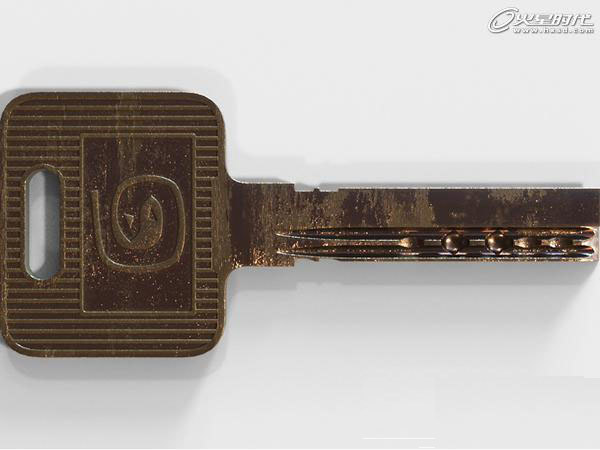
图20
以上就是利用3DSMAX制作一把锈蚀的金属钥匙过程,制作效果很不错吧,感兴趣的朋友也可以尝试一下这种制作方法,同时也希望本教程对大家有所帮助!
相关文章
3dmax怎样渲染全景图? 三种方法教你掌握3d Max全景图
3dmax怎样渲染全景图?3dmax图纸需要渲染,该怎么渲染全景图呢?方法很多,下面我们就来看看三种方法教你掌握3d Max全景图2023-10-10
3dmax怎么渲染到纹理? 3dmax渲染材质纹理更清晰的技巧
3dmax怎么渲染到纹理?3dmax对场景进行渲染的时候,想要渲染到纹理,这样材质会更清晰,该怎么设置呢?下面我们就来看看3dmax渲染材质纹理更清晰的技巧2022-04-29
3dmax渲染渐变背景怎么调? 3Dmax渐变渲染背景的技巧
3dmax渲染渐变背景怎么调?3dmax中想要给模型渲染渐变背景,该怎么渲染呢?下面我们就来看看3Dmax渐变渲染背景的技巧2022-04-15
3dmax渲染材质覆盖不显示咋办? 3d渲染看不到材质颜色的解决办法
3dmax渲染材质覆盖不显示咋办?3dmax中渲染图纸的时候,发现渲染后材质颜色看不到,只能看到白色,这是因为材质呗覆盖了,下面我们就来看看3d渲染看不到材质颜色的解决办法2020-12-24
3dmax怎么创建不可见的面光灯? 3dmax不可见灯光渲染技巧
3dmax怎么创建不可见的面光灯?3dmax在渲染灯光的时候,想要渲染不可见灯光,该怎么创建一个不可见的面光灯呢?下面我们就来看看3dmax不可见灯光渲染技巧,需要的朋友可以2020-12-15
3dsmax渲染有锯齿怎么办? 3dsmax渲染清晰大图的技巧
3dsmax渲染有锯齿怎么办?3dsmax图纸渲染的时候,发现渲染过后,图形周围会出现很多锯齿,图片不清晰,该怎么解决这个问题呢?下面我们就来看看3dsmax渲染清晰大图的技巧,2020-04-02 3DMAX模型怎么打主光源?3DMAX中想要给模型添加光源,该怎么打主光源呢?下面我们就来看看详细的教程,需要的朋友可以参考下2020-02-04
 3Dmax怎么给小狗玩偶渲染硅胶材质?3Dmax中想要给模型添加材质,渲染出来效果更有触感,该怎么添加硅胶材质呢?下面我们就来看看详细的教程,需要的朋友可以参考下2019-04-02
 3dmax怎么烘焙法线贴图?3dmax建模三维模型很简单,想要烘焙法线,该怎么实现嗯?下面我们就来看看详细的教程,需要的朋友可以参考下2018-12-04
 3dmax植物怎么打灯光?3dmax中建模的植物想要给植物打光,该怎么打光呢?下面我们就来看看详细3dmax给植物打光的教程,需要的朋友可以参考下2018-10-22

最新评论