

教你用3dsmax打造一个墨水瓶模型
 我要评论
我要评论本教程向大家介绍了利用3dsmax打造一个墨水瓶模型,制作出来的墨水瓶非常真实,教程难度中等,新手朋友也可以过来了解一下制作的过程。转发过来,喜欢的朋友可以跟着教程一起来学习
。模型分析,首先来看看派克墨水瓶到底长什么模样?如图mspjm—1所示。

图mspjm—1
具体的制作步骤如下:
1. 墨水瓶是一个几乎接近于方形的身体接到螺丝口上。此部分模型可以使用螺丝口制作起,然后例用前面模型学习的方法,对接螺丝口以下的部分。
2. 墨水瓶盖是一个多边形的造型对象。这一部分还要使用重复归一法。
一、墨水瓶身的制作:
1. 瓶身的制作,由于瓶身是一个长方体的变形,所以这个地方的制作就由box开始。最关键的问题就是变形。由于瓶身有弧度的变化,这里【box】身上的线则尽量控制成奇数。创建box,并调节参数,如图mspjm—2所示。


图mspjm—2
2. 把box右击转换成多边形,把上部的面删除后处理,并使用缩放工具进行对称的调节,最终的结果,如图mspjm—3所示。注意长宽高的比例,要正确处理。
图mspjm—3
3. 选墨水瓶身上排的点,给一个【ffd(box)4x4x4】编辑修改器,并选择中间两排点,向上调,以成就瓶身弧度,要注意这里的【continuity】(连续性)参数,要调为0,以保证在调节时,不对原来的模型进行变形。如图mspjm—4所示。
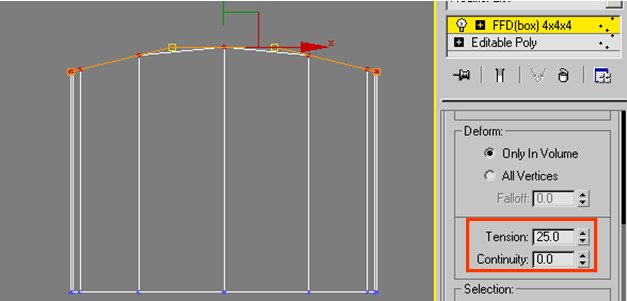
图mspjm—4
4. 选墨水瓶身上部的边界,查看有多少边存在。这里的模型有20个边构成。以20做为基数创建正多边形。并调节大小,并调节好位置,如图mspjm—5所示。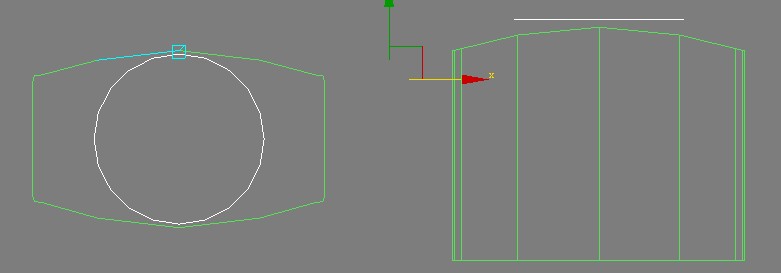
5. 选择墨水瓶身上面的边界,执行右击【create shape】(创建型),并把刚创建出来的型进行调节,这个调节的目标就是为了获得与实物更接近的一种模式。为了对比方便,我把提出来的型复制出来与最后的结果对比起来。这个结果如图mspjm—6所示。
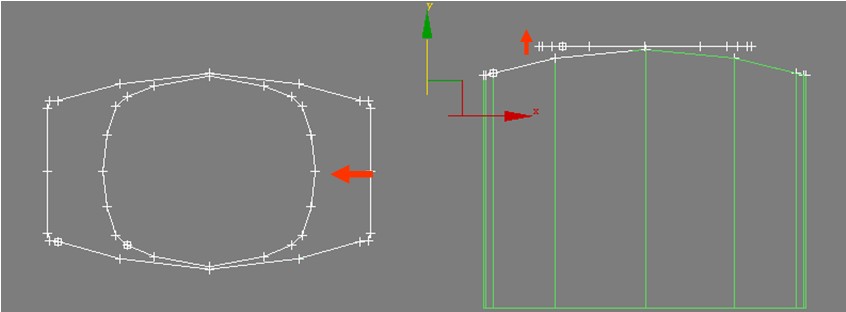
图mspjm—6
6. 把刚才两个线与20边形结合起来,最终几个结的调节结果,如图mspjm—7所示。
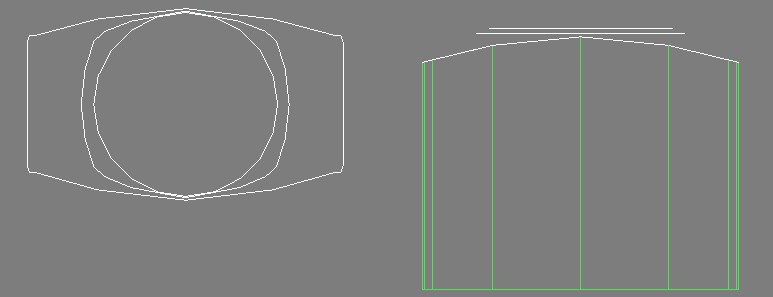
图mspjm—7
7. 把三条线的第一点,与点的排列方式都创建成一致的形式。在线里面第一点有一个特点就是以四方块显示,选择点右击使用【make first】(创建第一点),可以改变第一点的位置。对于一个样条曲线来说,点的排列方式无非是逆时针或是顺时针而已,对于排列方式,可以使用修改面板中【show vertex numbers】(显示点的数目),这里我们要求,内外所有的样条曲线,执行右击【reverse spline】(翻转样条曲线)的排列顺序。如图mspjm—8所示。
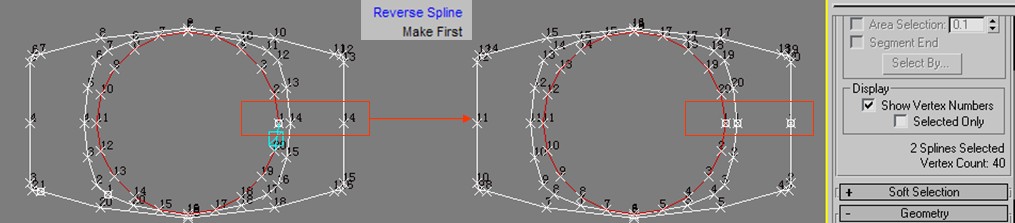
图mspjm—8
8. 把这三个结合起来的线,给一个编辑修改器【crosssection】(交叉截面),把这三个线的每一个点上都连接出线来,注意:这里的线连接的正确与否与我们结合线的顺序有关。如图mspjm—9所示。

图mspjm—9
9. 再给一个【surface】(蒙皮)修改命令,让构加出来的线,形成一个没有厚的面。并调整【patch topology】(面片的拓朴)值为0,最终的结果,如图mspjm—10所示。

图mspjm—10
10. 把底下瓶身与这刚创建的这个面结合起来。并把两者焊接成一体。使用本站教程中《饮料瓶子的制作》的方法制作螺丝与厚度。并把底部调节成一定的弧度。如图mspjm—11所示。

图mspjm—11
三、墨水瓶盖的制作:
1. 创建【plane】(平面),这里有一个经验,可以首先计算出瓶口的长度,然后按这个近似值创建,并分割出需要的份说,比如说,这个瓶盖有十二相同的造形构成,所以分割出十二份,取出其中一个。至于开始创建的平面高度,我们可以参考螺丝口的高度。因为瓶盖是由上下不同的造型构成,所以复制出一条边,然后上下两个边里插入几线边,以方便来变形。如图mspjm—12所示。

图mspjm—12
11. 进行盖口处的处理,为了方便,使用【ffd3x3x3】调节,如图mspjm—13所示。

图mspjm—13
12. 把刚才创建好的对象,进行复制处理,并把两个对象结合起来,焊接成一体,这样做的目的,如图mspjm—14所示。
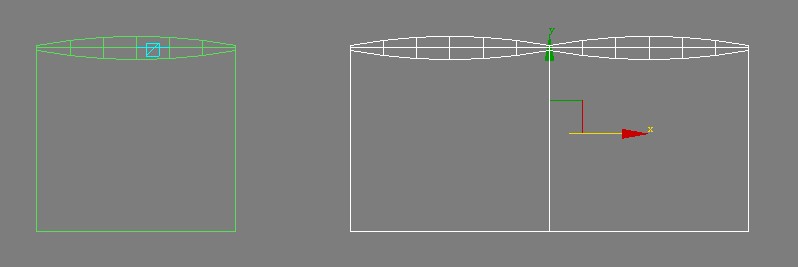
图mspjm—14
13. 把中间的边选择,执行右击使用【extrude】(拉伸),并把上边部分进行处理,这里的结果和放大的结果,都如图mspjm—15所示。

图mspjm—15
14. 删除掉一半,把其中一个保留,并使用快速切割,切出对称的一半,这里主要是为了后面的制作方便,并把这个另一半对象再次镜像,是为了获得两边都有凹槽。制作的步骤,如图mspjm—16所示。

图mspjm—16
15. 把两个结合后对象下面的边选择,并执行右击【remove】(移除),这是为了后面的弯曲时不至于出现圆的可能。最终的结果,如图mspjm—17所示。

图mspjm—17
16. 利用捕捉复制,并使用【bend】编辑修改器弯曲,如图mspjm—18所示。
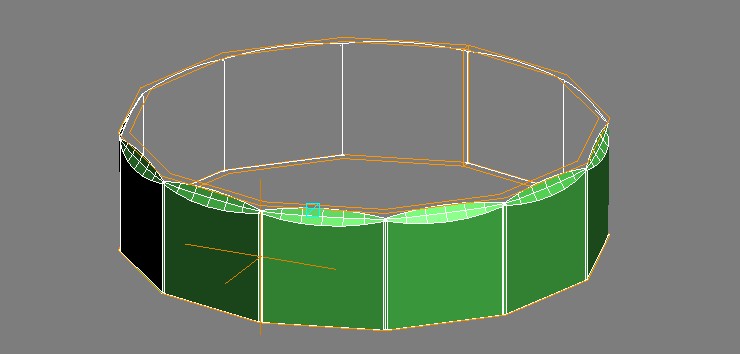
图mspjm—18
17. 转换到多边形,把上面的盖给封出来。结果,如图mspjm—19所示。

图mspjm—19
18. 转换到多边形,把上面的盖给封出来。结果,如图mspjm—20所示。
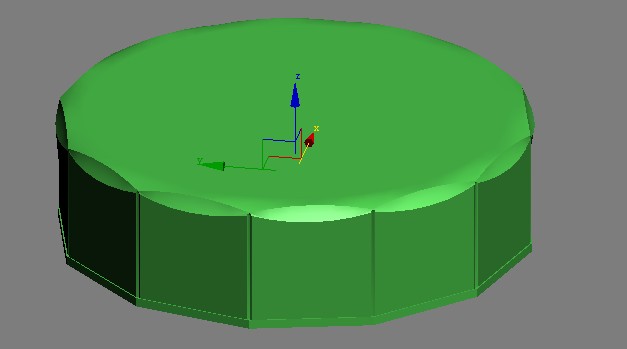
图mspjm—20
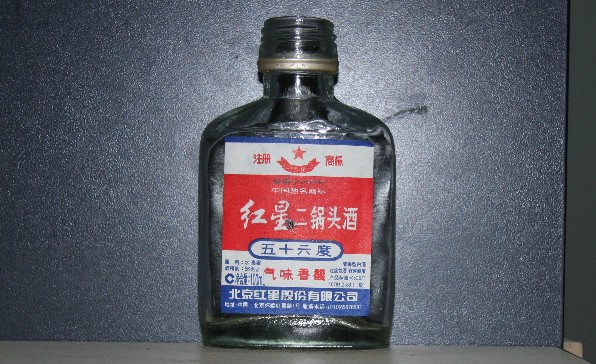
四、红星二锅头酒瓶的制作:
五、这个模型和墨水瓶的建模方式是一样的。诸位不妨自已利用刚才所学的建模方式来行此模型的制作。这个模型结果,如图mspjm—21所示。
教程结束,以上就是用3dsmax打造一个墨水瓶模型方法,喜欢的朋友可以尝试自己制作一个。希望大家喜欢本教程!
相关文章
3Dmax怎么禁魔异形弧形面? 3dmax异形曲面圆滑建模的技巧
3Dmax怎么禁魔异形弧形面?新语言创建一款异形模型,该怎么创建呢?下面我们就来看看3dmax异形曲面圆滑建模的技巧2023-06-26 3dmax多孔材料怎么建模?3dmax需要建模多空材质,比如多孔泡沫,下面我们就来看看3Dmax画多孔泡沫的技巧2023-06-26
 3Dmax怎么做面膜?3Dmax中想要建模面膜,该怎么建模呢?下面我们就来看看3Dmax建模面膜的技巧2023-04-27
3dmax如何画有弧度的圆管? 3dmax建模有弧度圆管模型的技巧
3dmax如何画有弧度的圆管?3dmax中想要建模一个有弧度的圆管,该怎么操作呢?下面我们就来看看3dmax建模有弧度圆管模型的技巧2023-02-20
3dmax把手怎么做? 3Dmax塑料水瓢把手模型的建模技巧
3dmax把手怎么做?3dmax中想要建模塑料把手,该怎么建模把手呢?下面我们就来看看3Dmax塑料水瓢把手模型的建模技巧,详细请看下文介绍2022-07-08
3Dmax柱子怎么用线条显示? 3Dmax柱子显示为线条的技巧
3Dmax柱子怎么用线条显示?3Dmax建模号的房间和柱子,想要让柱子变成线条效果的线框,该怎么实现呢?下面我们就来看看3Dmax柱子显示为线条的技巧2022-04-16
3dmax怎么建模阁楼的老虎窗? 3dmax异形窗户的建模方法
3dmax怎么建模阁楼的老虎窗?很多带有阁楼的房子都有一个老虎窗,和正常的窗户对比,这个形状有点不规则,该怎么建模呢?下面我们就来看看3dmax异形窗户的建模方法2021-10-28
3dmax怎么快速建模办公桌? 3dmax简易办公桌创建方法
3dmax怎么快速建模办公桌?长方形的普通桌子很常见,想要建模这样简单的办公桌,该怎么操作呢?下面我们就来看看3dmax简易办公桌创建方法2021-08-11
3dmax怎么建模岩石岩层模型? 3dmax不规则硬边的制作教程
3dmax怎么建模岩石岩层模型?3dmax中建模各种奇怪的模型都很简单,想要建模不规则的硬变效果,下面我们就来看看3dmax不规则硬边的制作教程,详细请看下文介绍2021-08-06
3dmax怎么建模麻绳相框效果? 3dmax麻绳相框的制作方法
3dmax怎么建模麻绳相框效果?3dmax中想要建模一个相框模型,该怎么建模呢?下面我们就来看看3dmax麻绳相框的制作方法,详细请看下文介绍2021-08-02
最新评论