

3dmax 2011 ProBoolean建模的相关参数设置
 我要评论
我要评论(13)单击Extrude按钮右侧的
 Settings按钮,在设置界面的下拉式选项栏内选择
 Local Normal选项,并设置高度。
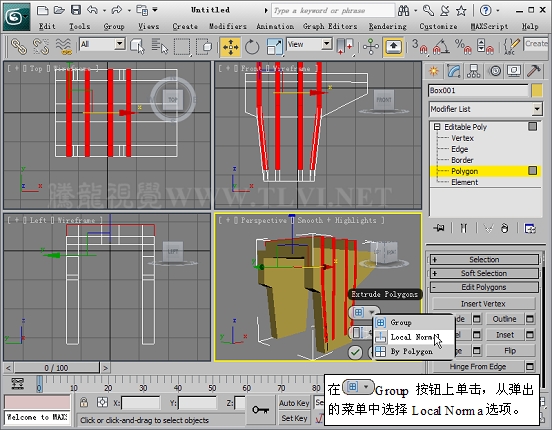

(14)进入 Create面板下的
 Shapes次面板,单击Line按钮,在Front视图中绘制线段——Line001。
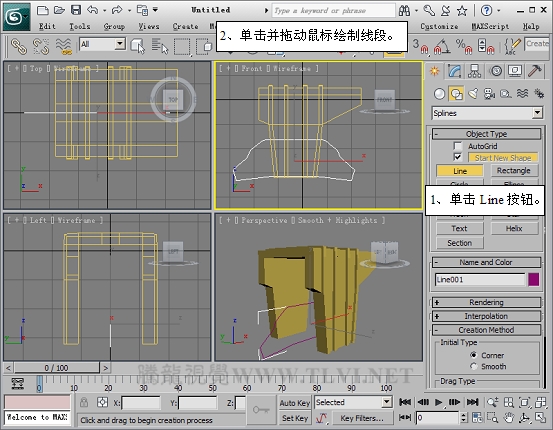
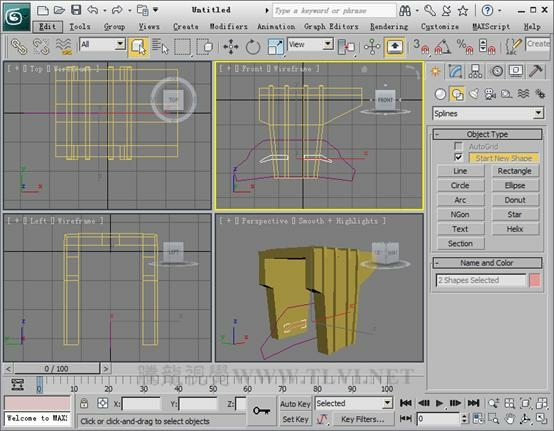
(15)继续绘制线段Line002和Line003。
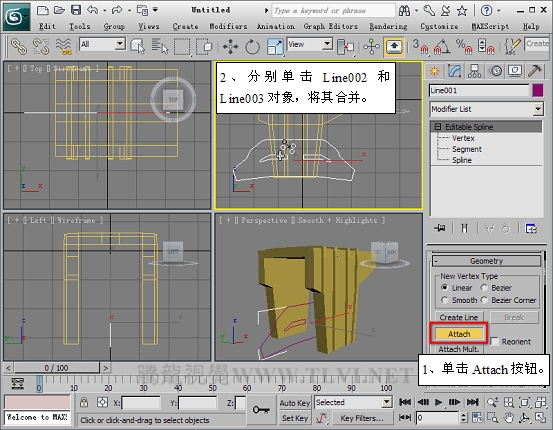
(16)选择Line001对象,进入 Modify面板,在Geometry参数栏内单击Attach按钮,然后在视图中单击Line002和Line003对象,将其合并。
(17)为Line001对象添加一个Extrude修改器,并对修改器中的参数进行设置。
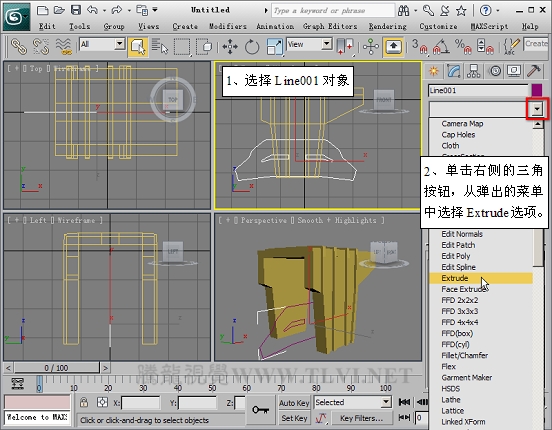
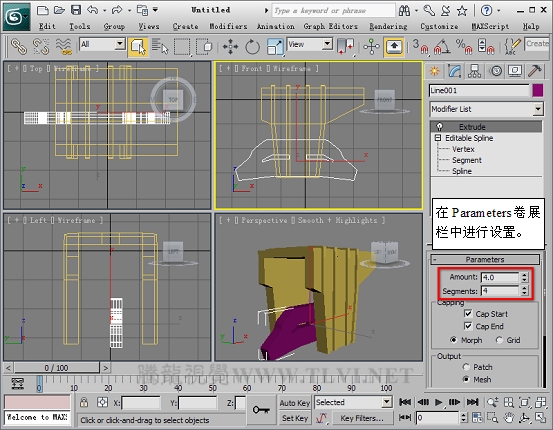
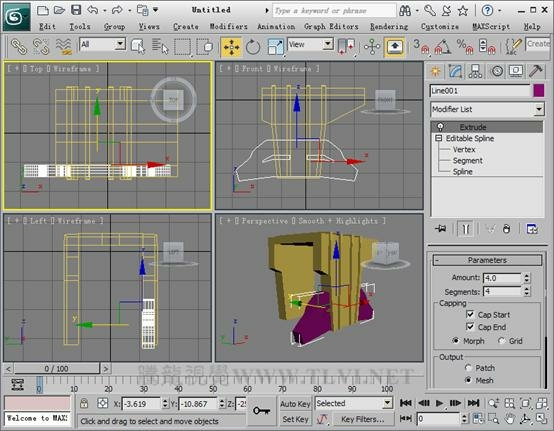
(18)在视图中移动Line001对象。
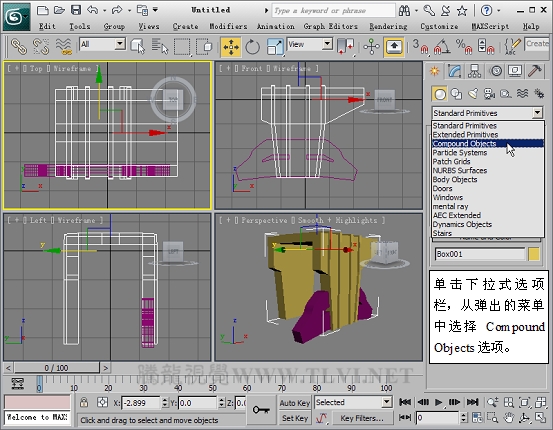
(19)选择Box001对象,进入Create面板下的 Geometry次面板,在该面板下的下拉式选项栏内选择Compound Objects选项。
(20)单击ProBoolean按钮,选择Union单选按钮。
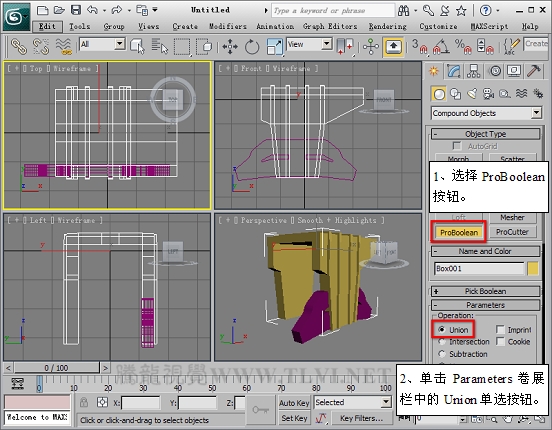
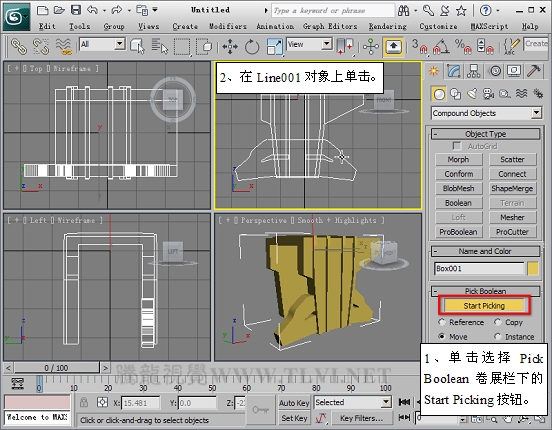
(21)激活Start Picking按钮,然后在视图中单击Line001对象。
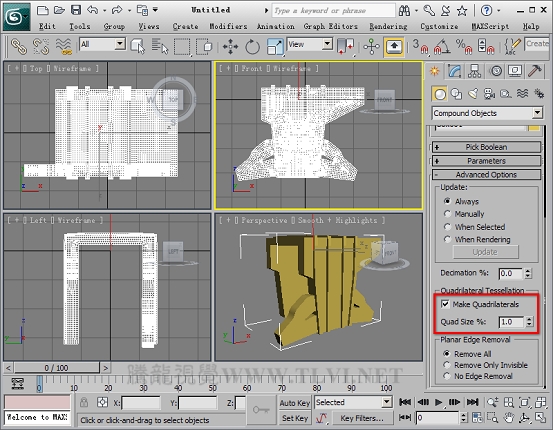
(22)关闭Start Picking按钮,进入Advanced Options卷展栏,选择Make Quadrilaterals复选框,并在Quad Size%参数栏中进行设置。
提示:启用Make Quadrilaterals时,会将布尔对象的镶嵌从三角形改为四边形,虽然在未使用MeshSmooth修改器的情况下,这一效果并不明显,但在布尔对象改为四边形后,才可以形成平滑的圆角边,三角形则不可以。
提示:Quad Size%参数栏内的参数确定四边形的大小作为总体布尔对象长度的百分比,该参数栏内的参数越小,模型的精度就越高(注意:参数越小,精度越高),过小的数值虽然会形成更好的光滑效果,但会使模型变得更为复杂,导致电脑运算速度减慢,所以应根据实际情况合理地设置数值。
(23)为Box001对象对象添加一个MeshSmooth修改器,使对象生成光滑的圆角边。
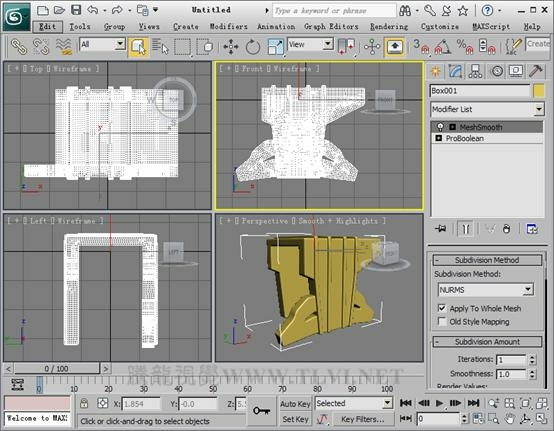
(24)至此完成本实例的制作。
相关文章
3Dmax怎么禁魔异形弧形面? 3dmax异形曲面圆滑建模的技巧
3Dmax怎么禁魔异形弧形面?新语言创建一款异形模型,该怎么创建呢?下面我们就来看看3dmax异形曲面圆滑建模的技巧2023-06-26 3dmax多孔材料怎么建模?3dmax需要建模多空材质,比如多孔泡沫,下面我们就来看看3Dmax画多孔泡沫的技巧2023-06-26
 3Dmax怎么做面膜?3Dmax中想要建模面膜,该怎么建模呢?下面我们就来看看3Dmax建模面膜的技巧2023-04-27
3dmax如何画有弧度的圆管? 3dmax建模有弧度圆管模型的技巧
3dmax如何画有弧度的圆管?3dmax中想要建模一个有弧度的圆管,该怎么操作呢?下面我们就来看看3dmax建模有弧度圆管模型的技巧2023-02-20
3dmax把手怎么做? 3Dmax塑料水瓢把手模型的建模技巧
3dmax把手怎么做?3dmax中想要建模塑料把手,该怎么建模把手呢?下面我们就来看看3Dmax塑料水瓢把手模型的建模技巧,详细请看下文介绍2022-07-08
3Dmax柱子怎么用线条显示? 3Dmax柱子显示为线条的技巧
3Dmax柱子怎么用线条显示?3Dmax建模号的房间和柱子,想要让柱子变成线条效果的线框,该怎么实现呢?下面我们就来看看3Dmax柱子显示为线条的技巧2022-04-16
3dmax怎么建模阁楼的老虎窗? 3dmax异形窗户的建模方法
3dmax怎么建模阁楼的老虎窗?很多带有阁楼的房子都有一个老虎窗,和正常的窗户对比,这个形状有点不规则,该怎么建模呢?下面我们就来看看3dmax异形窗户的建模方法2021-10-28
3dmax怎么快速建模办公桌? 3dmax简易办公桌创建方法
3dmax怎么快速建模办公桌?长方形的普通桌子很常见,想要建模这样简单的办公桌,该怎么操作呢?下面我们就来看看3dmax简易办公桌创建方法2021-08-11
3dmax怎么建模岩石岩层模型? 3dmax不规则硬边的制作教程
3dmax怎么建模岩石岩层模型?3dmax中建模各种奇怪的模型都很简单,想要建模不规则的硬变效果,下面我们就来看看3dmax不规则硬边的制作教程,详细请看下文介绍2021-08-06
3dmax怎么建模麻绳相框效果? 3dmax麻绳相框的制作方法
3dmax怎么建模麻绳相框效果?3dmax中想要建模一个相框模型,该怎么建模呢?下面我们就来看看3dmax麻绳相框的制作方法,详细请看下文介绍2021-08-02
最新评论