

3dmax 2011 全新的材质编辑方法
 我要评论
我要评论Slate Material Editor材质编辑器界面更为人性化,操作更为简便,材质的管理也变得更简单,相信各位用户很快会适应,为新工具花费的时间绝对物有所值。与以往的习惯一样,Autodesk公司很少会抛弃任何工具,这次升级,仍旧保留了原有的Compact Material编辑器,所以用户也可以选择使用符合自己习惯的工具。另外,增强Viewport Canvas(视口画布)工具使用户能够直接在视图中编辑材质贴图,并且新增很多编辑工具,我试用了一下,很快就能制作完美的贴图,一点拼接痕迹也没有,以往需要在Photoshop中花很长时间才能完成的工作,现在很快就能完成了,并且质量更高,Viewport Canvas一定会成为我以后编辑材质贴图的必备工具,效果真得太让人振奋了!Paint Objects工具能够直接使用笔刷工具在场景中分布对象,由于与Viewport Canvas工具的操作方法较为相似,所以也放到了这一篇。好了,不罗嗦了,让我们开始了解新功能吧。

在3ds max 2011版本中,材质编辑方面新增了Slate Material编辑器,该编辑器以更为直观的方式来编辑材质,完全打破了以往材质编辑的概念,新接触的用户可能会有些不适应,但是熟悉Maya的用户会比较易于接受,因为该编辑器与Maya中的材质编辑工具较为接近。客观地说,习惯了Compact Material编辑器的用户可能会觉得Slate Material编辑器不易掌握,也不符合以往的工作习惯,但是Slate Material编辑器以节点、连线、列表的方式来显示材质层级,用户可以一目了然地观察和编辑材质,能够更高效地工作。想想当初,有多少新功能我们最初也是不太容易接受,例如坐标轴的变化、轨迹视图的变化、动画设置方法的变化等,最开始都是感到不太习惯,但是现在成了我们得心应手的工具,能够帮助我们更高效地完成任务,相信各位用户也可以很快接受Slate Material编辑器的。

运行3ds max 2011后,在默认状态下,在主工具栏单击 Material Editor按钮,会打开Slate Material Editor对话框,可以在该对话框中创建和编辑材质。

1. 菜单栏 2. 工具栏 材质/贴图浏览器 4. 状态栏 5. 主视图 6. 视图导航工具栏 7. 参数编辑栏 8. 导航器
在3ds max 2011版本中,仍旧保留了Compact Material编辑器,在Slate Material Editor对话框的菜单栏中执行Modes/Compact Material Editor命令,可以打开Material Editor对话框,使用Compact Material编辑器来编辑材质(在Material Editor对话框的菜单栏中执行Modes/ Slate Material Editor命令,可以恢复到Slate Material编辑器)。

在3ds Max 2011中,材质/贴图浏览器的界面更为简约直观。


在3ds max 2011中新增了Autodesk材质,Autodesk材质只能应用于mental ray渲染方式,适合于建筑、设计和环艺等行业的材质编辑,该材质包括14种材质类型,几乎包括了常用的各种质感的材质,使用户能够更高效地对材质进行编辑。

9. Viewport Canvas工具
Viewport Canvas(视口画布)工具为3ds max 2010的新增功能,Viewport Canvas工具提供了用于在视口中直接在对象的纹理上进行绘制的工具。它将活动视口变成二维画布,用户可以在这个画布上进行绘制,然后将结果应用于对象的纹理。还有一个用来导出当前视图的选项,导出后就可以在Adobe Photoshop之类的绘制程序中修改它,然后保存文件并更新3ds Max中的纹理。
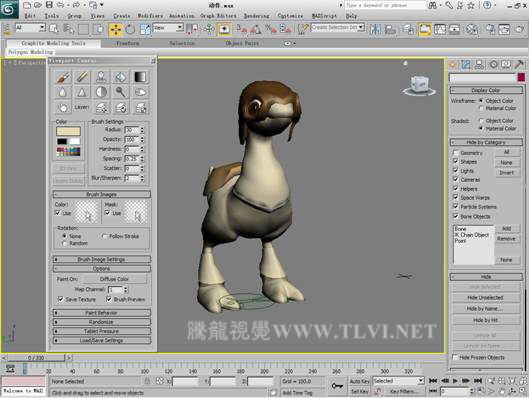
在3ds max 2011版本中,Viewport Canvas工具进行了很大的改进,在3ds max 2010版本中,Viewport Canvas工具只能应用于可编辑多边形对象,在3ds max 2011版本中,Viewport Canvas工具可以应用于任何实体对象;在3ds max 2010版本中,只有 “绘制”和
“绘制”和 “克隆”工具,在3ds max 2011版本中新增了9种工具,并且可以使用图层(很多工具是Photoshop中常用的绘制和编辑工具),使用户能够进行更为复杂的设置。

Viewport Canvas工具的具体操作如下:
1. 运行3ds max 2011选择需要编辑的对象,在菜单栏执行Tools/Viewport Canvas命令,打开Viewport Canvas对话框。
提示:所选对象已被赋予材质,如果对象未被赋予材质,在进行操作时还需要分配标准材质。
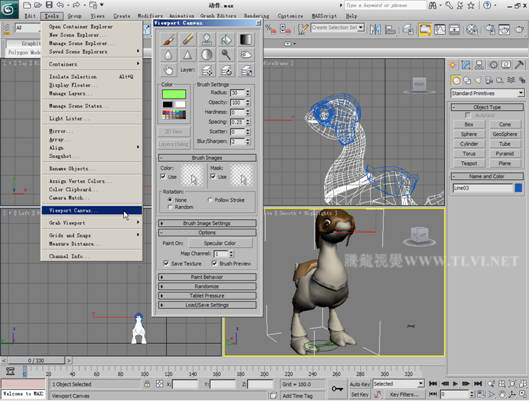
2. 在Viewport Canvas对话框内单击任意绘制工具,这是会弹出一个快捷菜单,在弹出的快捷菜单中选择需要应用贴图的贴图通道选项。
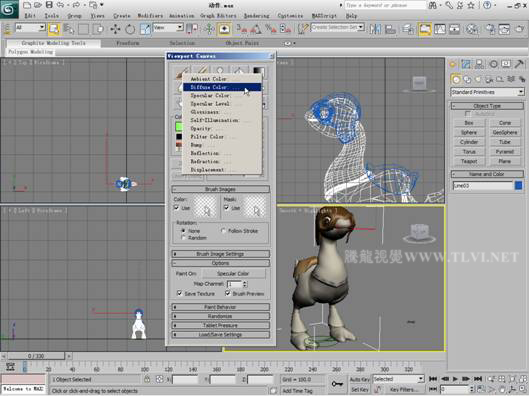
3. 选择贴图通道选项后,会弹出Create Texture对话框。
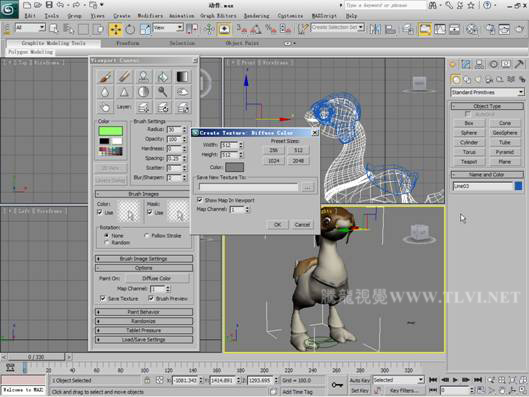
4. 在Create Texture对话框内,可以设置贴图的尺寸、存储路径、通道等信息,设置完成后,单击OK按钮,退出该对话框,开始绘制。绘制的结果会被存储在指定路径。

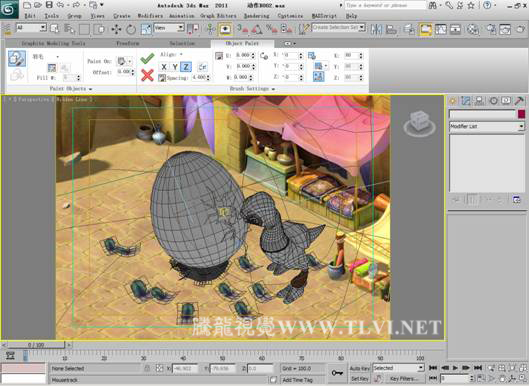
Paint Objects工具能够在场景中使用笔刷工具直接分布对象,使创建具有大量重复模型的场景变得更为简单。
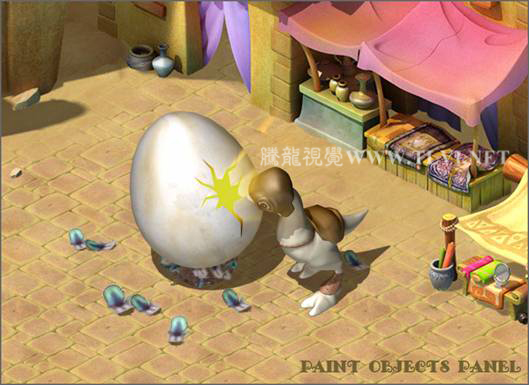
Paint Objects工具具体操作方法为:
1. 运行3ds max 2011,进入Graphite Modeling Tools工具栏内的Object Paint面板,在该面板内单击 Pick Object按钮,然后在场景选择需要分布的几何体。

2. 单击 Paint按钮,通过单击或拖拽鼠标的方法在场景中分布对象。
相关文章

3dmax崩溃了怎么找回文件? 3dmax崩溃后恢复文件的方法
3dmax崩溃了怎么找回文件?3dmax突然崩溃,正在绘制的图纸想要恢复到最新操作的版本,该怎么操作呢?下面我们就来看看3dmax崩溃后恢复文件的方法2024-04-09 3dmax切线工具在哪?3dmax中想要显示切线,该怎么操作呢?下面我们就来看看3dMax显示切线的技巧2023-07-24
3dsmax怎么把线变圆滑? 3dsMax圆滑曲线的绘制技巧
3dsmax怎么把线变圆滑?3dmax中绘制的曲线不是很圆滑,想要绘制圆滑曲线,该怎么操作呢?下面我们就来看看3dsMax圆滑曲线的绘制技巧2023-05-27- 3DSMax如何设置雾?3DSMax建模的过程中会需要设置很多参数,该怎么设置雾的参数呢?下面我们就来看看3dsMax建模设置雾的参数技巧2023-05-26
3dsMax阴影参数在哪里设置? 3dsMax阴影深浅设置技巧
3dsMax阴影参数在哪里设置?3dsMax模型阴影想要调节深浅,该怎么调节阴影参数呢?下面我们就来看看3dsMax阴影深浅设置技巧2023-05-23
3dmax画的圆有棱角怎么办? 3dmax中圆形不够圆滑的解决办法
3dmax画的圆有棱角怎么办?3dmax绘制圆形的时候,发现画出来有棱角,不圆,该怎么办呢?下面我们就来看看3dmax中圆形不够圆滑的解决办法2023-05-17
3dmax怎么封口? 3dmax物体出现破口进行封口处理的技巧
3dmax怎么封口?球体有两个破洞,想要补一补,该怎么封口呢?下面我们就来看看3dmax物体出现破口进行封口处理的技巧2023-05-17
3dsMax怎样设置标准控制? 3dsMax标准控制参数设置技巧
3dsMax怎样设置标准控制?3dsMax中想要建模模式的时候,想要使用标准控制,下面我们就来看看3dsMax标准控制参数设置技巧2023-04-10
3dmax灯光怎么取消对物体的影响? 3ds Max关闭灯光衰减的技巧
3ds Max 2018怎么关闭灯光衰减?开启衰减之后,远距离的光线没有近距离的强,不然灯光照射都是一样强的,该怎么关闭灯光衰减呢?下面我们就来看看详细教程2023-04-04
3DSMax怎么设置摄像机参数?3DSMax设置摄像机参数教程
3DMax是一款制作建模与动画制作软件,也可以进行动画的制作,但是需要借助摄机的帮助,那3DSMax怎么设置摄像机参数呢?下面小编给大家详细的介绍一下吧2022-06-13


最新评论