

3Dmax怎么使用可编辑网格边处理模型?
百度经验 发布时间:2019-03-14 12:02:55 作者:MHSJS001  我要评论
我要评论
我要评论3Dmax怎么使用可编辑网格边处理模型?3Dmax中想要处理球体模型,该怎么编辑模型呢?今天我们就来介绍一个重要的功能就是可编辑网格,需要的朋友可以参考下
3Dmax中想要使用可编辑网格边功能处理图形,该怎么使用呢?下面我们就来看看详细的教程。
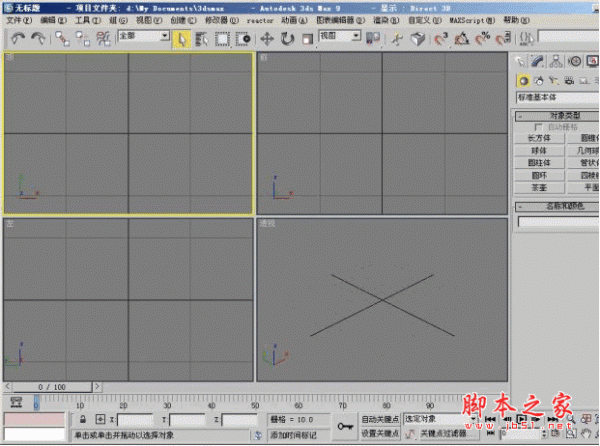

1、打开3Dmax2012软件,点击【创建】-【几何体】-【标准基本体】-【几何球体】,在作图区域绘制一个球体模型。同样的步骤制作出另外六个大小不一的球体模型;


2、点击【材质编辑器】,弹出材质编辑器设置栏,按图示参数设置一个白色材质球并附加给所有球体。选中所有球体模型,点击对象颜色,将所有球体的对象颜色设置为黑色(如图所示);


3、选中所有模型,点击鼠标右键-【转换为】-【转换为可编辑网格】。选中第一个球体,点击右边工作区中的【边】图标,框选第一个球体模型的所有边。点击【附加】,依次点击其余球体模型,使所有模型合成一个整体模型(如图所示);


4、点击右边工作区中的【边】图标,按图示框选模型上的部分边后,鼠标向上拉动【切角】旁边的小三角,对模型上的所有边进行切角处理。完成后,鼠标向上拉动【挤出】旁边的小三角,对切角出来的边进行挤出处理。按同样的步骤,完成模型上其余边的制作(如图所示);


5、通过可编辑网格边完成模型的制作后,点击【材质编辑器】,按图示设置一个金属材质球并附加给模型。最后,点击【渲染】,将制作好的模型渲染出图即可。


以上就是3Dmax可编辑网格边功能的使用方法,希望大家喜欢,请继续关注脚本之家。
相关推荐:
相关文章
 3dmax怎么使用锥化修改器修改图形?3dmax中想要让图形更光滑,该怎么办呢?今天我们就来看看锥化修改器的使用方法,需要的朋友可以参考下2018-05-02
 3dmax布料修改器在哪?想要制作布料模型,就需要使用布料修改器,这个功能在哪里?该怎么使用呢?下面我们就来看看3dmax布料修改器的使用方法,需要的朋友可以参考下2018-04-27
3dmax怎么使用FFD修改器? 3dmax修改器的使用方法
3dmax怎么使用FFD修改器?3dmax中想要使用修改器,该怎么使用FFD修改器呢?下面我们就来看看3dmax修改器的使用方法,需要的朋友可以参考下2018-04-26
3dmax怎么制作带有桥洞的桥? 3dmax建模桥模型的教程
3dmax怎么制作带有桥洞的桥?一般的小桥很常见,想要制作一个带有桥洞的桥,该怎么设计呢?下面我们就来看看详细的教程,需要的朋友可以参考下2018-04-24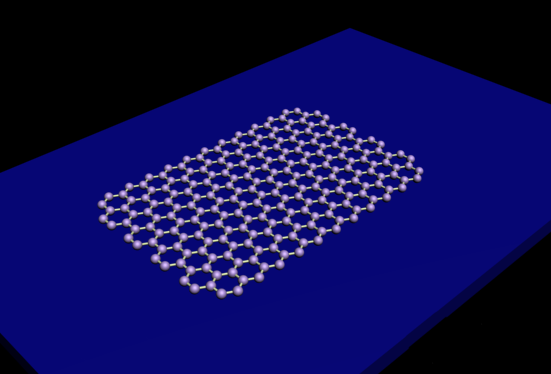 3Dmax怎么建模石墨烯模型?3Dmax中建模三维图形很简单,今天我们就来看看3Dmax石墨烯建模的教程,很简单,请看下文详细介绍,需要的朋友可以参考下2018-04-21
 3dmax怎么隐藏对象? 3dmax中有很多对象,想要隐藏制定的对象,该怎么隐藏呢?下面我们就来看看3dmax隐藏选定对象的教程,需要的朋友可以参考下2018-04-20
 3dmax怎么分离模型?3dmax中想要分离图形,该怎么分离呢?今天我们就来看看3dmax分离功能的使用方法,需要的朋友可以参考下2018-04-18
 3dmax怎么修剪功能绘制二维图形?3dmax中想要创建一个二维图形,需要使用修改功能来绘制,下面我们就来看看3dmax中修剪功能的使用方法,需要的朋友可以参考下2018-04-13
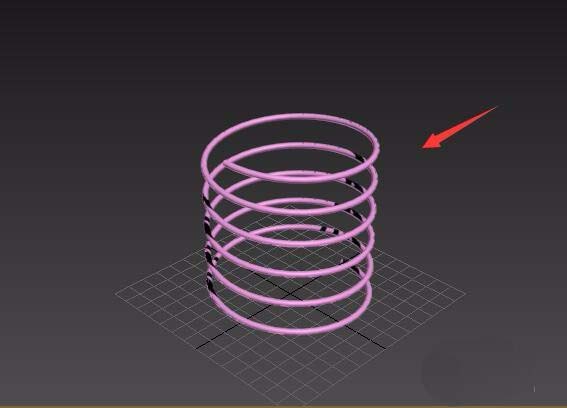 3dmax怎么建模弹簧模型?3dmax中想要建模弹簧,该怎么建模弹簧呢?今天我们就来看看3dmax建模弹簧的教程,需要的朋友可以参考下2018-04-12
 3Dmax改命令怎么添加到修改器快捷面板?3Dmax中的修改器快捷面板可以添加一些常用命令,该怎么添加呢?下面我们就来看看详细的教程,需要的朋友可以参考下2018-04-11


最新评论