

CorelDRAW绘制欧洲古典建筑风格的街道场景画面
 我要评论
我要评论本教程是向大家介绍利用CorelDRAW绘制欧洲古典建筑风格的街道场景画面过程,虽然画面看起来比较复杂,但通过灵活、合理的运用交互式工具可以使绘制的过程变得轻松容易。合理的利用透视关系,在画面中可以制作出延展的纵深感。教程介绍地很详细,很实用,希望对大家有所帮助。
如图3-50所示,为本实例的完成效果。

图3-50 本实例完成效果
3.3.1 技术提示
画面中建筑物较多,正确的把握透视关系非常重要,在绘制过程中可以借助辅助线来确认和校正透视角度。由于该实例需要重复绘制大量的路径图形,图形的颜色填充也相对简单,为了节省读者的学习时间,所以一些相对简单机械的操作在书中将简略讲述,某些操作可以直接导入光盘素材文件进行实例制作。如图3-51所示,为本实例的制作流程。

图3-51 本实例制作流程
3.3.2 制作步骤:绘制地面与天空背景
(1)启动CorelDRAW,新建一个空白文档,参照图3-52所示设置文档属性。

图3-52 设置文档属性
(2)选择工具箱中的“矩形”工具,配合使用“贝塞尔”工具,在视图中绘制天空和路面的轮廓图形,如图3-53所示。读者也可以执行“文件”→“导入”命令,导入本书附带光盘\Chapter-03\“路面轮廓.cdr”文件,将其放到页面中。

图3-53 绘制天空和路面轮廓
(3)选择如图3-54所示的矩形,选择工具箱中的“交互式填充”工具为其填充从青色到白色的渐变填充,作为天空图形。

图3-54 填充天空
(4)选择工具箱中的“艺术笔”工具,参照图3-55所示设置属性栏,然后在视图中喷涂图案,依次按下、键拆分艺术样式并取消组合,将拆分出的路径和多余图形删除。

图3-55 喷涂图案并拆分调整
(5)使用“挑选”工具依次选择路面和街道图形,然后选择工具箱中的“填充”工具,在弹出的工具条中单击“渐变填充”工具按钮,在弹出的对话框中进行设置,对路边和街道填充颜色,如图3-56、3-57所示。

图3-56 对路面填充渐变

图3-57 对街道填充渐变
3.3.3 制作步骤:绘制建筑
(6)选择工具箱中的“矩形”工具,配合使用“贝塞尔”工具,在视图相应位置绘制房子的轮廓图形,如图3-58所示。

图3-58 绘制作房子轮廓图形
(7)另外读者可以将本书附带光盘\Chapter-03\“街道建筑轮廓.cdr”文件导入,将其放置于页面空白处,并取消图形群组,然后复制相应的图形至绘图页面中即可。在后面的制作过程中,读者也可以使用该步骤中导入的图形,更快捷地完成图形的效果。
(8)使用“挑选”工具选择房子的一个墙面,然后使用“交互式填充”工具,参照图3-59所示为其填充从土黄色(R247、G214、B180)到深褐色(R69、G48、B31)的渐变颜色。
提示:通过巧妙的对墙面图形填充渐变色,绘制出受房檐图形阴影影响的墙面效果。使墙面图形更为生动,。

图3-59 填充墙面颜色
(9)接着参照以上的制作方法,对房子的其他墙面和细节部分进行填充。读者可以将本书附带光盘\Chapter-03\“房屋效果图.cdr”文件导入,取消图形群组,然后复制相应的图形至绘图页面中即可。效果如图3-60所示。

图3-60 填充墙面和细节
(10)参照图3-61所示再次绘制右侧的房子轮廓图形,并参照图3-62所示对墙面和细节进行填充。

图3-61 绘制房子轮廓图形
图3-62 对房子填充颜色
(11)选择右侧房子的墙面,然后单机工具箱中的“填充”工具,在弹出的工具条中单击“纹理填充对话框”工具按钮,在弹出的对话框中进行设置,对墙面填充纹理效果。如图3-63所示。

图3-63 填充纹理
(12)使用相同的方法对侧面墙壁填充纹理。然后选择右侧突出的墙面,选择工具箱中的“填充”工具,在弹出的工具条中单击“图案填充对话框”工具按钮,参照图3-64所示对其填充图案。

图3-64 填充图案
(13)接着再参照图3-65所示绘制房子的窗户和装饰图形,完成右侧房子的绘制。
提示:在绘制窗户和装饰图形时,可以先绘制图形并执行“效果”→“添加透视点”命令,对图形进行编辑调整,制作出图形的透视效果。然后配合使用“交互式立体化”工具,为图形添加立体化效果。

图3-65 绘制房子其他图形
(14)然后参照以上的制作方法,在视图左侧绘制房子轮廓图形,并为其填充颜色,如图3-66所示。

图3-66 绘制左侧房子并填充颜色
3.3.4 制作步骤:添加场景中的细节
(15)接下来制作路灯。首先参照图3-67所示绘制路灯的轮廓图形,然后再分别对其填充颜色。读者也可以将本书附带光盘\Chapter-03\“路灯.cdr”文件导入到文档中使用。
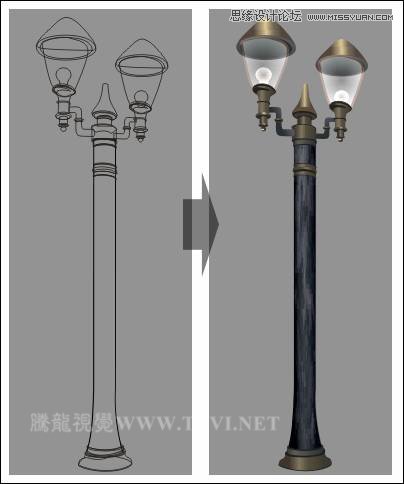
图3-67 绘制路灯
提示:在这里为了便于观察制作效果,暂时为图形添加一个灰色的背景。
(16)将组成路灯的相关图形全部选择,按下键将其群组,并将群组对象放置在视图相应位置,然后选择工具箱中的“交互式阴影”工具,为路灯添加阴影效果,如图3-68所示。

图3-68 添加阴影效果
(17)参照图3-69所示将路灯复制两个,并分别调整其大小、角度和阴影方向。

图3-69 复制图形并调整
(18)使用“贝塞尔”工具在视图中绘制不规则图形,并填充为任意颜色,然后使用“交互式阴影”工具为其添加阴影。完毕后按下键拆分阴影,并将原图形删除,将拆分后的阴影放置到适当位置,接着将阴影复制,并调整其大小,如图3-70所示。

图3-70 绘制图形并添加阴影
(19)使用“挑选”工具,将两个阴影同时选择,执行“效果”→“图框精确剪裁”→“放置在容器中”命令,当鼠标变成黑色箭头时单击后面土黄色墙面,将阴影放置到墙面中,作为墙面的暗部,效果如图3-71所示。

图3-71 执行图框精确剪裁
(20)使用相同的制作方法参照图3-72所示在视图中制作其他的阴影及暗部图像效果。
提示:为其他图形添加阴影及暗部图像,使整个画面更为生动、逼真。

图3-72 制作阴影效果
(21)接着在视图中添加树、花、草等装饰图形。完毕后使用“矩形”工具,在视图中绘制一个矩形,然后使用“挑选”工具将除矩形外的所有图形全部选择,通过图框精确剪裁的方法,将所绘制的图形放置到矩形当中,并设置矩形的轮廓宽度,效果如图3-73所示。
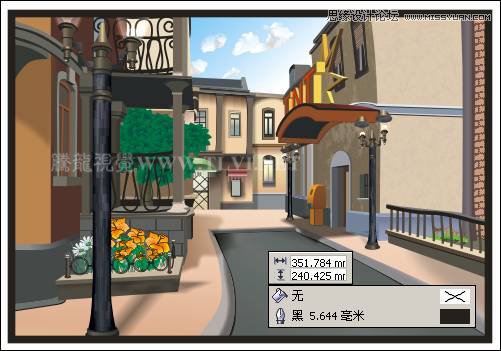
图3-73 添加装饰并执行图框精确剪裁
(22)最后在视图中添加相关的文字信息,完成该实例的制作,效果如图3-74所示。如果读者在制作过程中遇到什么问题,可打开本书附带光盘\Chapter-03\“街道场景.cdr”文件进行查看。
图3-74 完成效果
以上就是利用CorelDRAW绘制欧洲古典建筑风格的街道场景画面过程,希望大家能够喜欢!
相关文章

cdr导出eps会出现文件一横一横是什么原因? cdr导出eps都是横线的解决办
CDR转EPS格式时,线条变多是因为CDR和EPS的线条渲染方式不同,导致线条在转换过程中被重新计算,横条的情况我也遇到过,表面看来如此,我遇到的对输出,对印刷没影响2024-03-21 cdr中可以和eps格式互相转换,在转换的时候会出现各种问题,有哪些注意事项呢?下面我们就来讲讲eps 格式转换为 cdr 格式怎样转换及转换时需要注意哪些地方2024-03-21
CDR2018图片怎么添加风吹效果? cdr风吹效果的实现方法
CDR2018图片怎么添加风吹效果?cdr中想要添加风吹效果,该怎么制作这个效果呢?下面我们就来看看cdr风吹效果的实现方法2023-02-20 cdr怎么做由粗渐细的箭头?cdr中想要绘制一款箭逐渐变细的效果,该怎么制作呢?下面我们就来看看cdr设计笔形箭头图形的技巧2023-01-28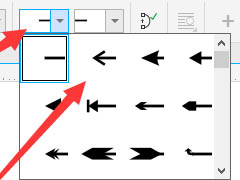
coreldraw怎么添加箭头?coreldraw添加箭头方法
coreldraw作为一款图形设计软件,软件主要用于矢量图形的设计制作,它为用户们提供了强大的图像处理功能以及一套完整的视觉沟通解决方案,下面来看看在这里怎么去添加箭头2023-01-19
coreldraw怎么打开调色板 coreldraw打开调色板方法
coreldraw可以更加得心应手的进行各种创作,轻松地进行矢量插图、页面布局、图片编辑和设计等图像处理操作,软件简单又实用,下面来看看在这里怎么打开调色板功能吧2023-01-19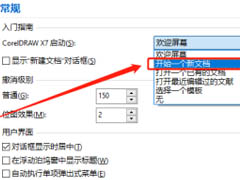
coreldraw怎么更改启动设置?coreldraw更改启动设置方法
CorelDraw 是一款非常强大的矢量图制作设计工具,通过此软件能够帮助我们对相关图形进行快速设计和制作,下面来看看在这里怎么去更改启动设置吧2023-01-19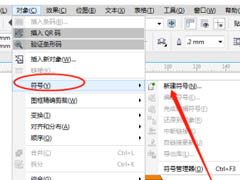
coreldraw怎么自定义符号?coreldraw自定义符号技巧
CorelDraw是一款专业的cdr矢量图形设计软件,CorelDraw可以帮助用户更快速轻松地制作出优美设计、图像、照片和网站,下面来看看在这里怎么自定义符号吧2023-01-19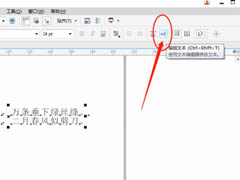
coreldraw怎么去编辑文本?coreldraw编辑文本教程
coreldraw是一款图形设计软件,软件主要用于矢量图形的设计制作,它为用户们提供了强大的图像处理功能以及一套完整的视觉沟通解决方案,下面来看看怎么使用文本编辑器吧2023-01-19
CDR怎么导出透明文字? cdr导出透明背景的Png格式的技巧
CDR怎么导出透明文字?cdr中设计的文字,想要让背景透明,方便当做素材使用,下面我们就来看看cdr导出透明背景的Png格式的技巧2023-01-16


最新评论