

CorelDRAW使用钢笔工具绘制装饰画背景
 我要评论
我要评论本教程向大家介绍了CorelDRAW使用钢笔工具绘制装饰画背景方法,教程介绍的很详细,希望大家通过这一实例操作,能更好地运用钢笔工具的使用方法及操作技巧!
使用“钢笔”工具在绘制图形时,读者可像使用“贝塞尔”工具一样。此外在“钢笔”工具的属性栏中为用户提供了“预览模式”按钮和“自动添加/删除”按钮,通过单击的方法将两个按钮启用。在绘制曲线的同时,移动鼠标即可预览将要绘制曲线的效果;还可以在绘制曲线的同时,为其添加或删除节点。使读者在绘制曲线时更为灵活。
操作步骤:
(1)运行CorelDRAW,执行“文件”→“打开”命令。如图3-46所示。
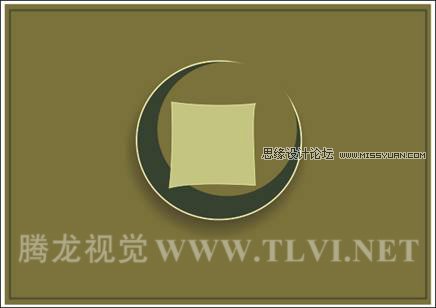
图3-46
(2)单击工具箱中“手绘”工具,在其展开的工具条中选择 “钢笔”工具,接着在其属性栏中单击
 “预览模式”按钮将其启用。然后参照图3-47所示绘制花朵图形。
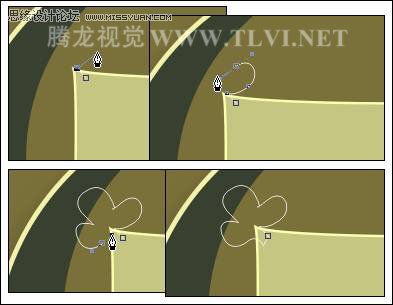
图3-47 绘制图形
提示:当鼠标变为一支钢笔和右下角有一个小圆圈形状时,单击即可闭合曲线;同时也可以单击属性栏中的 “自动闭合曲线”按钮,同样可以将曲线闭合。
(3)在“钢笔”工具的属性栏中为读者提供了“预览模式”和 “自动添加/删除”按钮,通过单击这两个按钮将其启用。在绘制曲线的同时使读者可预览将要生成曲线的路径,也可在绘制曲线的同时为曲线添加或删除节点。使读者可以更为灵活地对曲线进行绘制。如图3-48所示,展示了在绘制曲线的同时,为曲线添加节点。
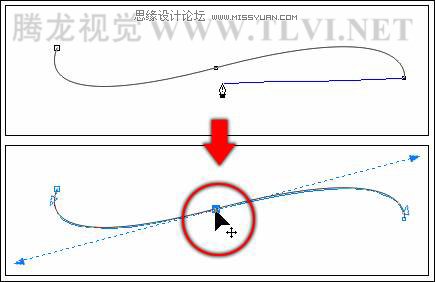
图3-48 使用钢笔工具绘制曲线的同时为其添加节点
提示:在使用“钢笔”工具绘制曲线的同时,读者可按住键盘上的键不放,将当前工具切换到“形状”工具。使读者在绘制曲线的同时,即可对其曲线进行调整,释放键,可继续绘制曲线。如图3-49所示。按住键盘上的键不放,可使鼠标以每次15度的角度增量变化。
图3-49 使用钢笔工具绘制曲线的同时调整其节点
(5)接下来使用 “形状”工具,对绘制花朵图形不满意的地方进行调整。然后设置其填充色和轮廓色,如图3-50所示。
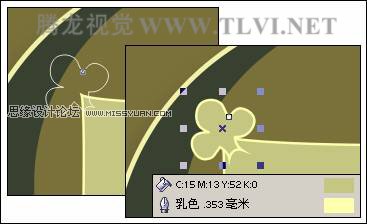
图3-50 调整图形并填充
(5)使用 “选择”工具,选择花朵图形并通过按下键盘上的键将其再制3个,分别将它们摆放到四边形四个角上,框选花朵图形和下面的四边形,如图3-51所示,单击属性栏中的“焊接”按钮,将其焊接为一个图形。
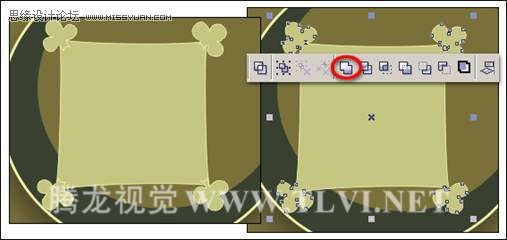
图3-51 焊接图形
(6)接下来参照图3-52所示,绘制出其他图形。读者也可以执行“文件”→“导入”命令,并将其放置到绘图页面中相应的位置。
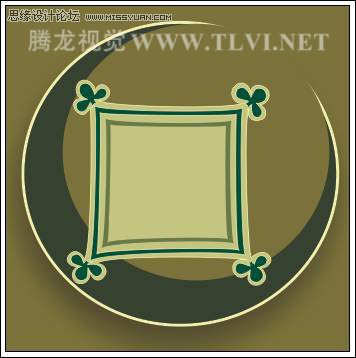
图3-52
(7)参照以上的操作方法,使用工具箱中的“钢笔”工具,绘制如图3-53所示的花纹图形。
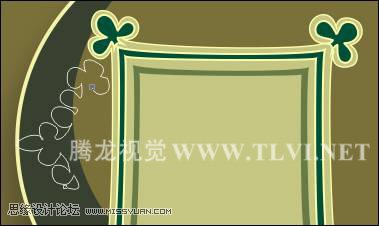
图3-53 绘制花纹图形
(8)在使用“钢笔”工具绘制曲线后,在其属性栏中还为读者提供了 “起始箭头选择器”、
 “轮廓样式编辑器”和
 “终止箭头选择器”选项参数。读者可对曲线的起始点和终点设置箭头样式。也可以单击“起始箭头或终止箭头”下拉列表底部的“其它”按钮。打开“编辑箭头尖”对话框,从而对其箭头尖进行编辑调整。如图3-54、3-55所示。
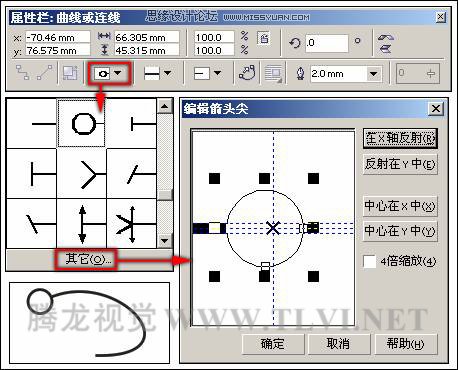
图3-54 设置曲线的起始箭头
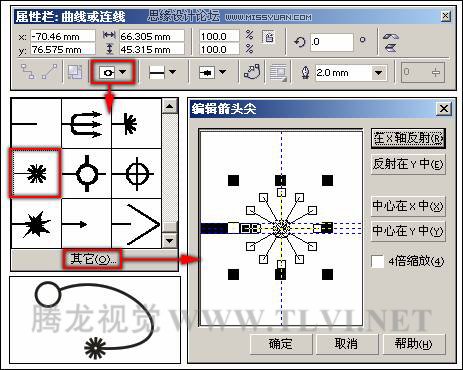
图3-55 设置曲线的终止箭头
(9)此外单击“轮廓样式编辑器”下拉列表底部的“其它”按钮。可打开“编辑线条样式”对话框。读者可通过设置该对话框,对曲线应用用户自定义的轮廓样式。如图3-56所示。
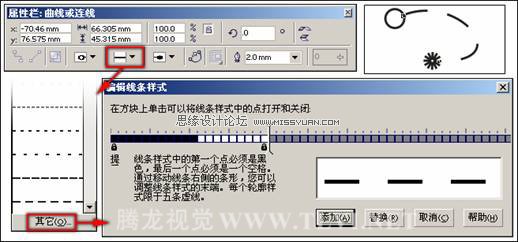
图3-56 编辑线条样式
(10)绘制完毕之后,使用“形状”工具对不满意的地方进行调整。并为其填充颜色,如图3-57所示。

图3-57 调整花纹图形并填充
(11)使用“钢笔”工具,绘制如图3-58所示图形,然后将其与花纹图形同时选择,单击属性栏中的“结合”按钮,将花纹图形的中间部位镂空。
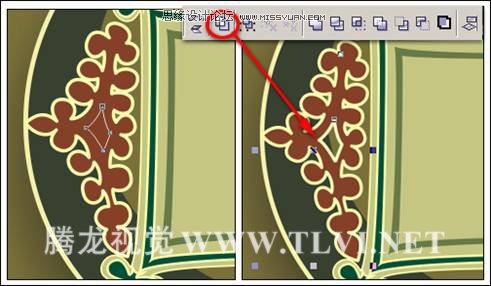
图3-58 修剪图形
(12)接下来参照同样的操作方法绘制出其他花纹图形,如图3-59所示。
(13)读者也可以通过执行“文件”→“导入”命令。并将其放置到绘图页面中相应的位置。
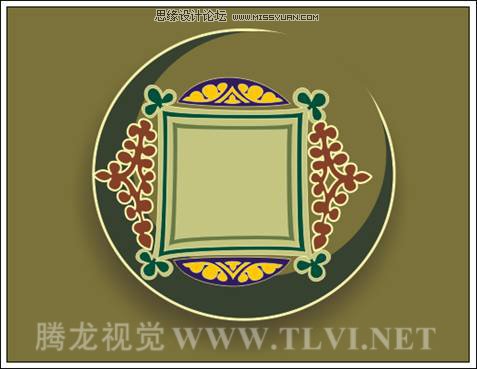
图3-591 再制图形
(15)执行“文件”→“导入”命令。接着按下键盘上键取消群组,然后调整图形位置及顺序。
(16)至此完成该实例的制作,效果如图3-61所示。

图3-61 制作完成效果
教程结束,以上就是CorelDRAW使用钢笔工具绘制装饰画背景方法,希望大家通过本教程能更好的熟悉钢笔工具运用!
相关文章

CorelDRAW怎么创建3D文本? cdr立体字效果制作方法
在平面设计中,我们常常希望海报能够突出主题,异常醒目,因为立体字能够让标题更加显眼,吸人眼球,cdr做立体字,非常的简单快捷,易于操作2026-03-26
cdr导出eps会出现文件一横一横是什么原因? cdr导出eps都是横线的解决办
CDR转EPS格式时,线条变多是因为CDR和EPS的线条渲染方式不同,导致线条在转换过程中被重新计算,横条的情况我也遇到过,表面看来如此,我遇到的对输出,对印刷没影响2024-03-21 cdr中可以和eps格式互相转换,在转换的时候会出现各种问题,有哪些注意事项呢?下面我们就来讲讲eps 格式转换为 cdr 格式怎样转换及转换时需要注意哪些地方2024-03-21
CDR2018图片怎么添加风吹效果? cdr风吹效果的实现方法
CDR2018图片怎么添加风吹效果?cdr中想要添加风吹效果,该怎么制作这个效果呢?下面我们就来看看cdr风吹效果的实现方法2023-02-20 cdr怎么做由粗渐细的箭头?cdr中想要绘制一款箭逐渐变细的效果,该怎么制作呢?下面我们就来看看cdr设计笔形箭头图形的技巧2023-01-28
coreldraw怎么添加箭头?coreldraw添加箭头方法
coreldraw作为一款图形设计软件,软件主要用于矢量图形的设计制作,它为用户们提供了强大的图像处理功能以及一套完整的视觉沟通解决方案,下面来看看在这里怎么去添加箭头2023-01-19
coreldraw怎么打开调色板 coreldraw打开调色板方法
coreldraw可以更加得心应手的进行各种创作,轻松地进行矢量插图、页面布局、图片编辑和设计等图像处理操作,软件简单又实用,下面来看看在这里怎么打开调色板功能吧2023-01-19
coreldraw怎么更改启动设置?coreldraw更改启动设置方法
CorelDraw 是一款非常强大的矢量图制作设计工具,通过此软件能够帮助我们对相关图形进行快速设计和制作,下面来看看在这里怎么去更改启动设置吧2023-01-19
coreldraw怎么自定义符号?coreldraw自定义符号技巧
CorelDraw是一款专业的cdr矢量图形设计软件,CorelDraw可以帮助用户更快速轻松地制作出优美设计、图像、照片和网站,下面来看看在这里怎么自定义符号吧2023-01-19
coreldraw怎么去编辑文本?coreldraw编辑文本教程
coreldraw是一款图形设计软件,软件主要用于矢量图形的设计制作,它为用户们提供了强大的图像处理功能以及一套完整的视觉沟通解决方案,下面来看看怎么使用文本编辑器吧2023-01-19

最新评论