

CDR制作一款夏季推出的香水海报教程
 我要评论
我要评论这篇教程是向脚本之家的CDR学习者介绍利用CDR制作夏季推出的香水海报,香水主要客户群针对年轻的女性使用,因此背景中安排了富有动感、色泽清淡的水波图案,给人清爽的心理感受。以产品实物本身为展示主题,充分表现出香水本身的优秀品质,并给人留下深刻的印象。教程难度不是很大,推荐到脚本之家的朋友,感兴趣的朋友快点来学习吧!
如图12-89所示,展示了本实例的完成效果。

图12-89 完成效果
技术提示本实例的制作重点在香水实物的刻画上。首先运用基础形状绘制工具、颜色填充工具制作出像水瓶的外形,然后通过“转换为位图”命令、“添加杂点”命令、“亮度/对比度/强度”命令、“交互式阴影”工具制作出磨砂玻璃效果的瓶身,接着通过“交互式轮廓图”工具、“交互式阴影”工具制作出高反光材质的瓶盖,最后使用“交互式透明”工具制作喷嘴的立体效果。图12-90所示,出示了本实例的制作流程图。
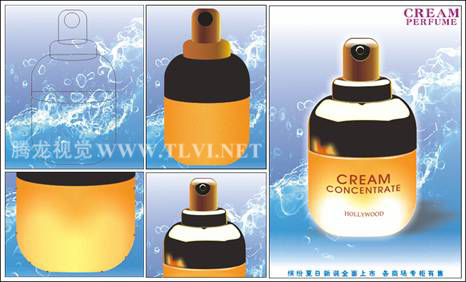
图12-90 本实例制作流程
制作步骤 1.制作磨砂玻璃效果的瓶身(1)运行CorelDRAW,新建一个空白文档,保持属性栏的默认设置。
(2)导入一张自己喜欢的jpg格式的背景。调整图像的大小和位置。然后使用“形状”工具,调整图片右侧两个节点的位置,将多余的图像隐藏,如图12-91所示。
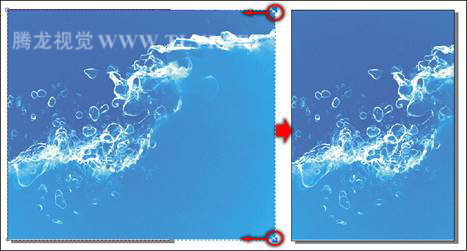
图12-91 调整图片
(3)使用工具箱中的“交互式透明”工具,为背景添加线性透明效果,如图12-92所示。
(4)使用工具箱中的“矩形”工具和“椭圆”工具,参照图12-93所示在页面中绘制香水瓶外轮廓图形。
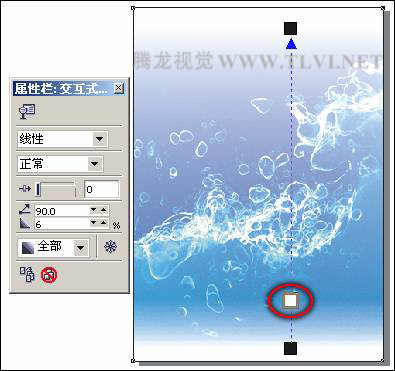
图12-92 添加透明效果
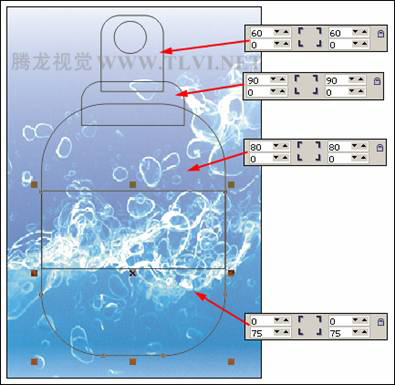
图12-93 绘制香水瓶的外轮廓
(5)使用“选择”工具,框选绘制的香水瓶轮廓图形,按下键将其转换为曲线,接着使用“形状”工具,参照图12-94所示对香水瓶局部形状进行调整。
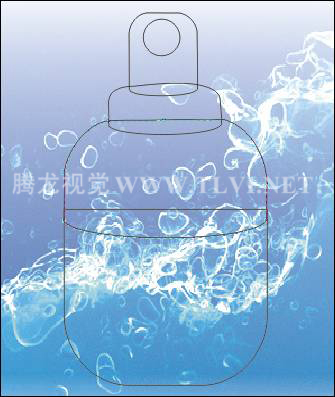
图12-94 调整图形形状
(6)使用“交互式填充”工具,为香水瓶下半身图形填充渐变色。然后将香水瓶上半身图形填充为深褐色,如图12-95所示。
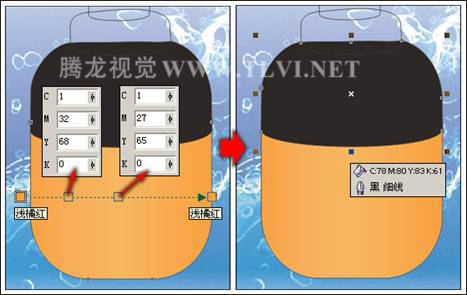
图12-95 填充颜色
(7)参照以上填充颜色的方法,再为香水瓶其他部位填充颜色,如图12-96所示。
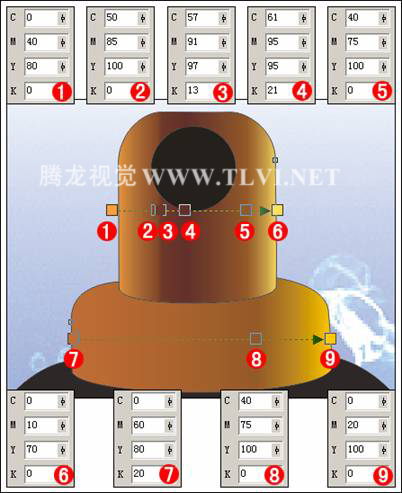
图12-96 为其他部位填充颜色
(8)将组成香水瓶的所有图形的轮廓色均设置为无。使用“选择”工具,选择香水瓶的下半身图形,执行“位图”→“转换为位图”命令,打开“转换为位图”对话框,保持对话框的默认设置,单击“确定”按钮,将其转换为位图,如图12-97所示。
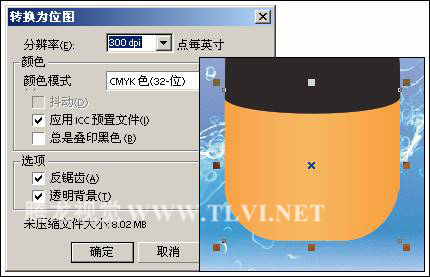
图12-97 转换为位图
(9)确定香水瓶下半身图形为选择状态,执行“位图”→“杂点”→“添加杂点”命令,参照图12-98所示设置打开的“添加杂点”对话框,为图像添加杂点效果。
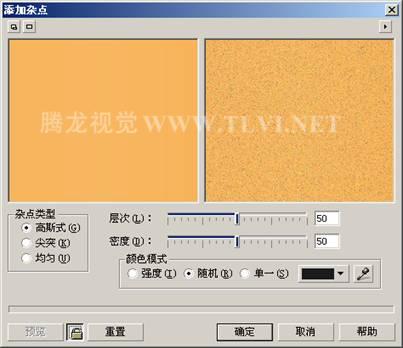
图12-98 设置“添加杂点”对话框
(10)执行“效果”→“调整”→“亮度/对比度/强度”命令,参照图12-99所示设置“亮度/对比度/强度”对话框,增强图像的对比度。
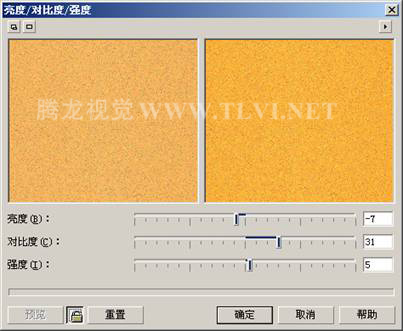
图12-99 调整亮度
(11)使用“选择”工具,框选制作的香水瓶图形,按下键将其群组。使用“贝塞尔”工具,绘制如图12-100所示图形,并填充为任意颜色。然后使用“交互式阴影”工具为其添加白色阴影。
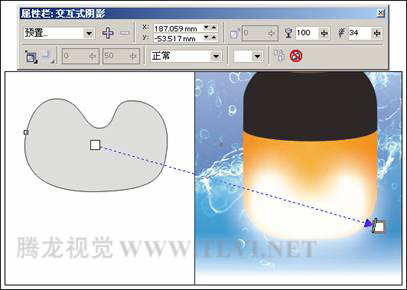
图12-100 绘制图形并添加阴影
(12)按下键,拆分阴影群组,使用“选择”工具选择绘制的曲线图形,将其删除。接着选择阴影图形,执行“位图”→“转换为位图”命令,打开“转换为位图”对话框,如图12-101所示,单击“确定”按钮,关闭对话框,将阴影转换为位图图像。

图12-101 “转换为位图”对话框
(13)使用“形状”工具,在阴影边缘双击,添加节点,然后参照图12-102所示调整节点位置,将多余的图像遮盖。

图12-102 调整阴影
(14)使用“交互式透明”工具,为阴影添加透明效果,如图12-103所示。
相关文章
CorelDRAW怎么创建3D文本? cdr立体字效果制作方法
在平面设计中,我们常常希望海报能够突出主题,异常醒目,因为立体字能够让标题更加显眼,吸人眼球,cdr做立体字,非常的简单快捷,易于操作2026-03-26
cdr导出eps会出现文件一横一横是什么原因? cdr导出eps都是横线的解决办
CDR转EPS格式时,线条变多是因为CDR和EPS的线条渲染方式不同,导致线条在转换过程中被重新计算,横条的情况我也遇到过,表面看来如此,我遇到的对输出,对印刷没影响2024-03-21 cdr中可以和eps格式互相转换,在转换的时候会出现各种问题,有哪些注意事项呢?下面我们就来讲讲eps 格式转换为 cdr 格式怎样转换及转换时需要注意哪些地方2024-03-21
CDR2018图片怎么添加风吹效果? cdr风吹效果的实现方法
CDR2018图片怎么添加风吹效果?cdr中想要添加风吹效果,该怎么制作这个效果呢?下面我们就来看看cdr风吹效果的实现方法2023-02-20 cdr怎么做由粗渐细的箭头?cdr中想要绘制一款箭逐渐变细的效果,该怎么制作呢?下面我们就来看看cdr设计笔形箭头图形的技巧2023-01-28
coreldraw怎么添加箭头?coreldraw添加箭头方法
coreldraw作为一款图形设计软件,软件主要用于矢量图形的设计制作,它为用户们提供了强大的图像处理功能以及一套完整的视觉沟通解决方案,下面来看看在这里怎么去添加箭头2023-01-19
coreldraw怎么打开调色板 coreldraw打开调色板方法
coreldraw可以更加得心应手的进行各种创作,轻松地进行矢量插图、页面布局、图片编辑和设计等图像处理操作,软件简单又实用,下面来看看在这里怎么打开调色板功能吧2023-01-19
coreldraw怎么更改启动设置?coreldraw更改启动设置方法
CorelDraw 是一款非常强大的矢量图制作设计工具,通过此软件能够帮助我们对相关图形进行快速设计和制作,下面来看看在这里怎么去更改启动设置吧2023-01-19
coreldraw怎么自定义符号?coreldraw自定义符号技巧
CorelDraw是一款专业的cdr矢量图形设计软件,CorelDraw可以帮助用户更快速轻松地制作出优美设计、图像、照片和网站,下面来看看在这里怎么自定义符号吧2023-01-19
coreldraw怎么去编辑文本?coreldraw编辑文本教程
coreldraw是一款图形设计软件,软件主要用于矢量图形的设计制作,它为用户们提供了强大的图像处理功能以及一套完整的视觉沟通解决方案,下面来看看怎么使用文本编辑器吧2023-01-19

最新评论