

CorelDRAW默认字体设置的三种方法
发布时间:2015-09-17 17:09:13 作者:佚名  我要评论
我要评论
我要评论CorelDRAW默认字体在哪里设置?cdr有自己的字体,但是用习惯了其中一种字体,改怎么才能更改CorelDRAW默认字体呢?下面我们一起来看看CorelDRAW默认字体的设置方法
关CorelDRAW默认字体在哪里设置?于默认字体的设置,虽不算复杂,但对于很多新手朋友来说,可能也是不太了解。希望分享这篇经验,帮到有需要的朋友。
方法一:文本工具(快键:F8)
1、如图,选择文本工具(F8),不做任何文字输入或者建立新的操作。

2、接着右键单击文本工具图标,弹出下拉框,选择“文本”,弹出文本设置框。如图,

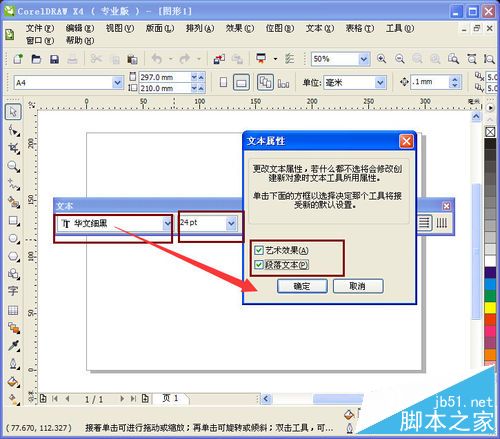
3、设置默认字体。当选择默认字体的时候,会弹出“文本属性”,“艺术效果”和“段落文本”均打钩。同时设置字体大小。如图,
4、确定之后,字体已经改为刚才的选择了。为了防止重启之后,字体恢复原来的“宋体(通常默认就是宋体)”。所以需要再做一些设置。如图,选择“工具”——“自定义”,弹出设置框。

5、设置文档保存。接上步弹出设置框,如图,选择“文档”——“将选项保存为新文档的默认值(D)”打钩,然后确定,即可。

方法二:工具-图形与文本样式(Ctrl+F5)
1、选择“窗口”——“泊坞窗”——“图形与文本样式”,如图,之后会弹出图形和文本。如图


2、选择“段落默认文本”或者“默认美术字”右键单击,弹出设置框,选择“属性”如图,

3、在弹出的样式框里面设置。选择“段落默认文本” 和 “默认美术字”分别设置。选择“编辑”进入编辑栏。

4、然后见图,对字体、大小、脚本等进行设置,完成之后确定。

5、保存。方法同方法1第4步,这里不再重复。见图,

方法三:工具-图形与文本样式
1、选择“工具”——“图形与文本样式”如图,

2、随后弹出的文本样式,同方法2,设置均是一样的,不在累赘。


相关推荐:
相关文章
- 这篇教程是向脚本之家的朋友介绍CorelDRAW创作简单漂亮的艺术字体方法,教程比较基础,很适合新手来学习,推荐到脚本之家,喜欢的朋友可以跟着教程一起来学习2015-03-08
- 这篇教程教脚本之家的朋友们使用CDR简单打造高光字效果,教程属于基础入门级别的,非常适合新手学习,高手请自动飘过,好了,感兴趣的新手朋友就一起来来学习吧2014-08-05
- 本教程是一篇CorelDRAW基础教程,通过这篇教程,我们将学会如何制作箱体发光字体特效,制作方法挺简单,字体效果也很漂亮,本技巧针对新手,感兴趣的朋友可以过来学习制作2014-07-10
- 本教程是向大家介绍利用CorelDRAW制作漂亮的积雪字体特效过程,字体非常漂亮,教程难度不是很大,学了一遍觉得教程很不错,转发过来,希望大家通过本篇教程,能熟练掌握Cor2014-07-10
- 本教程是向大家介绍利用CorelDRAW设计字体,只需三步,非常简单!感兴趣的朋友快点来学习吧2014-07-06
- 本教程主要使用CorelDRAW制作庆元旦贺新年字体教程,写的很匆忙,看个大概意思吧。。里面具体参数我故意没写出来,就是要大家不要照本宣科,效果出来就成了。希望对新手有2014-07-01
- 本教程是教大家利用CorelDraw制作海报中常见的水晶立体字过程,制作方法很简单,字体效果非常棒,感兴趣的朋友可以过来学习一下2014-06-25
CorelDRAW(CDR)绘图软件中字体列表缺少字体的解决方法介绍
首先检查Windows下面的Fonts目录,却惊奇地发现原来所有的字体文件都还在,打开其它软件(如Word),原来的字体也都还在,这就奇怪了,重装字体,还是不成,怎么办2013-08-07- 本章用网联两个字来给大家演示,具有标志性的字体应该怎么设计与制作,有兴趣的朋友们可以前来看一看2013-07-29
CorelDraw(CDR)设计自制26字母的艺术字体实例教程
本章教大家使用CorelDraw绘图软件设计绘制实用型26字母的艺术字体,可真是在系统中使用的艺术字体2013-07-22
最新评论