

CDR怎么使矢量图形适合路径?
发布时间:2015-10-08 09:29:50 作者:佚名  我要评论
我要评论
我要评论CDR怎么使矢量图形适合路径CDR中图形可以路径,那么你知道矢量图形也可以随着路径走适合路径吗?其实很简单,下面分享CDR中矢量图形适合路径的详细教程,需要的朋友可以参考下
我们都知道CDR里面文字可以随着路径走适合路径,那么你知道矢量图形也可以随着路径走适合路径吗?那么请往下看。

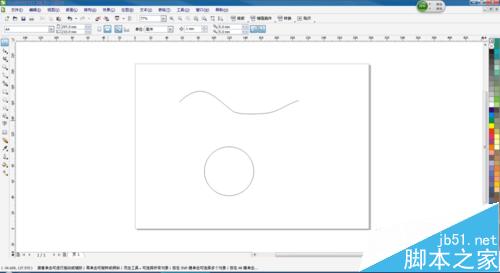
1、打开CorelDRAW X4,画出一个圆形和一条弧线做为路径。
2、点击星形工具画出两个五角星,当然可以用你自己所需要的矢量图形。
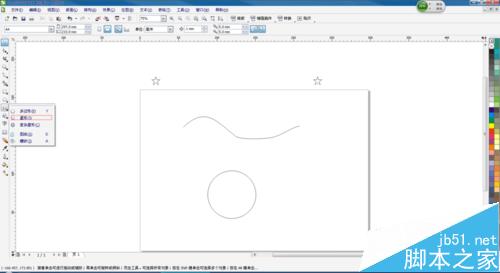
3、点击左侧的调合工具,在两个五角星之间拉出调合。
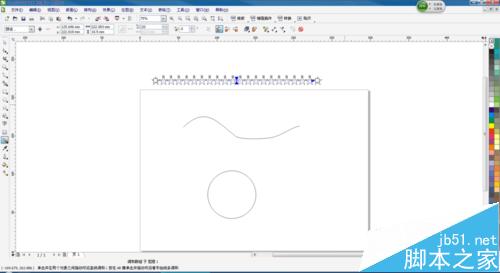
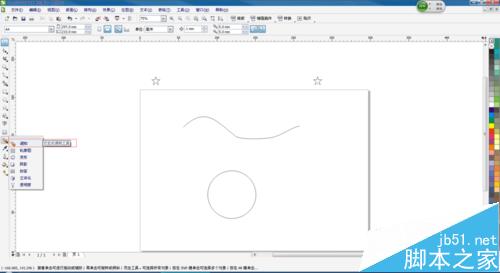
4、点击上方的路径工具选择新路径。
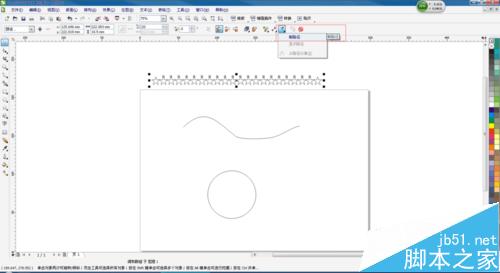
5、用路径工具分别点击事先画好的路径,五角星就随着路径走了。
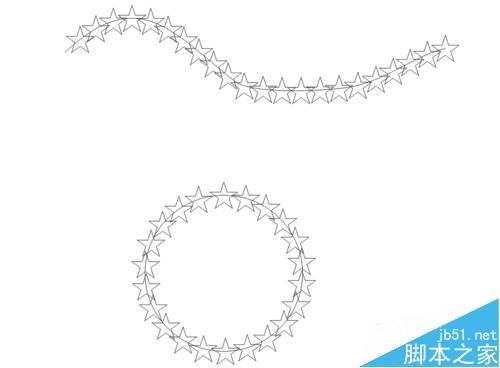
6、打散两个图形,删掉下面的路径线条,是不是更好看了呢?

注意事项:可以随意改变路径,星星会跟着路径走。打散后就不能在改变了,要留在最后打散。
相关推荐:
相关文章
- 如何将选区转为路径到CDR里,其实很简单的,下面有个不错的教程,大家可以参考下2014-03-31
CorelDraw(CDR)使用路径覆形法设计绘制中心对称漂亮的复杂图案实例教程
本文我们介绍用CorelDraw的路径覆形法绘制中心对称的复杂图案的技巧2013-08-07CorelDRAW(CDR)快速将人物照片转成矢量插画路径实例教程
本章主要学习用CorelDRAW绘图软件描摹位图选项中的线条图将位图转为矢量图,再进行调整及添加文字2013-06-07
最新评论