

CorelDRAW 12基本图形创建与曲线编辑方法详解
 我要评论
我要评论本教程向脚本之家的朋友们介绍CorelDRAW 12基本图形创建与曲线编辑的方法,教程介绍的内容比较初级,学习起来难度不大,有需要的朋友快来学习一下吧!
下面是具体的介绍Lesson 3 基本图形创建与曲线编辑
虽然 CorelDRAW 12 是一个功能强大的图形处理软件,但其操作界面却非常的友好,它为用户创建各种图形对象提供了一整套的工具。利用这些工具可以快捷的轻松的绘制出各种lesson 3 基本图形创建与曲线编辑
虽然 CorelDRAW 12 是一个功能强大的图形处理软件,但其操作界面却非常的友好,它为用户创建各种图形对象提供了一整套的工具。利用这些工具可以快捷的轻松的绘制出各种图形对象、轻松的编辑处理图形文档。
一、基本图形创建
CorelDRAW 12 在其"工具箱"中提供了一些用于绘制几何图形的工具。不但如此, CorelDRAW 12 还特意为用户提供了 用草图工具来绘画的功能, 绘画开始变得傻瓜起来。只要随意的绘画想象中的形状,这些形状将被转换成基本的形状。这个聪明的绘画工具能最大化地认知和平滑你的形状。
1.矩形工具 (包括矩形工具与三点矩形工具)
使用"矩形工具"可以绘制出矩形和正方形、圆角矩形。
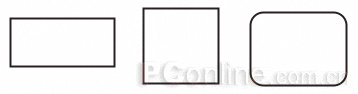
提示:按下 Shift 键拖动鼠标,即可绘制出以鼠标单击点为中心的图形;按住 Ctrl键拖动鼠标绘制正方形;
提示:按下 Ctrl + Shift 键后拖动鼠标,则可绘制出以鼠标单击点为中心的正方形。
圆角矩形:绘制出矩形后,在工具箱中选中 "形状工具"
 ,点选矩形边角上的一个节点并按住左键拖动,矩形将变成有弧度的圆角矩形。
提示:在四个节点均被选中的情况下,拖点其中一点可以使其成为正规的圆角矩形,如果只选中其中一个节点进行拖拉,那么就变成不正规的圆角矩形。(如上图)(三点矩形工具将与三点圆形工具一并讲解,在此不述)
使用"矩形工具"绘制矩形、正文形、圆角矩形后,在属性栏中则显示出该图形对象的属性参数,通过改变属性栏中的相关参数设置 ,可以精确的创建矩形或正方形。

矩形工具的属性栏
在 框中设置对矩形四角圆滑的数值,当
 被按下时,则全部角被圆滑。反之则只圆滑设置数值的角。
2.椭圆工具
使用"椭圆工具"可以绘制出椭圆、圆、饼形和圆弧。(椭圆与正圆方法同矩形一样,在此不述)。
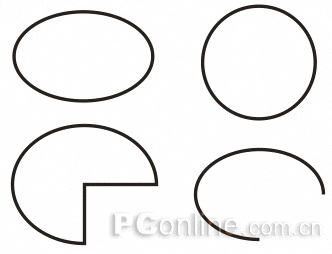
下面看看利用椭圆工具属性栏里的工具来修改图形外面。

在 栏中有三个选项:(椭圆)
 、(饼形)或(圆弧)
 选项,点击不同的按钮,可以绘制出椭圆形、圆形、饼形或圆弧;
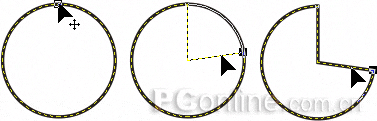
在 框中设置饼形或圆弧的起止角度,可以得到不同的饼形或圆弧。
提示:也可以根据自己喜好进行调整,在工具箱中选中变形工具,再拖动圆形的控制点至想要的位置。
3.三点矩形与三点圆形工具
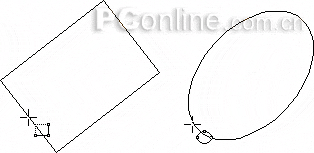
这两个工具主要是为了精确勾图与绘制一些比较精密的图准备的(比如工程图等),它们是矩形和圆形工具的延伸工具,能绘制出有倾斜角度的矩形和圆形。操作方法:
(1)选择三点矩形 或三点圆形工具
 。
。
(2)在工作区中按住鼠标左键并拖动,此时两眯间会出现一条直线。
(2)释放鼠标后移动光标的位置,然后在第三点上单击鼠标完成绘制。
3. 图纸工具、多边形工具、螺旋形工具
(1) 图纸工具 :主要用于绘制网格,在底纹绘制、VI 设计时特别有用。只要在工具箱中选中"图纸工具",然后在"属性栏"中设置网格的行数与列数,并绘制出网格即可。

技巧: 按住 Ctrl 键拖动鼠标可绘制出正方形边界的网格(边界内的网格数则根据用户设定的纵、横向的网格数值,分别平均划分);按住 Shift 键拖动鼠标,即可绘制出以鼠标单 击点为中心的网格。而按住 Ctrl + Shift 键后拖动鼠标,则可绘制出以鼠标单击点为中心的正方形边界的网格。
注意:网格实际上是由若干个矩形组成,我们可以利用"排列"菜单里的"取消组合"( Ctrl+U )命令来打散它们。但打散后是单个小方格。
(2) 多边形工具
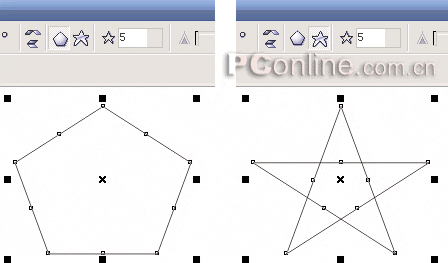
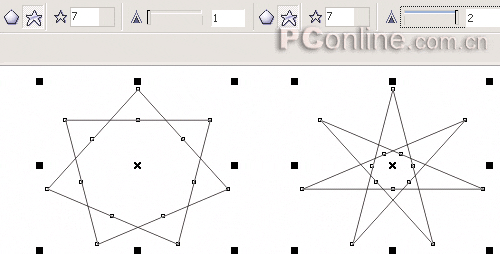
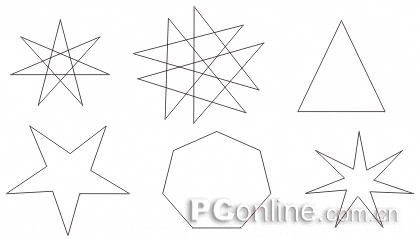
使用"多边形工具"可以绘制出多边形、星形和多边星形。选中"多边形工具"后,在 属性栏上中进行设置后即可开始绘制多边形或星形;

(1)基础星形。
(2)对多边形进行对称变形处理
选择一个已经绘制好的对象,在工具栏中选择"变形工具",然后将多标移动到多边形对象的某个控制点上,改变一个控制眯时,其余控制点也发生变化。
(3)螺旋形工具
螺旋线是一种特殊的曲线。利用螺旋线工具可以绘制两种螺旋纹:对称式螺纹和对数式螺纹。
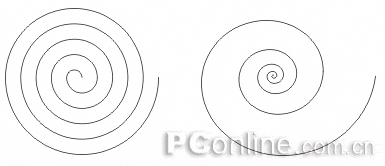
注意: 对称螺旋是对数螺旋的一种特例,当对数螺旋的扩张速度为1时,就变成了对称螺旋 (即螺旋线的间距相等)。螺旋的扩张速度越大,相同半径内的螺旋圈数就会越少。
4.基本形状工具组
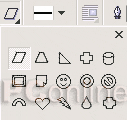
基本形状工具组为用户提供了五组几十个外形选项:
(1)基本形状
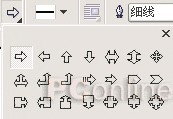
(2)箭头形状
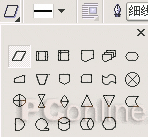
(3)流程图形状
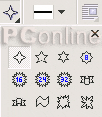
(4)星形
(5)标志形状

教程结束,以上就是CorelDRAW 12基本图形创建与曲线编辑方法详解,大家学会了吗?希望能对大家有所帮助!
相关文章

cdr导出eps会出现文件一横一横是什么原因? cdr导出eps都是横线的解决办
CDR转EPS格式时,线条变多是因为CDR和EPS的线条渲染方式不同,导致线条在转换过程中被重新计算,横条的情况我也遇到过,表面看来如此,我遇到的对输出,对印刷没影响2024-03-21 cdr中可以和eps格式互相转换,在转换的时候会出现各种问题,有哪些注意事项呢?下面我们就来讲讲eps 格式转换为 cdr 格式怎样转换及转换时需要注意哪些地方2024-03-21
CDR2018图片怎么添加风吹效果? cdr风吹效果的实现方法
CDR2018图片怎么添加风吹效果?cdr中想要添加风吹效果,该怎么制作这个效果呢?下面我们就来看看cdr风吹效果的实现方法2023-02-20 cdr怎么做由粗渐细的箭头?cdr中想要绘制一款箭逐渐变细的效果,该怎么制作呢?下面我们就来看看cdr设计笔形箭头图形的技巧2023-01-28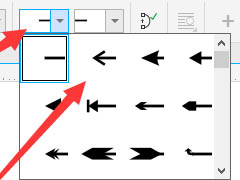
coreldraw怎么添加箭头?coreldraw添加箭头方法
coreldraw作为一款图形设计软件,软件主要用于矢量图形的设计制作,它为用户们提供了强大的图像处理功能以及一套完整的视觉沟通解决方案,下面来看看在这里怎么去添加箭头2023-01-19
coreldraw怎么打开调色板 coreldraw打开调色板方法
coreldraw可以更加得心应手的进行各种创作,轻松地进行矢量插图、页面布局、图片编辑和设计等图像处理操作,软件简单又实用,下面来看看在这里怎么打开调色板功能吧2023-01-19
coreldraw怎么更改启动设置?coreldraw更改启动设置方法
CorelDraw 是一款非常强大的矢量图制作设计工具,通过此软件能够帮助我们对相关图形进行快速设计和制作,下面来看看在这里怎么去更改启动设置吧2023-01-19
coreldraw怎么自定义符号?coreldraw自定义符号技巧
CorelDraw是一款专业的cdr矢量图形设计软件,CorelDraw可以帮助用户更快速轻松地制作出优美设计、图像、照片和网站,下面来看看在这里怎么自定义符号吧2023-01-19
coreldraw怎么去编辑文本?coreldraw编辑文本教程
coreldraw是一款图形设计软件,软件主要用于矢量图形的设计制作,它为用户们提供了强大的图像处理功能以及一套完整的视觉沟通解决方案,下面来看看怎么使用文本编辑器吧2023-01-19
CDR怎么导出透明文字? cdr导出透明背景的Png格式的技巧
CDR怎么导出透明文字?cdr中设计的文字,想要让背景透明,方便当做素材使用,下面我们就来看看cdr导出透明背景的Png格式的技巧2023-01-16


最新评论