

CDR两个命令制作漂亮的弧形立体字
发布时间:2017-03-29 10:32:39 作者:佚名  我要评论
我要评论
我要评论这篇教程是向脚本之家的朋友分享CDR两个命令制作漂亮的弧形立体字方法,教程制作出来的立体字非常漂亮,而且主要是通过两个命令来实现的,推荐到脚本之家,一起来学习吧
弧形路径文本你会做,立体字你也会做,那么使用CorelDRAW做弧形立体字你会么?呃,其实就是这两个命令加起来咯,看到很多同学对这种艺术字感到不觉明历,其实很简单呢,现在,跟小编一起看看解析步骤吧。
步骤:
1. 双击运行CorelDRAW X8,新建文档。使用“椭圆工具”画一个圆(作为路径),也可以用贝尔赛工具画一个单独的开放路径。

2. 使用“文本工具”(不要拉文本框),将鼠标移至路径(即圆)上,这时鼠标有变化哦~,然后输入文字。或者使用菜单栏“文本/使文字适合路径”,完成路径文字,如图。

3. 文本、路径此时合二为一,使用选择工具选择文本,文本左侧有红色方块,鼠标移至此处,拖移,可修改文字位置,使文本调整到中间位置。

4. 选择文本和路径,按下Ctrl+K拆分在路径上的文本,此步骤相当于打散,然后使用选择工具再选路径,Delete删除。

5. 在工具箱中选择立体化工具,在对象中心按住鼠标左键,添加立体化效果,此时对象上会出现立体化效果的控制虚线。拖动至适当位置后释放鼠标,即可完成立体化效果的添加。

6. 设置立体化效果的颜色,在属性栏单击“立体化颜色”按钮,选择第三个“使用递减的颜色”,设置你想要的颜色。

7. 改变文字颜色,有时会影响到后面的立体效果,可以复制一层或先改变字体颜色再设置立体化效果的颜色。

以上就是CDR两个命令制作漂亮的弧形立体字方法介绍,操作很简单的,大家学会了吗?希望这篇文章能对大家有所帮助!
相关阅读:
相关文章
 这篇教程是向脚本之家的朋友介绍CorelDraw绘制炫酷的中文立体字海报方法,教程绘制出来的立体字海报非常漂亮,难度很大,适合新手来学习,推荐到脚本之家,来看看吧2017-03-13
 这篇教程是向脚本之家的朋友分享CDR简单制作酷炫的立体字方法,教程制作出来的立体字非常炫酷,而且方法也很简单,适合新手来学习,推荐到脚本之家,一起来学习吧2017-03-03
 cdr怎么制作立体字母效果?cdr中想要制作一个立体的字母效果,该怎么制作呢?下面我们就来看看详细的设计方法,需要的朋友可以参考下2017-03-03
 这篇教程是向脚本之家的朋友分享CDR制作漂亮的3D立体字效果方法,教程制作出来的立体字非常漂亮,难度不是很大,值得大家学习,推荐到脚本之家,来看看吧2017-02-19
 这篇教程是向脚本之家的朋友分享CDR简单制作漂亮的3D立体字方法,教程制作出来的立体字非常漂亮,难度不是很大,值得大家学习,推荐到脚本之家,来看看吧2017-02-19
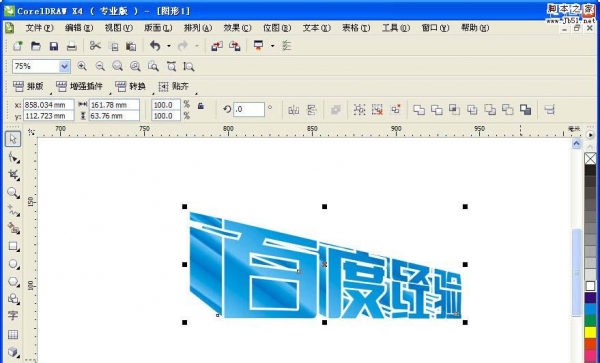 cdr中怎么制作3d立体字描边效果?cdr中想要制作一个渐变描边立体字,该怎么制作呢?下面我们就来看看详细的教程,需要的朋友可以参考下2017-02-06
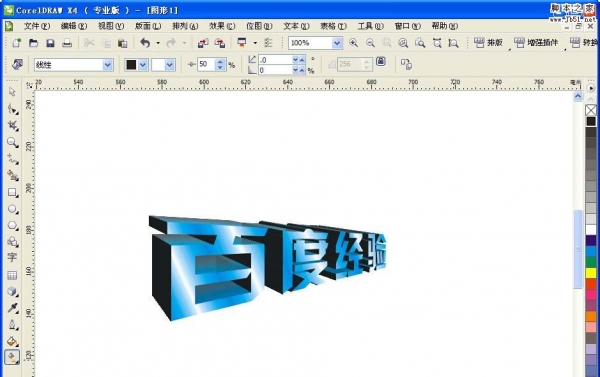 cdr怎么设置带透视效果的立体字?cdr中想要设计一款立体字,该怎么设计呢?下面我们就来看看详细的设置教程,很简单,下面我们就来看看详细的教程,需要的朋友可以参考下2017-01-15
 本教程主要使用CorelDRAW结合PS制作超酷的3D海报立体字,教程制作出来的字体还是蛮炫酷的,方法很简单,只需10分钟就能完成,好了,下面我们一起来学习吧2016-11-28
- 这篇教程是向脚本之家的朋友分享CorelDRAW结合PS 10分钟制作超酷的立体字方法,教程制作出来的效果非常漂亮,难度不是很大,只需10分钟就能做出来,好了,下面我们一起来学2016-11-23
- cdr怎么制作逼真的3d立体字?想打造一个3d立体字,该怎么设计呢?今天我们就来看看使用cdr立体效果制作立体字的教程,很简单,需要的朋友可以参考下2016-10-28
最新评论