

CDR总是选择无填充图形该怎么办?
发布时间:2017-05-15 09:33:49 作者:佚名  我要评论
我要评论
我要评论CDR总是选择无填充图形该怎么办?比如cdr中绘制一个填充过的圆形,和没填充的图形,在选择圆的时候,总是默认选择没有填充的圆形,该怎么选择已经填充的圆形呢?下面我们就来看看详细的教程,需要的朋友可以参考下
很多同学经常会遇到选不中对象的状况,总会选择那个空心的图形,究竟怎么回事?下面以 CDR X8 版本为例,详细解释这一问题。出现问题:比如先画一个有填充的圆形,然后在圆上面再画一个无填充的方形。这时如果用选择工具去选择矩形中间的圆形,总会默认选中外面的无填充的矩形。那么如何才能只有点中矩形的边框线或框选才会选中矩形?

分析问题:这是因为矩形全部覆盖在圆形上面,而且矩形绘制顺序在圆形后面,所以会出现这样的情况--默认选择后来无填充的矩形。

但如果无填充的矩形并没有完全覆盖在圆形上,就能够轻松选择中间的圆形,或者先画无填充的矩形,再画圆形,一样能够选中位于矩形中间的圆形。
解决方法:
1、执行“工具>选项”命令(快捷键Ctrl+J),在工作区类别列表中,单击工具箱>挑选工具。
2、在“选项”面板右边的“挑选工具”中将里面的禁用“视所有对象为已填充”复选框。
解释:启用该复选框可让您通过单击未填充对象的轮廓或轮廓包围的区域将其选中;禁用该复选框则只能通过单击未填充对象的轮廓来将其选中。

回到绘图页面,用“选择工具”再去选择矩形中间的圆形就能轻松选中了,而且要选择矩形时,必须要点中矩形的边框线才能选中。

提示:使用挑选工具,在没有选中任何对象时,您也可以单击属性栏上的视所有对象为已填充按钮。

相关推荐:
相关文章
 CDR怎么设计规则图案的底纹效果?想要设计一个背景底纹,该怎么设计呢?下面我们就来看看cdr设计底纹效果的教程,需要的朋友可以参考下2017-02-13
 这篇教程是向脚本之家的朋友分享cdr画一个漂亮的心形红心图案方法,教程绘制出来的图案非常漂亮,难度不是很大,适合新手来学习,推荐到脚本之家,喜欢的朋友来看看吧2016-12-23
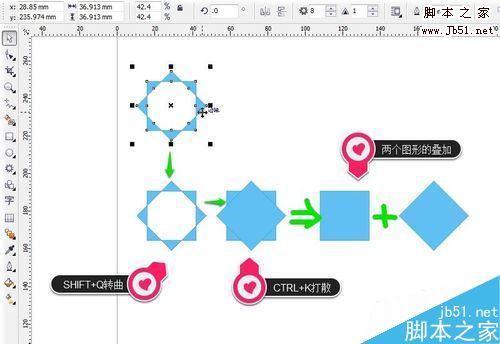 这篇教程是向脚本之家的朋友介绍CDR利用复杂星形工具绘制复杂的星形图案方法,教程比较基础,主要介绍复杂星形工具的使用方法,推荐过来,大家一起来学习吧2016-12-08
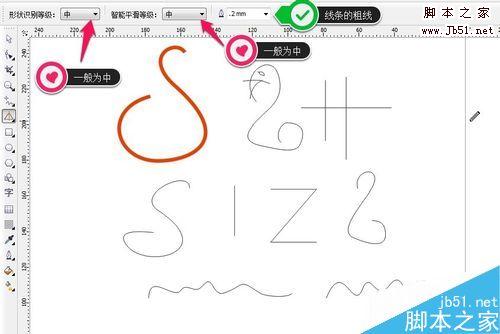 这篇教程是向脚本之家的朋友分享cdr利用智能绘图工具绘制漂亮的图案方法,教程比较基础,主要是向大家介绍智能绘图工具的使用,好了,下面我们一起来看看吧2016-12-08
- CDR怎么使用底纹填充工具填充图案?cdr中绘制好的图形,想直接填充底纹,该怎么填充呢?下面我们就来看看cdr使用底纹填充工具的详细教程,需要的朋友可以参考下2016-08-18
- cdr中怎么将图案移到文本框内?想将矢量图裁剪成各种图形,这可时候就可以将图形放到会治好的文本框中,这样就可以之间变成文本框的图形了,下面我们就来看看详细的教程,2016-07-28
- 这篇教程是向脚本之家的朋友分享CDR利用裁切技巧制作一个漂亮的图案方法,教程制作出来的效果非常漂亮,难度不是很大,很值得大家学习,推荐到脚本之家,来看看吧2016-02-04
- 这篇教程是向脚本之家的朋友介绍在cdr中简单绘制漂亮的星星图案方法,教程不错,很适合新手来学校,推荐到脚本之家,喜欢的朋友快快来学习吧2016-01-04
- 这篇教程是向脚本之家的朋友介绍利用cdr快速打造漂亮的螺旋图案方法,教程制作出来的图案非常的漂亮,难度也不是很大,推荐到脚本之家,喜欢的朋友可以跟着教程一起来学习2014-12-19
- 本教程是向脚本之家的朋友介绍利用CDR快速绘制漂亮有图案的雨伞,教程绘制出来的雨伞很漂亮,方法也很简单,非常适合初学者来学习,推荐到脚本之家,喜欢的朋友一起跟着教2014-11-19
最新评论