

cdr如何制作工作证?coreldrawX7制作个性工作牌教程
 我要评论
我要评论cdr如何制作工作证?今天的教程就用coreldrawX7来制作一个非常个性的工作牌,教程讲解的很详细,主要用到手绘工具、透明度工具、矩形工具等,难度不大,效果却非常漂亮,感兴趣的朋友让我们开始制作吧!
效果图:

主要过程:
1、打开coreldrawX7软件,创建矩形70mm*100mm

2、把背景锁定,选择左边工具栏 从上数第五个"手绘工具"里面的"点线"工具和"圆形工具" 画出如图:、

3、然后填充颜色线条颜色模式CMYK:35 0 0 0 圆颜色模式:62 0 0 0 矩形为:22 0 0 0

4、填充好了选择倒数第五个透明度工具,选择均匀透明度,然后透明度调整60.然后右键选择powerCliop内部图框进去

5、打上LOGO选择造字工房雅黑字体(如果没有字体,关注时候可以下载字体包),然后转曲,然后按F12键加粗,加粗。
6、然后ctrl+shift+q转对象,然后全部选择合并,填充颜色CMYK:84 39 0 0

7、选择左边的矩形工具,拉出个矩形,

8、选择矩形然后shiift加选字修剪

9、把需要的文案design gods 打进去,以及个性工作牌and英文一起打进去,排列得出

10、接下来拉个圆按F12加粗,填充颜色CMYK:47 0 0 0得出如下

11、把你喜欢的照片放进去,右键选择powerCliop内部图框进去,调整好位置

12、接下来把你的大名打上去,以及你的职位,注意(有大有小区分,中间选择线条区分开来得出如下

13、中间拉出一条长条矩形,填充颜色,中间画出一条斜线条,选择线条,然后在按shift键+选矩形,然后修剪,把右边的颜色减淡一些,得出

14、把你的工作业务打上去,然后放在最底下,C居中即可如图:

15、在拉出一个矩形把颜色填充100 20 0 0

16、打上工作证,在把LOGO那块移动到下面如图

17、想学习更多平面广告设计点击关注哈,定期发放视频给大家学习。
教程结束,以上就是关于cdr如何制作工作证?coreldrawX7制作个性工作牌教程的全部内容,希望对大家有所帮助!更多CorelDraw教程,尽在脚本之家网站。
相关教程推荐:
相关文章
怎样用 cdr X7 绘制图形阴影?CorelDRAW X7 绘制图形阴影的操作方法
怎样用 cdr X7 绘制图形阴影?下文中小编为大家带来了详细的CorelDRAW X7 绘制图形阴影的操作方法,感兴趣的朋友不妨阅读下文内容,参考一下吧2019-07-31
怎样在cdr x7中快速的更换?CorelDRAW X7软件查找并替换功能介绍
怎样在cdr x7中快速的更换?下文中小编就为大家详细的介绍CorelDRAW X7软件查找并替换操作步骤,感兴趣的朋友不妨阅读下文内容,参考一下吧2019-07-31
CorelDRAW X7如何嵌入excel表格?CorelDRAW X7中插入Excel表格的方法介
CorelDRAW X7如何嵌入excel表格?下文是小编为大家带来的CorelDRAW X7中插入Excel表格的详细操作流程,感兴趣的朋友不妨阅读下文内容,参考一下吧2019-07-31 刚接触CorelDRAW X7的朋友对软件中的工具可能还不太了解,下文详细介绍了CorelDRAW X7工具箱各工具功能。希望能帮到你2019-05-13
 CorelDRAW X7的标准工具栏有很多功能按钮,本篇文单主要介绍了这些按钮的功能,感兴趣的朋友快来了解一下吧2019-05-10
 CorelDRAW X7中有两个很实用的命令,微调距离和再制距离,但很多刚接触软件的朋友还不太清楚这两个命令要如何调用,感兴趣的朋友不妨阅读下文内容,或许有所帮助2019-05-10
 CorelDRAW是一款专业的矢量绘图和图形设计工具软件,这篇文章给大家介绍了CorelDRAW X7软件中2点线工具的操作过程,需要的朋友不妨阅读下文内容参考下2019-05-09
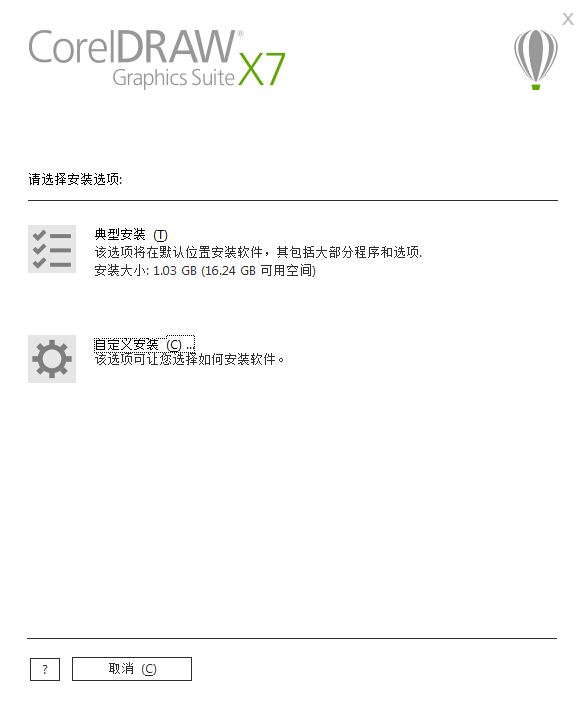 CorelDRAW是一款专业的矢量绘图和图形设计工具软件,这篇文章给大家介绍了CorelDRAW X7安装图文教程,需要的朋友参考下2018-01-29
 2017国庆节就要到了,这篇教程教脚本之家的CorelDraw教程各位学习者如何使用CorelDRAW X7制作一张精美中国风国庆节海报?教程制作的国庆海报,浓浓的中国风,非常漂亮,难2017-07-24
怎么用cdr X7制作目录?CorelDRAW X7制作目录的图文教程
怎么用cdr X7制作目录?下文中小编详细为大家介绍了使用CorelDRAW X7制作目录的图文教程,感兴趣的朋友不妨阅读下文内容,参考一下吧2019-07-31


最新评论