

cdr怎么设计邮票边框效果? cdr设计邮票效果的教程
百度经验 发布时间:2018-03-07 10:09:25 作者:tabc321123  我要评论
我要评论
我要评论cdr怎么设计邮票边框效果?cdr中想要设计一个邮票的边框,随便放入一张图片就可以变成邮票,该怎么实现呢?下面我们就来看看cdr设计邮票效果的教程,需要的朋友可以参考下
cdr中将图片制作成邮票很简单,我们可以线做一个邮票边框效果,直接放入图片就可以了,下面我们就来看看详细的教程。

1、用“矩形工具”画一矩形,在属性栏改尺寸30×40(毫米),用“椭圆形工具”按Ctrl键画一个小正圆,按Ctrl键拖动复制小正圆在右边,如图:

2、单击“调和工具”,选左小圆中间位置开始拖动向右小圆中间位置拉出“调和”,在属性栏中改数字,根据矩形大小改数字,如:改为8后按回车键,如图:


3、单击选“对象”菜单→拆分调和群组,快捷键Ctrl+K,如图所示:

4、按空格键切换成“选择工具”框选所有小圆,按 Ctrl键往下移动右击复制小圆,如图所示:

5、单击选第一个小圆,再移动右击复制一个小圆,用同样的方法“调和”出其它小圆,单击选“对象”菜单→拆分调和群组,快捷键Ctrl+K取消组合,如图:


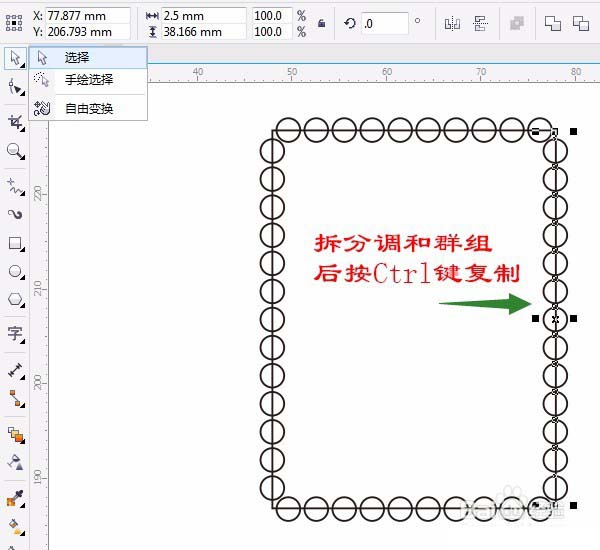
6、框选所有对象,属性栏中选“移除前面对象”,填充白色,右击50%灰色,效果如图:


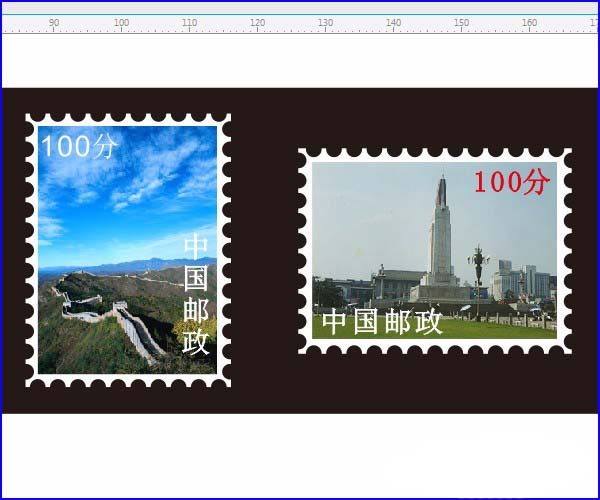
7、导入图片,选“文件”菜单→导入,对话框中找到图片→导入,在绘图区拖动画图片或单击,调整大小,移动位置。如图:

8、用“文本”工具输入文字,单击和右击“调色板”选颜色改文字颜色。效果如图:


9、用“矩形工具”画一大矩形,填充黑色,按快捷键:Shift+PgDn把矩形到图层后面,改邮票外观线颜色为白色,复制旋转再导入图片,做一个横向邮票,保存。如图:


以上就是cdr设计邮票效果的教程,希望大家喜欢,请继续关注脚本之家。
相关推荐:
相关文章
 黑白模式是颜色构成中最简单的一种位图色彩模式,这篇教程是向脚本之家的朋友分享CDR利用黑白模式将图片制作成特殊效果方法,教程真的比较基础,适合新手来学习,一起来看2017-04-14
 怎样把图片变成线条?方法简单易学,而且很实用,适合于想掌握一些cdr小技巧的新手,并且在运用过程中可以学到每一步操作的作用,下面小编为大家分享CDR将照片变线条的三种2017-03-31
 coreldrow中基本操作最常用的是属性栏里面点相应图标或者应用快捷键,cdr怎么对文字或图片进行群组和取消群组?下面小编就为大家详细介绍一下,来看看吧2017-03-27
 cdr怎样把图片放到圆形框中?cdr中想要将图片做成圆形的图,该怎么制作呢?今天我们就来看看cdr剪圆形头像的教程,需要的朋友可以参考下2017-03-20
 这篇教程是向脚本之家的朋友分享cdr简单几步将图片制作出拼图效果方法,教程很简单,只需几步即可完成,推荐到脚本之家,不会的朋友可以参考本文,来看看吧2017-03-09
 cdr怎么扣取图片中的文字字体?在图片中看到很好看的文字字体,想要扣下来,做成矢量图备用,该怎么扣出文字呢?下面我们就来看看详细的教程,需要的朋友可以参考下2017-03-03
 CorelDRAW软件教程CorelDRAW软件绘好的图案导出JPG格式文件是必须的最常用到的,导出JPG查看方便,那么CDR如何将图片保存为JPG格式?下面就为大家详细介绍一下,来看看吧2017-03-02
 cdr怎么给图片添加阴影效果?想要给一张名片制作阴影效果,该怎么制作呢?很简单,只要复制旋转然后调一下色就可以了,详细的教程请看下文介绍,需要的朋友可以参考下2017-02-24
 在CDR中怎么打开图片?很多朋友都不是很清楚,尤其对于刚入门的朋友可能并不是很清楚,所以下面小编就为大家介绍图片文件打开的几种方法,来看看吧2017-02-08
 cdr怎么做出格子图片?cdr中想要将图片分成格子状的,并且将其中几个格子填充颜色,该怎么设置呢?下面我们就来看看cdr制作网状图片的教程,需要的朋友可以参考下2017-02-04

最新评论