

CorelDraw(CDR)设计制作立体文字海报教程
 我要评论
我要评论先上效果图:
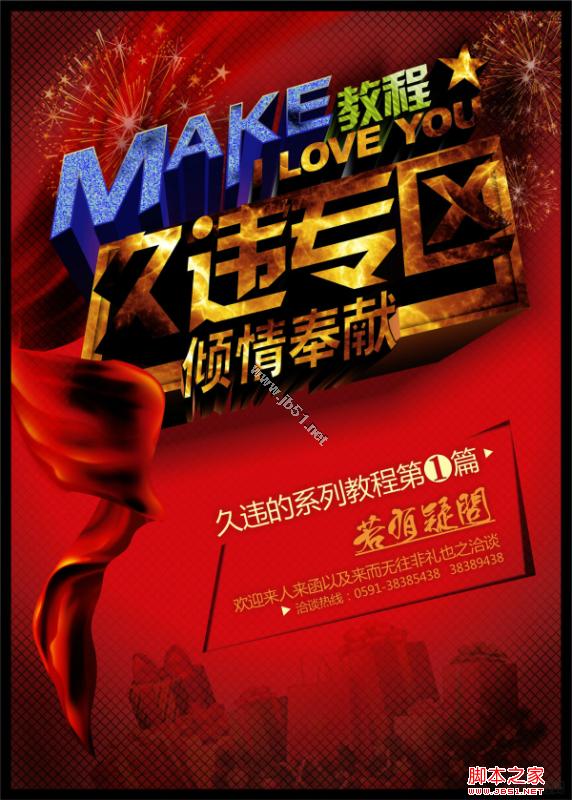
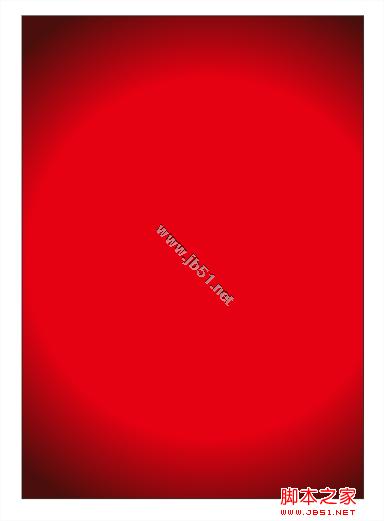
具体的制作步骤如下:首先是做背景,拉一个深红到大红的辐射型渐变:
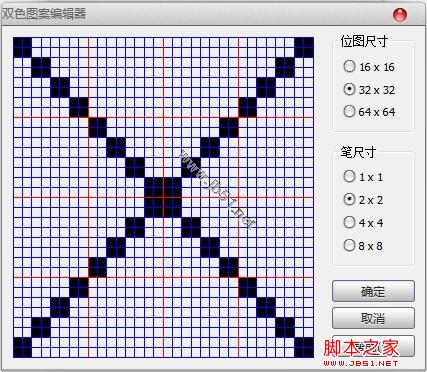
然后给这个背景添加一点网纹,打开图样填充,单击创建,选择2x2像素,绘制如下图形:
然后对底纹进行一个圆形透明渐变,得到以下图形:
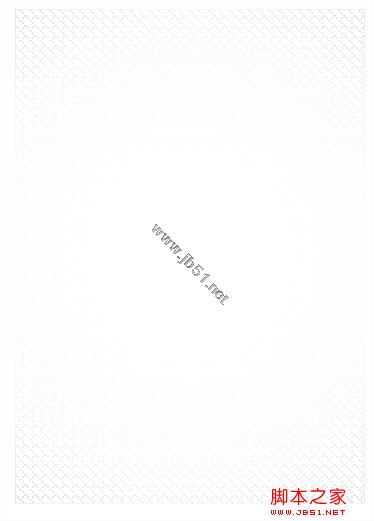
覆盖在红色背景之上就行了,下面做文字部分。打好字,字体最好选择粗一点的,立体效果会好一些,这里我选择的是汉仪菱心体,久违专区四个字稍微靠上一点,因为立体化之后靠上的会显得靠前,有冲出的效果。
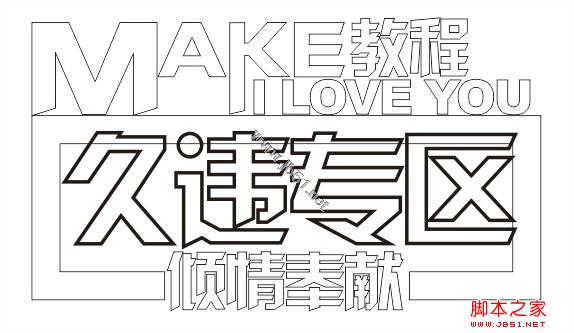
为了打造"久违专区"四个字从外框中钻出来的效果,最好是将外框分散为几个部分,当然最好的方法是先进行修剪,然后再去拉立体化,方法很多,看习惯,效果如下:
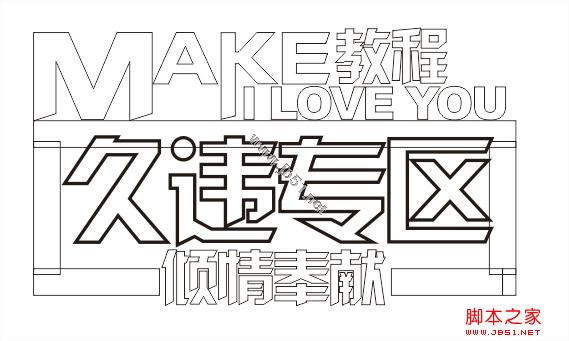
接下来将所有物件群组,做透视,这关系到立体化走向。透视如下:
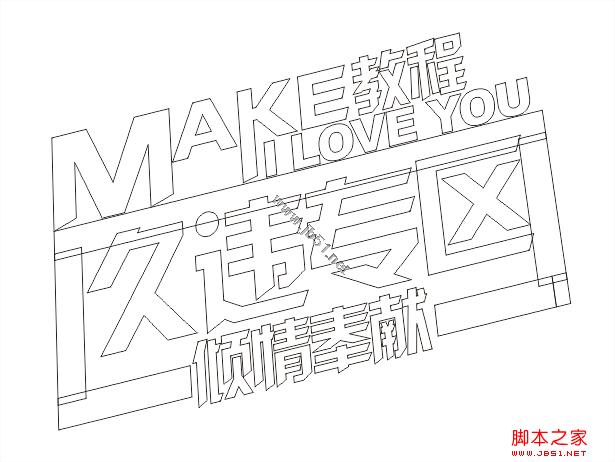
再分别添加立体化,没关系,随便拉,只要通过复制立体属性和灭点就能很轻松的保证立体化方向统一,不会出现透视问题:

为了保证外框那个颜色一致,我们可以复制一层填色,有人可能会说,直接进行分别填色不就行了吗?前面我忘了讲了,我的立体化都是进行打灯光制作的,因为光源不一样,填充也不能保证颜色统一,我将外框复制一份,焊接在一起,然后填充一个随便什么颜色,因为待会儿我们反正要进行表面修饰,填充之后与"久违专区" 四个字进行修剪:
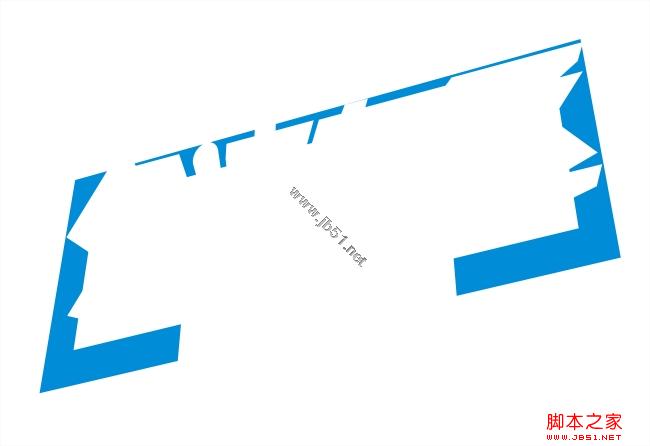
有人可能会问为什么要进行修剪啊,因为这样可以保证外框置于最上层也不至于挡住"久违专区"和它的立体部分。现在开始对立体表面进行添加底纹修饰,可以随便用什么底纹,只要好看就行,我这里给出我的参数,《Make》上面我用了两种底纹,分别是宇宙能和玻璃砖,《教程》上使用的是硬3色雨点,其它的使用的是位图闪电风暴,效果如下:

这样效果基本上就出来了,但是背景可能这样会有些单调,可以加一个红色绸布、烟花和一个立体星星:

为了让绸布能够有一个包裹住字的效果,我们单独勾勒出一个如下轮廓:

然后把绸布复制一个,置于绘制的框框中,按右键取消掉轮廓。最后呢在底部做一点装饰,找一个礼盒素材,

做一个透明化处理,置于容器中,放置在底部,最后完善一点细节操作,完成最终效果。
相关文章
- 本教程的效果图非常经典,画面构图以立体字为主体,效果非常绚丽,漂亮,对初学者有很大的帮助,感兴趣的朋友看一下2013-12-06
- 这篇教程教飞特的朋友们使用PS制作“我是歌手”黄金立体文字效果,教程制作出来的文字效果还挺不错的,喜欢的朋友可以试试2013-08-29
CorelDraw(CDR)设计制作漂亮的有质感的四方体3D立体文字实例教程
本章教大家用CorelDraw绘图软件,设计绘制有质感的3D立体文字图片,本图片以深绿色为背景,在四方体上面产生立体效果2013-07-23CorelDraw(CDR)设计制作简单的立体文字效果实例教程
本章教大家用CorelDraw绘图软件,以“起跑线”三个字为例,设计制作具有立体效果的文字图片2013-07-22Photoshop使用图层样式和3D滤镜制作有机玻璃立体文字
本教程主要使用Photoshop制作立体有机玻璃文字效果,教程主要使用图层样式和3D滤镜来完成,喜欢的朋友让我们一起来学习吧。2013-06-27- photoshop设计打造出清爽的塑料质感立体文字效果 这个教程既实用又简单,很适合初学者2013-05-09
CorelDraw(CDR)打造质感立体文字2013图文教程
今天脚本之家教大家用CorelDraw绘图软件制作质感立体文字20132013-05-06- 这个PS教程会教您如何使用Photoshop打造碎裂立体文字特效,会教您运用PS滤镜和纹理图片,同时也诠释了如何运用笔刷和图层样式给最终的字体效果增添光感2013-03-08
- 这篇AI制作漂亮的立体文字教程是在网络上看到的一个教程,教程里介绍的立体字制作方法挺不错的,难度不大,效果也非常棒,推荐过来朋友们一起分享学习了。2013-01-24
- photoshop设计制作立体文字教程2012-12-20
最新评论