

CorelDRAW(CDR)设计绘制中国风水彩效果的盘子和筷子实例教程
发布时间:2013-05-27 18:08:31 作者:佚名  我要评论
我要评论
我要评论中国风水彩效果的盘子和筷子实例教程是需要用CorelDRAW绘图软件绘制完成的图片教程
该实例制作的是一幅具有现代素描绘画特效的装饰画。素描是一切绘画的基础,它是用线条描写对象轮廓,通过线条的丰富变化来表现主体物的明暗关系、质感等。使用素描手法绘制的静物装饰画,画面写实,用笔清秀淡雅,给人一种简洁朴素的印象。在该实例的制作中,针对素描画的笔触特点和绘画风格,对素材图片进行调整,并添加各种特殊的纹理效果,使画面呈现出生动逼真的素描特色。如图9-2所示为本实例的完成效果。
图9-2 实例的完成效果
9.1.1 技术提示
该实例的制作是在Corel PHOTO-PAINT中,将素材图片去色、添加特殊纹理效果,并以不同的合并模式混合图片,制作出基本的素描效果。然后将经过处理的素材图片导入CorelDRAW中继续编辑,为图片设置透明效果,添加阴影图像等,进一步丰富和完善画面效果。如图9-3所示,为本实例的制作流程。
图9-3 本实例制作流程
9.1.2 制作步骤:模拟素描笔触效果
(1)运行Corel PHOTO-PAINT,在欢迎界面中单击“新图象”图标,打开“建立新图象”对话框,参照图9-4所示设置对话框,建立一个新图像。
图9-4 创建新图象
(2)执行“文件”→“导入”命令,导入本书附带光盘\Chapter-09\“碟子.jpg”文件,如图9-5所示。
图9-5 导入图像
(3)执行“图象”→“调整”→“取消饱和”命令,将图像的颜色去掉。然后在“对象”泊坞窗中的“对象 2”上右击,从弹出的快捷菜单中选择“再制所选”命令,复制“对象 2”得到“对象 3”,使用同样的操作方法,将其再制两次,得到“对象 5”,如图9-6所示。
技巧:在复制对象时,可以按下键盘的组合键,对图像进行快速复制。
图9-6 复制对象
(4)依次单击“对象4”和“对象5”前的眼睛图标,将其暂时隐藏,然后单击“对象 3”,使其成为当前可编辑状态,执行“效果”→“艺术笔触”→“素描”命令,打开“素描”对话框,参照图9-7所示设置对话框,为图像添加素描效果。
图9-7 设置“素描”对话框
(5)在“对象”泊坞窗中,设置“对象 3”的合并模式为“覆盖”,效果如图9-8所示。
图9-8 设置合并模式
(6)单击“对象 4”,使其成为可编辑状态,执行“效果”→“艺术笔触”→“炭笔画”命令,打开“炭笔画”对话框,参照图9-9所示设置对话框,为图像添加炭笔画效果。然后在“对象”泊坞窗中设置“对象 4”的合并模式为“如果较亮”。
图9-9 设置“炭笔画”对话框
(7)确认“对象 5”为可编辑状态,依次执行“效果”→“艺术笔触”→“素描”命令和“效果”→“鲜明化”→“鲜明化”命令,参照图9-10~9-11所示分别设置对话框参数。
图9-10 设置“素描画”对话框
图9-11 设置“鲜明化”对话框
(8)参照图9-12所示在“对象”泊坞窗中设置“对象 5”的合并模式和不透明度。
图9-12 设置合并模式和不透明度
(9)在“对象”泊坞窗中将“对象 4”再制,得到“对象 6”,参照图9-13所示调整“对象 6”的合并模式和不透明度。
图9-13 再制对象并调整
(10)保持“对象 6”为可编辑状态,按下键单击“对象 1”,将泊坞窗中的所有对象选中,接着单击底部的“将对象组合”按钮,将选中对象组合为一个对象,如图9-14所示。
技巧:我们可以保持“对象 6”为可编辑状态,通过按下键盘上的键,将所有对象和背景进行快速组合,但这样合并后背景色将变为默认颜色而不是透明的无背景。
图9-14 组合对象
(11)执行“文件”→“保存”命令,保持图像的默认状态,保存文件名称为“素描”。然后将文档和Corel PHOTO-PAINT软件关闭。
9.1.3 制作步骤:为画面绘制装饰图案
(1)运行CorelDRAW,新建一个空白文档,单击其属性栏中的“横向”按钮,将页面横向摆放,其他设置保持系统默认。接着执行“文件”→“导入”命令,导入上面保存的“素描.cpt”文件,参照图9-15所示调整图像的大小和位置。
图9-15 导入图像
(2)选择工具箱中的“交互式透明”工具,为图像添加透明效果,并拖动调色板中的白色块到虚线适当位置,如图9-16所示。
提示:在为图像添加透明效果后,我们可以在其属性栏中单击“编辑透明度”按钮,打开“渐变透明度”对话框,然后对其进行相应设置。
图9-16 添加透明效果
(3)使用工具箱中的“贝塞尔”工具,参照图9-17所示绘制图形,填充为灰色。然后使用“交互式阴影”工具,为图形添加阴影效果。
图9-17 绘制图形并添加阴影
(4)按下键拆分阴影群组,将原图形删除,接着调整阴影位置,并使用“形状”工具,对阴影节点进行调整,如图9-18所示。然后使用相同的操作方法,再为较小的碟子制作阴影效果。另外读者也可以直接将本书附带光盘\Chapter-09\“碟子阴影.cdr”文件导入至文档中进行使用。
图9-18 制作阴影
(5)选择底部素描画图像,将其原位置再制,选择“交互式透明”工具,单击其属性栏中的“清除透明度”按钮,去除副本图像的透明效果。
(6)使用“矩形”工具,绘制一个矩形,选择去除透明效果的素描画图像,执行“效果”→“图框精确剪裁”→“放置在容器中”命令,当鼠标出现黑色箭头时,单击绘制的矩形,将图像放置到矩形当中,如图9-19所示。
提示:执行完“效果”→“图框精确剪裁”→“放置在容器中”命令后,还需依次执行“效果”→“图框精确剪裁”→“编辑内容”和“完成编辑这一级”命令,调整图像在矩当中的位置与大小。
图9-19 调整图形
(7)将素描图像再制两次,并分别去除透明效果。然后选择其中一个素描图像,执行“效果”→“调整”→“颜色平衡”命令,打开“颜色平衡”对话框,参照图9-20所示设置对话框,将图像调为蓝色调。使用同样的操作方法,将另一个素描图像调为黄色调,设置对话框参数如图9-21所示。
图9-20 设置“颜色平衡”对话框
图9-21 设置“颜色平衡”对话框
(8)参照图9-22所示将两个素描图像进行图框精确剪裁。
图9-22 调整图形
(9)最后添加装饰线条和文字信息,完成本实例的制作,如图9-23所示。读者可打开本书附带光盘\Chapter-09\“现代素描绘画.cdr”文件进行查阅。
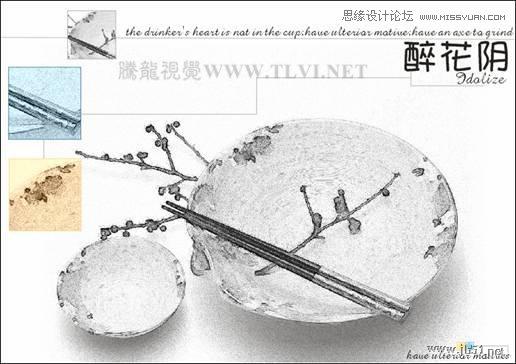
图9-2 实例的完成效果
9.1.1 技术提示
该实例的制作是在Corel PHOTO-PAINT中,将素材图片去色、添加特殊纹理效果,并以不同的合并模式混合图片,制作出基本的素描效果。然后将经过处理的素材图片导入CorelDRAW中继续编辑,为图片设置透明效果,添加阴影图像等,进一步丰富和完善画面效果。如图9-3所示,为本实例的制作流程。

图9-3 本实例制作流程
9.1.2 制作步骤:模拟素描笔触效果
(1)运行Corel PHOTO-PAINT,在欢迎界面中单击“新图象”图标,打开“建立新图象”对话框,参照图9-4所示设置对话框,建立一个新图像。

图9-4 创建新图象
(2)执行“文件”→“导入”命令,导入本书附带光盘\Chapter-09\“碟子.jpg”文件,如图9-5所示。

图9-5 导入图像
(3)执行“图象”→“调整”→“取消饱和”命令,将图像的颜色去掉。然后在“对象”泊坞窗中的“对象 2”上右击,从弹出的快捷菜单中选择“再制所选”命令,复制“对象 2”得到“对象 3”,使用同样的操作方法,将其再制两次,得到“对象 5”,如图9-6所示。
技巧:在复制对象时,可以按下键盘的组合键,对图像进行快速复制。

图9-6 复制对象
(4)依次单击“对象4”和“对象5”前的眼睛图标,将其暂时隐藏,然后单击“对象 3”,使其成为当前可编辑状态,执行“效果”→“艺术笔触”→“素描”命令,打开“素描”对话框,参照图9-7所示设置对话框,为图像添加素描效果。

图9-7 设置“素描”对话框
(5)在“对象”泊坞窗中,设置“对象 3”的合并模式为“覆盖”,效果如图9-8所示。

图9-8 设置合并模式
(6)单击“对象 4”,使其成为可编辑状态,执行“效果”→“艺术笔触”→“炭笔画”命令,打开“炭笔画”对话框,参照图9-9所示设置对话框,为图像添加炭笔画效果。然后在“对象”泊坞窗中设置“对象 4”的合并模式为“如果较亮”。

图9-9 设置“炭笔画”对话框
(7)确认“对象 5”为可编辑状态,依次执行“效果”→“艺术笔触”→“素描”命令和“效果”→“鲜明化”→“鲜明化”命令,参照图9-10~9-11所示分别设置对话框参数。

图9-10 设置“素描画”对话框

图9-11 设置“鲜明化”对话框
(8)参照图9-12所示在“对象”泊坞窗中设置“对象 5”的合并模式和不透明度。

图9-12 设置合并模式和不透明度
(9)在“对象”泊坞窗中将“对象 4”再制,得到“对象 6”,参照图9-13所示调整“对象 6”的合并模式和不透明度。

图9-13 再制对象并调整
(10)保持“对象 6”为可编辑状态,按下键单击“对象 1”,将泊坞窗中的所有对象选中,接着单击底部的“将对象组合”按钮,将选中对象组合为一个对象,如图9-14所示。
技巧:我们可以保持“对象 6”为可编辑状态,通过按下键盘上的键,将所有对象和背景进行快速组合,但这样合并后背景色将变为默认颜色而不是透明的无背景。

图9-14 组合对象
(11)执行“文件”→“保存”命令,保持图像的默认状态,保存文件名称为“素描”。然后将文档和Corel PHOTO-PAINT软件关闭。
9.1.3 制作步骤:为画面绘制装饰图案
(1)运行CorelDRAW,新建一个空白文档,单击其属性栏中的“横向”按钮,将页面横向摆放,其他设置保持系统默认。接着执行“文件”→“导入”命令,导入上面保存的“素描.cpt”文件,参照图9-15所示调整图像的大小和位置。

图9-15 导入图像
(2)选择工具箱中的“交互式透明”工具,为图像添加透明效果,并拖动调色板中的白色块到虚线适当位置,如图9-16所示。
提示:在为图像添加透明效果后,我们可以在其属性栏中单击“编辑透明度”按钮,打开“渐变透明度”对话框,然后对其进行相应设置。

图9-16 添加透明效果
(3)使用工具箱中的“贝塞尔”工具,参照图9-17所示绘制图形,填充为灰色。然后使用“交互式阴影”工具,为图形添加阴影效果。

图9-17 绘制图形并添加阴影
(4)按下键拆分阴影群组,将原图形删除,接着调整阴影位置,并使用“形状”工具,对阴影节点进行调整,如图9-18所示。然后使用相同的操作方法,再为较小的碟子制作阴影效果。另外读者也可以直接将本书附带光盘\Chapter-09\“碟子阴影.cdr”文件导入至文档中进行使用。

图9-18 制作阴影
(5)选择底部素描画图像,将其原位置再制,选择“交互式透明”工具,单击其属性栏中的“清除透明度”按钮,去除副本图像的透明效果。
(6)使用“矩形”工具,绘制一个矩形,选择去除透明效果的素描画图像,执行“效果”→“图框精确剪裁”→“放置在容器中”命令,当鼠标出现黑色箭头时,单击绘制的矩形,将图像放置到矩形当中,如图9-19所示。
提示:执行完“效果”→“图框精确剪裁”→“放置在容器中”命令后,还需依次执行“效果”→“图框精确剪裁”→“编辑内容”和“完成编辑这一级”命令,调整图像在矩当中的位置与大小。

图9-19 调整图形
(7)将素描图像再制两次,并分别去除透明效果。然后选择其中一个素描图像,执行“效果”→“调整”→“颜色平衡”命令,打开“颜色平衡”对话框,参照图9-20所示设置对话框,将图像调为蓝色调。使用同样的操作方法,将另一个素描图像调为黄色调,设置对话框参数如图9-21所示。

图9-20 设置“颜色平衡”对话框

图9-21 设置“颜色平衡”对话框
(8)参照图9-22所示将两个素描图像进行图框精确剪裁。

图9-22 调整图形
(9)最后添加装饰线条和文字信息,完成本实例的制作,如图9-23所示。读者可打开本书附带光盘\Chapter-09\“现代素描绘画.cdr”文件进行查阅。

相关文章

CorelDRAW怎么创建3D文本? cdr立体字效果制作方法
在平面设计中,我们常常希望海报能够突出主题,异常醒目,因为立体字能够让标题更加显眼,吸人眼球,cdr做立体字,非常的简单快捷,易于操作2026-03-26
cdr导出eps会出现文件一横一横是什么原因? cdr导出eps都是横线的解决办
CDR转EPS格式时,线条变多是因为CDR和EPS的线条渲染方式不同,导致线条在转换过程中被重新计算,横条的情况我也遇到过,表面看来如此,我遇到的对输出,对印刷没影响2024-03-21 cdr中可以和eps格式互相转换,在转换的时候会出现各种问题,有哪些注意事项呢?下面我们就来讲讲eps 格式转换为 cdr 格式怎样转换及转换时需要注意哪些地方2024-03-21
CDR2018图片怎么添加风吹效果? cdr风吹效果的实现方法
CDR2018图片怎么添加风吹效果?cdr中想要添加风吹效果,该怎么制作这个效果呢?下面我们就来看看cdr风吹效果的实现方法2023-02-20 cdr怎么做由粗渐细的箭头?cdr中想要绘制一款箭逐渐变细的效果,该怎么制作呢?下面我们就来看看cdr设计笔形箭头图形的技巧2023-01-28
coreldraw怎么添加箭头?coreldraw添加箭头方法
coreldraw作为一款图形设计软件,软件主要用于矢量图形的设计制作,它为用户们提供了强大的图像处理功能以及一套完整的视觉沟通解决方案,下面来看看在这里怎么去添加箭头2023-01-19
coreldraw怎么打开调色板 coreldraw打开调色板方法
coreldraw可以更加得心应手的进行各种创作,轻松地进行矢量插图、页面布局、图片编辑和设计等图像处理操作,软件简单又实用,下面来看看在这里怎么打开调色板功能吧2023-01-19
coreldraw怎么更改启动设置?coreldraw更改启动设置方法
CorelDraw 是一款非常强大的矢量图制作设计工具,通过此软件能够帮助我们对相关图形进行快速设计和制作,下面来看看在这里怎么去更改启动设置吧2023-01-19
coreldraw怎么自定义符号?coreldraw自定义符号技巧
CorelDraw是一款专业的cdr矢量图形设计软件,CorelDraw可以帮助用户更快速轻松地制作出优美设计、图像、照片和网站,下面来看看在这里怎么自定义符号吧2023-01-19
coreldraw怎么去编辑文本?coreldraw编辑文本教程
coreldraw是一款图形设计软件,软件主要用于矢量图形的设计制作,它为用户们提供了强大的图像处理功能以及一套完整的视觉沟通解决方案,下面来看看怎么使用文本编辑器吧2023-01-19

最新评论