

Fireworks工作区基础知识概述
 我要评论
我要评论存储自定工作区
1 对于要存储配置的工作区,请执行以下操作之一:
• (Illustrator) 选择“ 窗口”>“ 工作区”>“ 存储工作区”。
• (Photoshop、InDesign、InCopy)选择“ 窗口”>“ 工作区”>“ 新建工作区”。
• (Dreamweaver) 选择“ 窗口”>“ 工作区布局”>“ 新建工作区”。
• (Flash) 从应用程序栏上的工作区切换器选择“ 新建工作区”。
• (Fireworks) 从应用程序栏上的工作区切换器中选择“ 保存当前”。
2 键入工作区的名称。
3 (Photoshop、InDesign)在“ 捕捉” 下,选择一个或多个选项:
面板位置保存当前面板位置(仅限 InDesign)。
键盘快捷键保存当前的键盘快捷键组(仅限 Photoshop)。
菜单或菜单自定义存储当前的菜单组。
显示或切换工作区
❖ 从应用程序栏上的工作区切换器中选择一个工作区。
在 Photoshop 中,您可以为各个工作区指定键盘快捷键,以便在它们之间快速进行导航。
删除自定工作区
• 从应用程序栏上的工作区切换器中选择“ 管理工作区”,再选择工作区,然后单击“ 删除”。(在 Fireworks 中没有此选项。)
• (Photoshop、InDesign、InCopy)从工作区切换器中选择“ 删除工作区”。
• (Illustrator) 选取“ 窗口”>“ 工作区”>“ 管理工作区”,选择该工作区,然后单击“ 删除” 图标。
• (Photoshop、InDesign)选择“ 窗口”>“ 工作区”>“ 删除工作区”,选择该工作区,然后单击“ 删除”。
恢复默认工作区
1 从应用程序栏上的工作区切换器中选择默认或基本工作区。对于 Fireworks,请参见文章
注: 在 Dreamweaver 中,默认工作区是“ 设计器”。
2 对于 Fireworks (Windows),请删除这些文件夹:
Windows Vista \\ 用户\< 用户名>\AppData\Roaming\Adobe\Fireworks CS4\
Windows XP \\Documents and Settings\< 用户名>\Application Data\Adobe\Fireworks CS4
3 (Photoshop、InDesign 和 InCopy)选择“ 窗口”>“ 工作区”>“ 重置 [ 工作区名称]”。
(Photoshop) 恢复存储的工作区排列方式
在 Photoshop 中,工作区自动按上次排列的方式进行显示,但您可以恢复原来存储的面板排列方式。
• 要恢复单个工作区,请选择“ 窗口”>“ 工作区”>“ 重置工作区名称”。
• 要恢复随 Photoshop 一起安装的所有工作区,请在“ 界面” 首选项中单击“ 恢复默认工作区”。
若要在应用程序栏中重新排列工作区的顺序,请拖动工作区。
相关文章
 firework输入的文字可以根据需求添加一些效果,该怎么给文字添加字体倾斜效果呢?下面我们就来看看详细的教程2024-05-23
fireworks淡化边缘工具在哪里? fireworks轮廓虚化效果的实现方法
fireworks绘制的图形轮廓线尖锐了,想要虚化一下,需要使用淡化边缘工具,这个工具在哪?怎么使用呢?详细请看下文介绍2024-05-23
电脑怎么批量添加照片日期? Fireworks给电脑图片批量添加日期的技巧
电脑怎么批量添加照片日期?电脑中图片的名字想要添加日期,该怎么操作呢?下面我们就来看看Fireworks给电脑图片批量添加日期的技巧2023-06-05
fw怎么设计科技干的线条? fireworks混合路径工具制作图形的技巧
fw怎么设计科技干的线条?fireworks中想要画曲线线条,我们需要用到混合路径工具,下面我们就来看看fireworks混合路径工具制作图形的技巧2023-01-09
Fireworks图形怎么做高光? fw中几种制作高光效果的方法
Fireworks图形怎么做高光?Fireworks中想要做高光效果,有几种方法可以添加高光?下面我们就来看看fw中几种制作高光效果的方法2022-12-21
Fireworks剪切的图片怎么导出? fw将裁剪区域导出保存的技巧
Fireworks剪切的图片怎么导出?fw中剪切好的图片想要保存,该怎么保存呢?下面我们就来看看fw将裁剪区域导出保存的技巧2022-12-20
fw图片渐隐效果怎么做? Fireworks给图片添加渐隐效果的技巧
fw图片渐隐效果怎么做?fw中想要给图片添加渐隐效果,该怎么添加这个效果呢?下面我们就来看看Fireworks给图片添加渐隐效果的技巧,详细请看下文介绍2022-11-28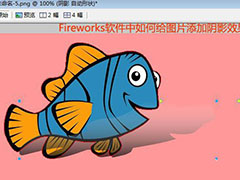
Fireworks如何给图片添加阴影效果? fw给图片增加阴影效果的技巧
Fireworks如何给图片添加阴影效果?fw中导入的图片想要给图片中的图形添加阴影,该怎么操作呢?下面我们就来看看fw给图片增加阴影效果的技巧2022-11-28
fw文字怎么添加内阴影? Fireworks给字体添加阴影的技巧
fw文字怎么添加内阴影?fw中输入的文字想要添加阴影,该怎么添加内阴影呢?下面我们就来看看Fireworks给文字添加阴影的技巧,详细请看下文介绍2022-11-28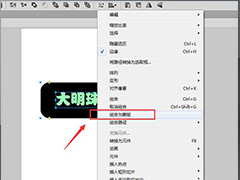
Fireworks中如何创建蒙版以及使用? FW蒙版功能的使用技巧
Fireworks中如何创建蒙版以及使用?fw中想要使用蒙版制作一些效果,该怎么创建蒙版并使用呢?下面我们就来看看FW蒙版功能的使用技巧,详细请看下文介绍2022-11-28

最新评论