

使用linux系统性能监控工具KSysguard监控远端主机介绍
 我要评论
我要评论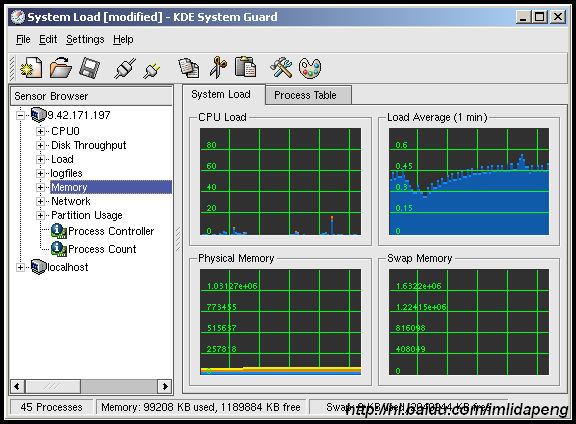
KDE System Guard默认的窗口
前端图形界面使用传感器(sensors)获得要显示的信息。传感器返回的可以是一个简单的数值或更复杂的信息如表格。针对不同的信息类型都提供了一个或多个显示界面。这些显示界面被组织在多个工作表中,工作表可以独立存储和加载。
KSysguard主窗体包括菜单栏、工具栏和状态栏、传感器浏览区以及工作区。当初次启动后,你可以看到默认的界面:本机localhost列在传感器浏览区中,在工作区中有两个标签。
每个传感器监控一个特定的系统值。所有的传感器都可以拖拽至工作区。
◆在工作区中删除和覆盖传感器
◆编辑工作表属性,增加行和列的数量
◆创建一个新的工作表,放入你所需要的传感器
工作区【Workspace】
下图工作区有两个标签:
◆系统负载,首次启动KSysguard时默认的视图。
◆进程表
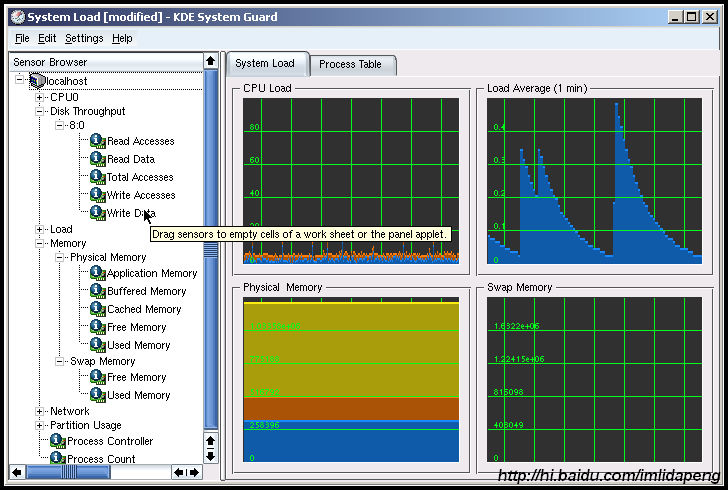
KDE System Guard传感器浏览
系统负载【System Load】
系统负载工作表有四个传感器窗口:CPU负载,平均负载(1分钟),物理内存,和交换内存。多个传感器可以显示在同一窗口中。要了解窗口显示的是哪些传感器,将鼠标移动到图形上就会显示对应的说明。你也可以在图形上右键点击Properties,然后点击Sensors标签(见下图)。这里也显示了各传感器在图形中所对应的颜色。
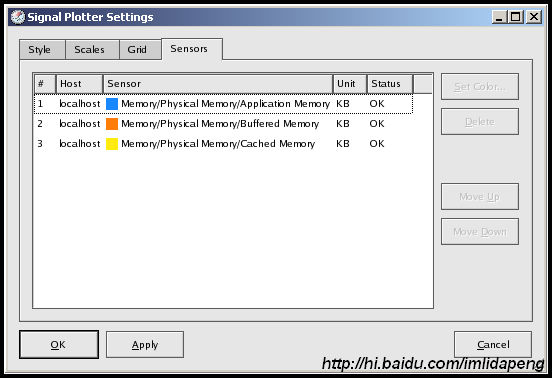
传感器相关信息
进程表【Process Table】
点击Process Table标签可以显示服务器中所有运行中进程的相关信息(下图)。默认情况下此表格是按系统CPU使用率进行排序的,但也可以通过点击不同表头使用相应的栏位排序。
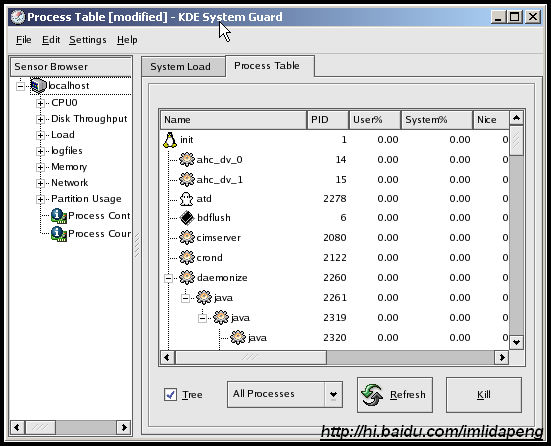
进程表视图
设置工作表
对于你希望监控的环境或特定区域,你可能需要使用多个不同的监控传感器。最好的方法就是创建一个自定义的工作表。
在本节中,我们将一步步指导你创建工作表。
1. 点击File->New,创建一个空工作表。
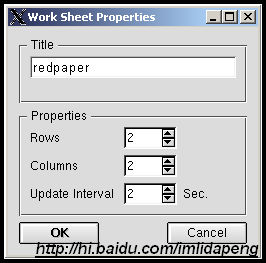
新工作表的属性
2. 输入标题和行列的数量;这将决定监控窗口的最大数量,在我们的示例中为4个。填完信息后,点击OK创建一个空的工作表,如图2-11。
注释:刷新时间间隔为2秒钟。
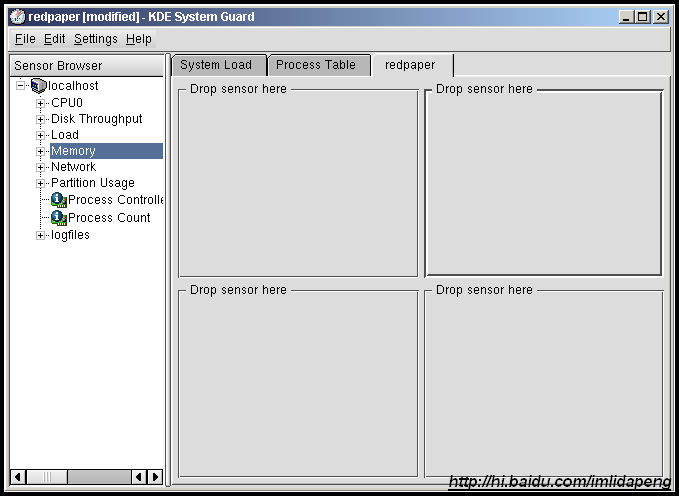
空工作表
3. 要增加传感器,只需从窗口左边拖拽传感器到右边空闲区域。显示的类型共有下面几种:
- Signal Plotter:这种类型可以同时显示一个或多个传感器。如果需要显示多个传感器,会使用不同的颜色来标示。如果显示屏足够大,会使用网格来显示所显示数据的区间段。
默认情况下显示为自动范围模式【automatic range mode】,最小和最大值会自动设定。如果你想改变最小和最大值,你需要禁止自动范围模式,然后在Properties对话框(在图表中点击右键)的Scales标签中设置最小和最大值。
- Multimeter:以数字方式显示传感器的值。在Properties对话框中你可以定义上下限。如果超出限制时,使用警告色显示。
- BarGraph:以条形显示传感器的值。在Properties对话框中你可以定义上下限。如果超出限制时,使用警告色显示。
- Sensor Logger:不显示任何值,而是将上述信息和日期时间一起记录到文件中。
对于每个传感器,你必须定义一个日志文件,传感器记录的间隔时间和是否需要报警。
4. 点击File->Save保存工作表
注释:保存工作表,它将被存储在用户家目录中,其它的管理员不能访问你自定义的工作表。
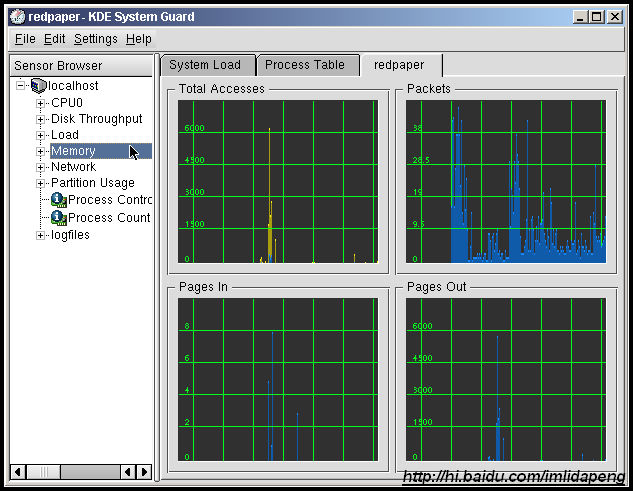
工作表示例
相关文章

集成系统级Claw模式! Deepin 官宣发布 25.1 版本
deepin操作系统发布了最新的 25.1 版本更新,该版本基于 deepin 25 正式版积累的多轮内测成果,在 AI 能力、内核版本、桌面环境、文件管理器以及系统安全等方面进行了更新2026-04-13
又一代老硬件退场! Linux 内核正式放弃Intel 486 CPU
在过去的几十年间,CPU 的架构已经经历了飞速发展,x86 系列就是其中之一,而 i486 则属于该系列中的一个,当前,i486 的CPU处理器已经够老,从 Linux 7.1 开始将不再有对2026-04-09- 我把 Linux 中最常用、最实用、最常被问到的命令按照实际使用场景分类整理,方便你快速查阅和记忆,内容覆盖日常运维、开发调试、性能分析、文件处理、网络、安全、系统管2026-04-08
一分钟内检查Linux服务器性能? 9个性能检测常用的基本命令
今天我们来看看Linux系统中用于性能监控的一系列命令,这些命令可以快速查看机器的负载情况,详细请看下文介绍2026-03-18- Linux作为操作系统领域灵活性和可定制性的基石,提供了大量满足不同用户需求的发行版,今天分享适合高级用户的15款Linux发行版2026-03-10
开箱即用? 这4个高手级Linux发行版远没你想象的那么安全易用
如果你正在纠结用哪个发行版?零基础新手别被“高端”“极客”“声明式”这些词冲昏头脑,先用好用的,再慢慢进阶2026-03-10这几款SSH工具真的够用了! Linux好用的ssh工具推荐
在Linux上使用SSH,您需要安装一个SSH客户端,今天整理找到的8 款 SSH / 终端工具,从免费开源到企业级商用,从轻量化命令行到一站式工具箱,每款都做了介绍与对比,希望能2026-03-09- 在Linux系统下有两种用户,即高级用户root,普通用户,高级用户root可以在系统中做任何事情,普通用户仅可在Linux系统中做有限的事情,下面我们就来看看切换方法2026-02-28
揭秘当前登录用户的身份! Linux中使用logname命令的技巧
logname命令就是这样一个简单但强大的工具,它能帮助我们轻松获取当前登录用户的用户名,今天,我们就来深入探索一下这个命令的工作原理、使用方法和最佳实践2026-02-26- 在 Linux 系统中,DNS 缓存是一种将域名和 IP 地址映射关系缓存在本地的机制,可以加快域名解析速度,并减轻 DNS 服务器的负载2026-02-26
最新评论