

如何在RAID软磁盘阵列上搭建linux系统
 我要评论
我要评论新配了台电脑,准备装个双系统,windows用来打游戏,linux用来写代码。专门买了两块1T硬盘,想用来搭建RAID0,使用并行I/O来提升电脑的性能。
选主板的时候刻意选了支持RAID的主板,msi B85-G43 GAMING,能用msi的super raid技术,但是买来之后发现,这东西的驱动是exe程序,呵呵,主板支持的只是个伪raid,只能在windows下使用,想了想还是决定放弃在windows中使用raid,毕竟只是拿来日常休闲的系统,linux上得追求性能,所以在linux上使用软RAID来实现。
首先在第一块磁盘上装上windows 8,给100G的主分区作为C盘,硬盘其余部分先不动,等装好系统再规划硬盘。
系统装好后,使用MiniTool Partition Wizard Home Edition 7.0来规划硬盘。直接上图,后面解释。

总共1.86T,
windows:
100G系统分区,主分区
231.5G游戏安装
200G下载文件
200G下载游戏
150G安装软件
150G工具
共用硬盘:
100G文档
331.5G各种音乐,电影,图片
linux:使用最新的fedora20
300M boot分区,主分区,不使用raid,因为grub2目测不支持raid,所以将boot单独分出来
300M boot备份分区,主分区,备份一个boot分区,出现意外时可以使用这个分区引导
3.6G swap分区,swap0 + swap1,各1.8G,分布在两个硬盘上
20G 挂载到/,sys0 + sys1,各10G
50G /usr, usr0 + usr1,各25G
25G /home,home0 + home1,各12.5G
50G /var, var0 + var1,各25G
20G /opt, opt0 + opt1,各10G
230.8G /data, data0 + data1,各115.4G,用于存放各种下载的软件,压缩包,虚拟机
至此,分区方案制定完成,MiniTool Partition Wizard将windows分区分好,并把linux的400G按照以上的分区计划格式话成ext4文件系统,接下来就开始用live cd安装系统吧~
在U盘上刻fedora live cd安装系统
由于fedora的安装程序在磁盘分区时并没有选项直接选择RAID,所以我使用console来做RAID。
这里用到的工具是mdadm。
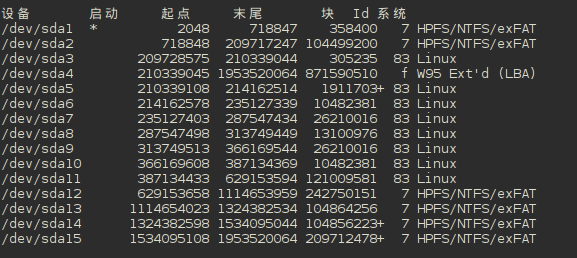
首先用su root切换到root用户,并用 fdisk -l 来查看目前的分区情况。
/dev/sda
/dev/sdb
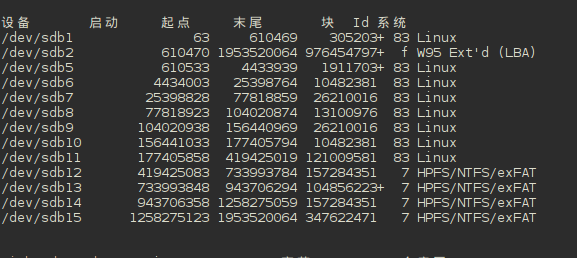
可以观察到现在/dev/sda3和/dev/sdb1分别为boot 和 bootbak,这两个分区不用管
/dev/sda5-11分别和/dev/sdb5-11大小相同,所以这一部分就是我们用来做RAID的硬盘
制作swap分区
$ mdadm -Cv /dev/md0 -l0 -n2 /dev/sd{a,b}5$ mkfs.ext4 /dev/md0 这一步得做,不然在安装程序中无法看到md0这块硬盘,具体原因不明命令也可以写成 $ mdadm --create --verbose /dev/md0 --level=0 --raid-devices=2 /dev/sd{a,b}5 $ mkfs.ext4 /dev/md0
按照上面的写法,将其余分区也做成RAID分区,重启一次系统,再次进入live cd安装界面,在硬盘分区时就可以看到这几块RAID硬盘分区了。
选择某一个分区,在右边详细信息中填上挂载点,点击重新分区,选择ext4或者swap,然后点击更新设置。完成之后点击开始安装系统,一切就妥妥的了。
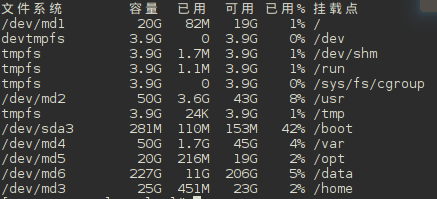
系统安装完后,用df -h可以查看到
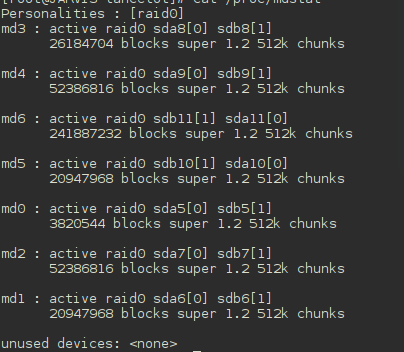
使用 cat /proc/mdstat 来查看RAID分区的运行状态
最后,来测试一下RAID0的速度
首先安装 hdparm 测试工具,yum install hdparm.x86_64
使用hdparm -tT 设备名称 来测试,分别测试/dev/sda和/dev/md0,测试结果如下
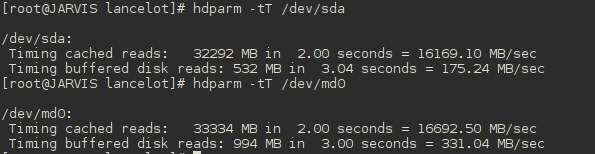
RAID0的速度提升接近两倍,很不错的成绩~~
相关文章

集成系统级Claw模式! Deepin 官宣发布 25.1 版本
deepin操作系统发布了最新的 25.1 版本更新,该版本基于 deepin 25 正式版积累的多轮内测成果,在 AI 能力、内核版本、桌面环境、文件管理器以及系统安全等方面进行了更新2026-04-13
又一代老硬件退场! Linux 内核正式放弃Intel 486 CPU
在过去的几十年间,CPU 的架构已经经历了飞速发展,x86 系列就是其中之一,而 i486 则属于该系列中的一个,当前,i486 的CPU处理器已经够老,从 Linux 7.1 开始将不再有对2026-04-09- 我把 Linux 中最常用、最实用、最常被问到的命令按照实际使用场景分类整理,方便你快速查阅和记忆,内容覆盖日常运维、开发调试、性能分析、文件处理、网络、安全、系统管2026-04-08
一分钟内检查Linux服务器性能? 9个性能检测常用的基本命令
今天我们来看看Linux系统中用于性能监控的一系列命令,这些命令可以快速查看机器的负载情况,详细请看下文介绍2026-03-18- Linux作为操作系统领域灵活性和可定制性的基石,提供了大量满足不同用户需求的发行版,今天分享适合高级用户的15款Linux发行版2026-03-10
开箱即用? 这4个高手级Linux发行版远没你想象的那么安全易用
如果你正在纠结用哪个发行版?零基础新手别被“高端”“极客”“声明式”这些词冲昏头脑,先用好用的,再慢慢进阶2026-03-10这几款SSH工具真的够用了! Linux好用的ssh工具推荐
在Linux上使用SSH,您需要安装一个SSH客户端,今天整理找到的8 款 SSH / 终端工具,从免费开源到企业级商用,从轻量化命令行到一站式工具箱,每款都做了介绍与对比,希望能2026-03-09- 在Linux系统下有两种用户,即高级用户root,普通用户,高级用户root可以在系统中做任何事情,普通用户仅可在Linux系统中做有限的事情,下面我们就来看看切换方法2026-02-28
揭秘当前登录用户的身份! Linux中使用logname命令的技巧
logname命令就是这样一个简单但强大的工具,它能帮助我们轻松获取当前登录用户的用户名,今天,我们就来深入探索一下这个命令的工作原理、使用方法和最佳实践2026-02-26- 在 Linux 系统中,DNS 缓存是一种将域名和 IP 地址映射关系缓存在本地的机制,可以加快域名解析速度,并减轻 DNS 服务器的负载2026-02-26
最新评论