

学会这8个技巧让你成为一个超强的Linux终端用户
 我要评论
我要评论这篇文章是写给缺乏经验的新手的,我相信大多数高级用户已经知道了所有的这些技巧。但是,你仍然可以看看,也许能学到你一直以来都忽略了的东西。
Tab键自动补全
使用Tab键自动补全是基本的技巧。它能节省你很多时间,而且当你不确定一个文件名或者命令怎么拼写时,它也及其有用。
举个例子,比如在当前目录你有一个文件,文件名是“really long file nam”,你想删除这个文件。你可以输入整个文件名,但是你得小心输错空格符(需要用\转义)。如果你输入”rm r”,然后按Tab键,Bash会自动为你补全这个文件的名字。
当然,如果当前目录中你有很多以字母r开头的文件,Bash就会不知道你指的是哪一个。比如当前目录你有另一个名字叫做“really very long file name”的文,当你按Tab键时,Bash会补全到“really\”部分,因为两个文件都是以这开头的。然后,再按Tab键你会看到所有能匹配该开头的文件列表,如下图。
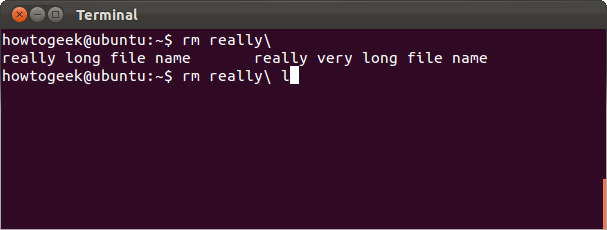
接着输入你想要的文件名然后按Tab键。这样,当我们输“l”然后按Tab键时,Bash会自动补全我们想要的文件名。
这种方法对于输入命令来说同样适用。当你不确定你想要的命令是什么,只记得以”gnome”开头时,输入“gnome”然后按Tab键,你就会看到所有可能的结果。
管道命令
管道命令允许你把一个命令的输出结果转移给另一个命令。在Unix的设计哲学中,每个程序都是只有少而精的功能。举个例子,”ls”命令会显示当前目录中所有的文件列表,而”grep”命令会在制定的地方搜索输入的字符串。
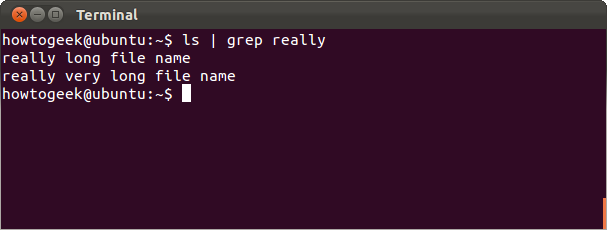
把这两者通过管道命令(用“|”符号表示)结合起来,你就可以在当前目录搜索某个文件了,以下命令用来搜索“really”:
ls | grep really
通配符
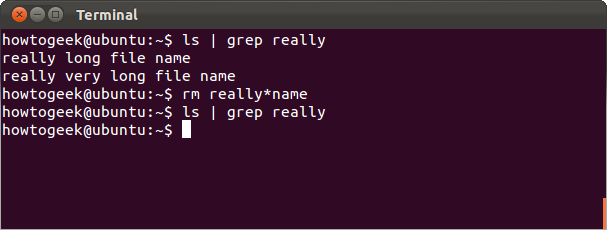
星号”*”是一个可以匹配任何东西的通配符。比如,如果我们想把”really long file name“和”really very long file name“从当前目录都删了,我们可以使用如下命令:
rm really*name这个命令删除了所有以really开头,以name结尾的文件。如果你用”rm *”命令,将会删除该目录下的所有文件,所有需谨慎使用。
输出重定向
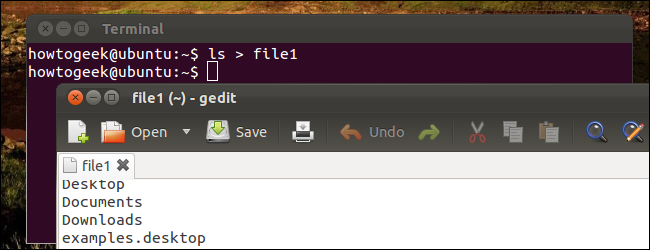
“〉”字符可以把一个命令的输出结果重定向到一个文件,而不需要额外使用另一个命令。比如,下图的代码使用”ls”命令来列出当前目录的所有文件,并把输出的列表输入到了一个名为”file1“的文件,而不是仅仅输出显示在终端上。
ls > file1
命令行历史
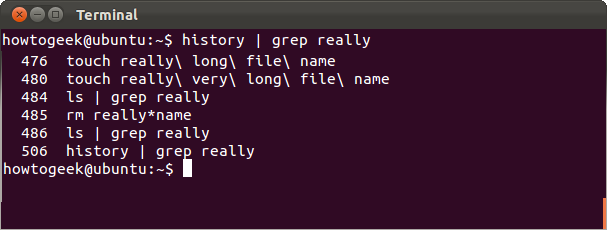
Bash会记得你使用过的命令的历史。你可以使用向上键和向下键来翻阅你已经使用过的命令。使用”history”命令会把历史命令都打印出来,因此你可以使用管道命令来搜索你最近使用的命令。
关于命令行历史,还有很多可以使用的技巧
~,.& ..
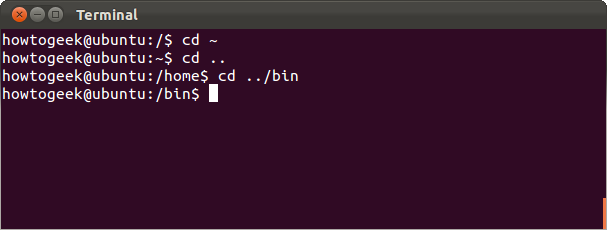
波浪符”~”代表当前用户的主目录。所以,你可以使用”cd ~”切换到你的主目录,而不用输入”cd /home/name”。这对相对路径同样使用,比如”cd ~/Desktop”会切换到当前用户的桌面目录。
与之类似的是,”.”代表当前目录,”..”代表父级目录。所有,”cd ..”会跳到父级目录。这对相对路径同样有效,比如你在Desktop目录,你想切换到与Desktop目录同级的Document目录,你可以使用”cd ../Documents”命令。
后台运行命令
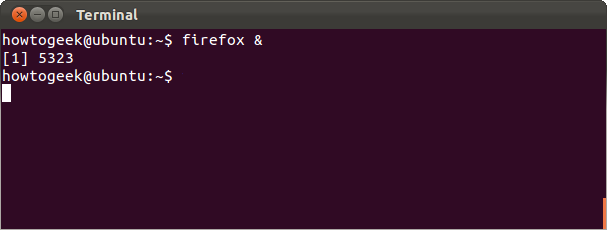
默认情况下,Bash会在当前终端下运行你的命令。正常来说没有问题,但是当你想同时运行一个应用程序而又要继续使用该终端时怎么办?比如你输入”firefox”命令来运行火狐浏览器,火狐将会占据你的终端并且显示一些错误信息等输出,直到你关闭它。但是加一个”&”符号在命令后面会使Bash在后台运行该程序:
firefox &
条件执行
你同样可以用Bash运行两个命令,一个接着一个。第二个命令只有当第一个命令成功运行完毕后才会运行。要想做到这样,把两个命令在同一行中用”&&”分隔即可。
比如,”sleep”命令会以秒为单位接受一个参数,然后倒计时,允许结束。单独来用的话,该命令没有任何用处,但是你可以把它作为运行下一个程序之前的延时。下面的命令会停5秒然后运行gnome的截屏工具:
sleep 5 && gnome-screenshot
相关文章

集成系统级Claw模式! Deepin 官宣发布 25.1 版本
deepin操作系统发布了最新的 25.1 版本更新,该版本基于 deepin 25 正式版积累的多轮内测成果,在 AI 能力、内核版本、桌面环境、文件管理器以及系统安全等方面进行了更新2026-04-13
又一代老硬件退场! Linux 内核正式放弃Intel 486 CPU
在过去的几十年间,CPU 的架构已经经历了飞速发展,x86 系列就是其中之一,而 i486 则属于该系列中的一个,当前,i486 的CPU处理器已经够老,从 Linux 7.1 开始将不再有对2026-04-09- 我把 Linux 中最常用、最实用、最常被问到的命令按照实际使用场景分类整理,方便你快速查阅和记忆,内容覆盖日常运维、开发调试、性能分析、文件处理、网络、安全、系统管2026-04-08
一分钟内检查Linux服务器性能? 9个性能检测常用的基本命令
今天我们来看看Linux系统中用于性能监控的一系列命令,这些命令可以快速查看机器的负载情况,详细请看下文介绍2026-03-18- Linux作为操作系统领域灵活性和可定制性的基石,提供了大量满足不同用户需求的发行版,今天分享适合高级用户的15款Linux发行版2026-03-10
开箱即用? 这4个高手级Linux发行版远没你想象的那么安全易用
如果你正在纠结用哪个发行版?零基础新手别被“高端”“极客”“声明式”这些词冲昏头脑,先用好用的,再慢慢进阶2026-03-10这几款SSH工具真的够用了! Linux好用的ssh工具推荐
在Linux上使用SSH,您需要安装一个SSH客户端,今天整理找到的8 款 SSH / 终端工具,从免费开源到企业级商用,从轻量化命令行到一站式工具箱,每款都做了介绍与对比,希望能2026-03-09- 在Linux系统下有两种用户,即高级用户root,普通用户,高级用户root可以在系统中做任何事情,普通用户仅可在Linux系统中做有限的事情,下面我们就来看看切换方法2026-02-28
揭秘当前登录用户的身份! Linux中使用logname命令的技巧
logname命令就是这样一个简单但强大的工具,它能帮助我们轻松获取当前登录用户的用户名,今天,我们就来深入探索一下这个命令的工作原理、使用方法和最佳实践2026-02-26- 在 Linux 系统中,DNS 缓存是一种将域名和 IP 地址映射关系缓存在本地的机制,可以加快域名解析速度,并减轻 DNS 服务器的负载2026-02-26
最新评论