

如何使用Linux命令行检测DVD刻录机的名字和读写速度
 我要评论
我要评论提问:我想要知道我的DVD刻录机的名字和在烧录时的速度。该使用什么Linux命令行工具来连测DVD刻录机的设备名和速度?
如今大多数消费PC和笔记本电脑都配备了DVD刻录机。在Linux中,光盘驱动器,如CD/DVD驱动器的名字是在引导时内核基于udev规则来命名的。有几种方法来检测刻录机的设备名称和它的写入速度。

方法一
找出与DVD刻录机相关的设备名称最简单的方法是使用dmesg命令行工具,它打印出内核的消息缓冲区。在dmesg的输出中,寻找一个安装好的DVD刻录机:
$ dmesg | egrep -i --color 'dvd|cd/rw|writer'

上述命令的输出会告诉你你的Linux系统上是否检测到了DVD刻录机以及它被分配的名字。本例中,DVD刻录机的设备名称为“/dev/sr0”。虽然此方法不会告诉你的写入速度
方法二
第二个获得你DVD刻录机的信息是使用lsscsi命令,它只是列出了所有可用的SCSI设备。
在基于Debian Linux上安装 lsscsi:
$ sudo apt-get install lsscsi
在基于Red Hat Linux上安装:
$ sudo yum install lsscsi
如果成功检测到,lsscsi命令的输出会告诉你DVD刻录机的名称:
$ lsscsi

这也不会告诉你刻录机更多的细节,比如写入速度。
方法三
第三种获取有关你DVD刻录机的信息是参考/proc/sys/dev/cdrom/info。
$ cat /proc/sys/dev/cdrom/info
CD-ROM information, Id: cdrom.c 3.20 2003/12/17drive name: sr0drive speed: 24drive # of slots: 1Can close tray: 1Can open tray: 1Can lock tray: 1Can change speed: 1Can select disk: 0Can read multisession: 1Can read MCN: 1Reports media changed: 1Can play audio: 1Can write CD-R: 1Can write CD-RW: 1Can read DVD: 1Can write DVD-R: 1Can write DVD-RAM: 1Can read MRW: 1Can write MRW: 1Can write RAM: 1
本例中,输出会告诉你DVD刻录机(/dev/sr0)与x24的CD刻录速度(即24x153.6 Kbps)兼容,且相当于x3的DVD写入速度(即3x1385 KBps的)兼容。这里的写入速度是最大可能的速度,而实际的写入速度当然取决于使用的介质(例如:DVD-RW、DVD + RW、DVD-RAM等)。
方法四
另一种方法是使用一种称为wodim命令行程序。在大多数的Linux发行版,这个工具以及它的软链接cdrecord都是默认安装的。
# wodim -prcap(or cdrecord -prcap)
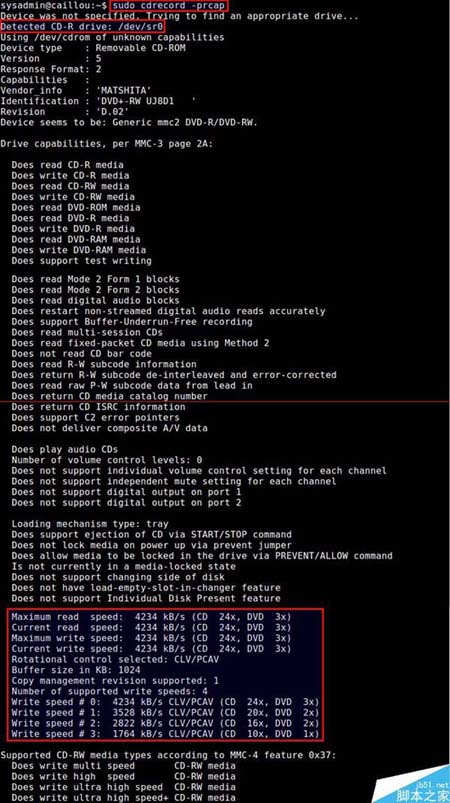
如果不带任何参数调用时,wodim命令会自动检测到DVD刻录机,并显示出详细的功能以及它的最大读取/写入速度。例如,你可以找出刻录机支持哪些媒体(如CD-R、CD-RW、DVD-RW、DVD-ROM、DVD-R、DVD-RAM、音频CD),以及有哪些如何读/写速度。上面的例子中输出显示,DVD刻录机对于CD拥有X24最大写入速度,对于DVD有X3的最大写入速度。
需要注意的是wodim命令报告的写入速度会随您插入到DVD刻录机的CD/DVD介质的改变而改变,这反映了媒体规范。
方法五
还有一个方法来检查DVD刻录机的写入速度的是一个名为dvd+rw-mediainfo的工具,这是dvd+rw工具包(DVD+-RW/R媒体工具链)的一部分。
在基于Debian 发行版上安装 dvd+rw-tools
$ sudo apt-get install dvd+rw-tools
在基于Red Hat 发行版上安装 dvd+rw-tools:
$ sudo yum install dvd+rw-tools
不像其他工具, dvd+rw-mediainfo命令不会产生任何输出,除非你插入DVD光盘到刻录机中。所以,当你插入DVD光盘后,运行以下的命令。用你自己的设备名称替换“/dev/sr0”。
$ sudo dvd+rw-mediainfo /dev/sr0
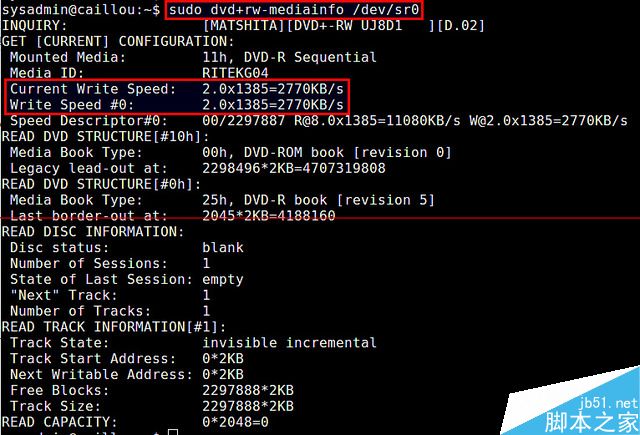
dvd+rw-mediainfo工具会探测插入的媒体(本例中是“DVD-R”),以找出对媒体的实际写入速度。谢谢阅读,希望能帮到大家,请继续关注脚本之家,我们会努力分享更多优秀的文章。
相关文章

集成系统级Claw模式! Deepin 官宣发布 25.1 版本
deepin操作系统发布了最新的 25.1 版本更新,该版本基于 deepin 25 正式版积累的多轮内测成果,在 AI 能力、内核版本、桌面环境、文件管理器以及系统安全等方面进行了更新2026-04-13
又一代老硬件退场! Linux 内核正式放弃Intel 486 CPU
在过去的几十年间,CPU 的架构已经经历了飞速发展,x86 系列就是其中之一,而 i486 则属于该系列中的一个,当前,i486 的CPU处理器已经够老,从 Linux 7.1 开始将不再有对2026-04-09- 我把 Linux 中最常用、最实用、最常被问到的命令按照实际使用场景分类整理,方便你快速查阅和记忆,内容覆盖日常运维、开发调试、性能分析、文件处理、网络、安全、系统管2026-04-08
一分钟内检查Linux服务器性能? 9个性能检测常用的基本命令
今天我们来看看Linux系统中用于性能监控的一系列命令,这些命令可以快速查看机器的负载情况,详细请看下文介绍2026-03-18- Linux作为操作系统领域灵活性和可定制性的基石,提供了大量满足不同用户需求的发行版,今天分享适合高级用户的15款Linux发行版2026-03-10
开箱即用? 这4个高手级Linux发行版远没你想象的那么安全易用
如果你正在纠结用哪个发行版?零基础新手别被“高端”“极客”“声明式”这些词冲昏头脑,先用好用的,再慢慢进阶2026-03-10这几款SSH工具真的够用了! Linux好用的ssh工具推荐
在Linux上使用SSH,您需要安装一个SSH客户端,今天整理找到的8 款 SSH / 终端工具,从免费开源到企业级商用,从轻量化命令行到一站式工具箱,每款都做了介绍与对比,希望能2026-03-09- 在Linux系统下有两种用户,即高级用户root,普通用户,高级用户root可以在系统中做任何事情,普通用户仅可在Linux系统中做有限的事情,下面我们就来看看切换方法2026-02-28
揭秘当前登录用户的身份! Linux中使用logname命令的技巧
logname命令就是这样一个简单但强大的工具,它能帮助我们轻松获取当前登录用户的用户名,今天,我们就来深入探索一下这个命令的工作原理、使用方法和最佳实践2026-02-26- 在 Linux 系统中,DNS 缓存是一种将域名和 IP 地址映射关系缓存在本地的机制,可以加快域名解析速度,并减轻 DNS 服务器的负载2026-02-26
最新评论