

Linux系统是如何挂载iscsi存储的?
 我要评论
我要评论Linux挂载iscsi存储的方式
iscsi 提供给Linux挂载有两种方式,一种通过iscsi 协议的ip映射,一种通过文件共享 nfs挂载。其中通过iscsi 协议的ip映射 方式挂载到Linux中以磁盘形式展现,ip映射之后还需要对该磁盘分区,并格式化分区。
挂载步骤:
1:检查iscsi rpm包
2:启动iscsi服务并设置开机自启动
3:查找存储对外提供的逻辑卷
4:映射逻辑卷到Linux系统中
5:设置开机自动映射
6:对映射来的磁盘进行分区
7:分区之后进行格式化
8:挂载分区
注意:Linux格式化完之后,逻辑卷的系统文件就是Linux类型的文件系统了,这个逻辑卷如果要挂在到window服务器上就需要将这个逻辑卷冲新格式化,格式化之后的系统就是window的系统文件类型。总之,通过ip映射的iscsi存储不能同时挂载到Linux和window中,如果需要做共享,那么最好是将存储做成文件共享的lun。
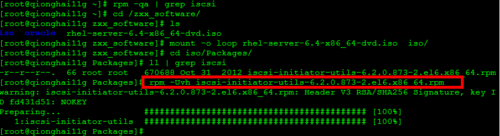
1、检查iscsi rpm包
- rpm -qa | grep iscsi
安装rpm包
2、启动iscsi服务并设置开机自启动
- [root@qionghai11g Packages]# service iscsi start
- [root@qionghai11g Packages]# chkconfig --list | grep iscsi

3、查找存储对外提供的逻辑卷
- [root@qionghai11g ~]# iscsiadm -m discovery -t sendtargets -p 192.16.10.188:3260
- Starting iscsid: [ OK ]
- 192.16.10.188:3260,1 iqn.2004-01.com.storbridge:block02-wt
- 192.16.10.188:3260,1 iqn.2004-01.com.storbridge:block01-wt

4、映射逻辑卷到Linux系统中
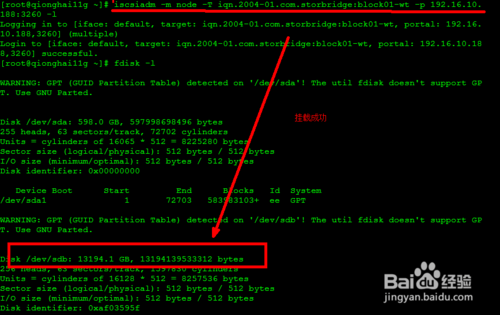
- [root@qionghai11g ~]# iscsiadm -m node -T iqn.2004-01.com.storbridge:block01-wt -p 192.16.10.188:3260 -l
- Logging in to [iface: default, target: iqn.2004-01.com.storbridge:block01-wt, portal: 192.16.10.188,3260] (multiple)
- Login to [iface: default, target: iqn.2004-01.com.storbridge:block01-wt, portal: 192.16.10.188,3260] successful.
- [root@qionghai11g ~]# iscsiadm -m node -T iqn.2004-01.com.storbridge:block02-wt -p 192.16.10.188:3260 -l
- Logging in to [iface: default, target: iqn.2004-01.com.storbridge:block02-wt, portal: 192.16.10.188,3260] (multiple)
- Login to [iface: default, target: iqn.2004-01.com.storbridge:block02-wt, portal: 192.16.10.188,3260] successful.
5、设置开机自动映射
- [root@qionghai11g ~]# iscsiadm -m node -T iqn.2004-01.com.storbridge:block02-wt -p 192.16.10.188:3260 --op update -n node.startup -v automatic
- [root@qionghai11g ~]# iscsiadm -m node -T iqn.2004-01.com.storbridge:block01-wt -p 192.16.10.188:3260 --op update -n node.startup -v automatic
这两个是开机自动映射
6、对映射来的磁盘进行分区
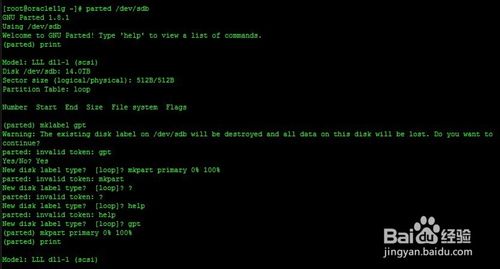
由于存储容量是12T 大于2T,不能用不同分区 fdisk ,只能用GPT分区
parted /dev/sdb 对/dev/sdb进行分区
print 打印信息,从中可以看出这个磁盘大小和分区格式
mklabel gpt
mkpart primary 0% 100%
print 从中可以看出这个磁盘分区格式已经变了成GPT了
7、分区之后进行格式化
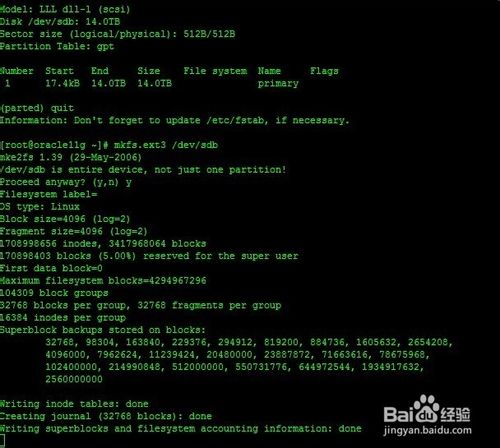
- [root@oracle11g ~]# mkfs.ext3 /dev/sdb
- mke2fs 1.39 (29-May-2006)
- /dev/sdb is entire device, not just one partition!
- Proceed anyway? (y,n) y
- Filesystem label=
- OS type: Linux
- Block size=4096 (log=2)
- Fragment size=4096 (log=2)
- 1708998656 inodes, 3417968064 blocks
- 170898403 blocks (5.00%) reserved for the super user
- First data block=0
- Maximum filesystem blocks=4294967296
- 104309 block groups
- 32768 blocks per group, 32768 fragments per group
- 16384 inodes per group
- Superblock backups stored on blocks:
- 32768, 98304, 163840, 229376, 294912, 819200, 884736, 1605632, 2654208,
- 4096000, 7962624, 11239424, 20480000, 23887872, 71663616, 78675968,
- 102400000, 214990848, 512000000, 550731776, 644972544, 1934917632,
- 2560000000
- Writing inode tables: done
- Creating journal (32768 blocks): done
- Writing superblocks and filesystem accounting information: done
- done
- This filesystem will be automatically checked every 23 mounts or
- 180 days, whichever comes first. Use tune2fs -c or -i to override.
8、挂载分区
- [root@qionghai11g ~]# cd /var/www/html/
- [root@qionghai11g html]# mkdir kk1 kk2
- [root@qionghai11g mnt]# mount /dev/sdb1 /var/www/html/kk1/
- [root@qionghai11g Packages]# rpm -Uvh iscsi-initiator-utils-6.2.0.873-2.el6.x86_64.rpm
相关文章

Fedora Linux 42 稳定版发布: 带来大量新功能和软件更新
Fedora 42昨日发布,这是 Red Hat 赞助开发的杰出前沿 Linux 发行版的最新版,包含大量新功能和软件更新,使其成为 2025 年上半年发布的一款出色的 Linux 操作系统之一,内2025-04-16
如何在Linux查看硬盘信息? 查看Linux硬盘大小类型和硬件信息的5种方法
使用Linux系统的过程中,查看和了解硬盘信息是非常重要的工作,尤其是对于系统管理员而言,那么在Linux系统中如何查看硬盘信息?以下是具体内容介绍2025-03-12如何在 Linux 中查看 CPU 详细信息? 3招轻松查看CPU型号、核心数和温度
在日常运维工作中,获取 CPU 信息是系统运维管理员常见的工作内容,无论是为了性能调优、硬件升级还是仅仅满足好奇心2025-03-11
什么是 Arch Linux? 独树一帜的Arch Linux发行版分析
Arch Linux是为简化,优化,现代化,实用主义,用户中心和多功能性而创建Linux发行版,究竟是什么让 Arch 与众不同?下面我们就来简要解读2025-02-19- 一直用的linux办公,想要将笔记本电脑从 Linux 系统切换回 Windows 11,我们可以制作一个win11装机u盘,详细如下2025-02-17
Rsnapshot怎么用? 基于Rsync的强大Linux备份工具使用指南
Rsnapshot 不仅可以备份本地文件,还能通过 SSH 备份远程文件,接下来详细介绍如何安装、配置和使用 Rsnapshot,包括创建每小时、每天、每周和每月的本地备份,以及如何进2025-02-06
Linux Kernel 6.13发布:附更新内容及新特性解读
Linux 内核 6.13 正式发布,新版本引入了惰性抢占支持,简化内核抢占逻辑,通过减少与调度器相关的调用次数,让内核在运行时表现更优,从而提高效率2025-01-23
五大特性引领创新! 深度操作系统 deepin 25 Preview预览版发布
今日,深度操作系统正式推出deepin 25 Preview版本,该版本集成了五大核心特性:磐石系统、全新DDE、Treeland窗口合成器、AI For OS以及Distrobox子系统2025-01-18
Linux Mint Xia 22.1重磅发布: 重要更新一览
Beta 版 Linux Mint“Xia” 22.1 发布,新版本基于 Ubuntu 24.04,内核版本为 Linux 6.8,这次更新带来了诸多优化和改进,进一步巩固了 Mint 在 Linux 桌面操作系统领域的2025-01-16
LinuxMint怎么安装? Linux Mint22下载安装图文教程
Linux Mint22发布以后,有很多新功能,很多朋友想要下载并安装,该怎么操作呢?下面我们就来看看详细安装指南2025-01-16
最新评论