

Linux系统中安装配置Mutt来作为Gmail客户端
 我要评论
我要评论mutt是一个Linux终端下的著名的邮件客户端,如你所愿,mutt就是一个邮件客户端。没有其他浮华的功能,它可以帮助你提升效率,至于帮助你装X只能算是mutt的特殊加成。
由于mutt是一个有着unix哲学的程序,可定制性很强,其高级功能可以由不同的程序来完成,比如以下搭配:
1.mutt
使用mutt内建的imap,pop,smtp支持,最简单的方式,只需要安装mutt这一个软件包。
2.mutt + msmtp
最简单的组合,配合imap协议,可以满足大多数人的要求
其中smtp功能由msmtp实现,你甚至可以把imap功能也由其他软件来实现
3.mutt + msmtp + getmail + procmail
稍微复杂一点的组合,mutt是客户端,msmtp作为mta,getmail用来收取邮件,procmail过滤邮件。
mta还可以使用exim4或者postfix替代,一般使用msmtp就够了,因为postfix实在是太好了,邮件服务器通常会选择postfix。
msmtp可以使用esmtp替代。
邮件收取功能也可以使用fetchmail替代getmail,由于需要本地mta投递,所以同时需要procmail。
procmail是一个功能及其强大的邮件过滤系统。ps:看到这句话,你就应该明白,我显然没有使用它。。。
Mutt 跟其它 email 程序有什么重大区别吗?
Mutt 是一个发源于 Unix 的邮件程序,它跟一般的 Windows 邮件程序不同,它不是一个包罗万象的大杂烩。你甚至会发现它根本不直接发出邮件,它从来不自己编辑邮件,它从来不自己对邮件进行加密和数字签名……
Mutt 更像一个文件管理器,只不过它管理的是email。它的功能是借助各个最强大的程序来实现的。这符合 UNIX 的设计思想。
当 Mutt 需要编辑邮件时,它有可能调用 vi, VIM, emacs, pico, ……等编辑器。
当 Mutt 需要发信时,它把需要发出的信件放到 sendmail 的队列里,就什么都不管了。
当需要数字签名时,Mutt 会把信件交给 GnuPG 之类的程序处理一下,然后再发出去。
怎么收邮件呢?Mutt 不会自己到 POP 服务器去取邮件,你需要一个 fetchmail 程序,帮你把 email 从 POP 服务器取回来,转发到自己的 sendmail 的邮箱里。这样看起来就是你的主机成为了一个完整的 UNIX 网络工作站。
是不是觉得挺麻烦?其实有些 patch 可以使 Mutt 不依赖于这些程序,而自己处理收发工作。但是,强烈建议你使用这些外部程序!到时候你就知道这些东西的好处了。首先,VIM, sendmail, fetchmail 这些程序都是经过千锤百炼的质量信得过的程序,用它们编辑,发送,收取邮件你绝对放心。其次,你得到了一个 UNIX 网络工作站的功能:
sendmail 不但可以帮 Mutt 发出邮件,也可以帮其它 Unix 程序比如 tin 发送邮件。如果你需要一个邮件服务器帮你中转,那么你只需要设置一次就可以使所有的用户的所有这样的程序都自动可以发送邮件,不用每个程序都去设置帐号了。
fetchmail 收到邮件之后会转发给本地的 sendmail. sendmail 如果允许 .forward, 你就可以在自己的目录里编辑一个.forward文件,信件可以自动被转发到其它地方或者经过一个过滤器过滤。你可以自己用perl等语言来写一个过滤器,它可以根据信件内容实现很多功能,比如自动回复等等。比如我就写了一个简单的过滤器,它可以记录所有发件人的地址,如果我把 helloooo 机器人连接到过滤器,恐怕你们就会收到可爱的 helloooo 的回信了 :)
Mutt作为Gmail客户端
由于Gmail服务器端垃圾邮件过滤已经做得很好了,而且我使用的是imap协议,所以不需要getmail去收取邮件,目前也没有必要自己再去配置procmail的过滤系统。
本文将对mutt + msmtp的配置进行说明。
1.安装mutt和msmtp
一般发行版
mutt和msmtp已经包含在大多数发行版的软件源里,直接使用包管理器安装,其他发行版以此类推:
$ sudo apt-get insatll mutt msmtp #适用于debian系
$ sudo yum insatll mutt msmtp #适用于red hat系
Gentoo Linux下安装
$ echo "mail-client/mutt -berkdb gpg imap mbox nntp sasl sidebar slang smime smtp" >> /etc/portage/package.use # 设置mutt的use flag
$ echo "mail-mta/msmtp sasl" >> /etc/portage/package.use # 设置msmtp的use flag
$ emerge -av mutt msmtp # 安装mutt和msmtp
2.配置mutt
创建并编辑~/.muttrc
把username替换为你的Gmail用户名,passwd替换为密码
# 设置发信地址和用户名
set from = "username@gmail.com"
set realname = "username"
set use_from = yes
# 设置Gmail帐户和密码
set imap_user = "username@gmail.com"
set imap_pass = "your password"
# 设置远程服务器文件夹
set folder = "imaps://imap.gmail.com:993"
set spoolfile = "+INBOX"
mailboxes = +INBOX
set postponed = "+[Gmail]/Drafts"
# 允许mutt自动创建一个新的imap连接
unset imap_passive
# imap连接保持时间
set imap_keepalive = 300
# 检查新邮件间隔时间
set mail_check = 120
# 本地缓存目录
set header_cache = ~/.mutt/cache/headers
set message_cachedir = ~/.mutt/cache/bodies
# 设置TLS验证
set certificate_file = /etc/ssl/certs/ca-certificates.crt
# 设置内建smtp,这里我们不使用
#set smtp_url = "smtps://username@gmail.com@smtp.gmail.com:465/"
#set smtp_pass = "your password"
#set ssl_starttls = yes
# 使用msmtp
set sendmail = "/usr/bin/msmtp"
# 不保存发送的邮件
unset record
# 回信不包含邮件头
set header = no
# 退出提醒
set quit = ask-yes
# 回信包含原文
set include
# 设置回信引文之前的加入符号
set indent_str = "> "
# 设置邮件头
my_hdr From: username@gmail.com
# 邮件打分
score "~N" +4
score "~s 通知" +2
score "~D" -5
score "~O" +1
score "~s believe" -10
# 排序方式
set sort = score
# 二级排序
set sort_aux = date
# 翻到最后一页不回到第一页
set pager_stop
# 快速回信
set fast_reply
# 删除邮件自动移动光标
set resolve = yes
# 设置编码,保持和终端一致
set charset = "utf-8"
# 发信使用的字符集
set send_charset = "us-ascii:iso-8859-1:gb18030:utf-8"
# 是否编辑邮件头
set edit_headers = no
# pager显示行数
set pager_index_lines = 4
# 告知mutt哪些是邮件列表
subscribe ustc_lug@googlegroups.com
subscribe shlug@googlegroups.com
subscribe gentoo-user@lists.gentoo.org
# 使用solarized配色方案
source ~/.mutt/mutt-colors-solarized/mutt-colors-solarized-dark-256.muttrc
编辑好后保存退出。
修改~/.muttrc的权限
$ chmod 700 ~/.muttrc
创建本地文件夹
$ mkdir -p ~/.mutt/cache
3.配置msmtp
创建或修改~/.msmtprc
# Accounts will inherit settings from this section
defaults
auth on
tls on
tls_trust_file /usr/share/ca-certificates/mozilla/Thawte_Premium_Server_CA.crt
logfile ~/.mutt/msmtp.log
# Gmail account
account gmail
host smtp.gmail.com
port 465
from username@gmail.com
user username@gmail.com
password password
tls_starttls off
tls_trust_file /etc/ssl/certs/ca-certificates.crt
# set default account
account default : gmail
保存退出,并设置权限
$ chmod 600 ~/.msmtprc
4.配置mutt使用solarized配色方案
$ git clone https://github.com/altercation/mutt-colors-solarized.git ~/.mutt/mutt-colors-solarized
然后在~/.muttrc中修改相应配置。
大功告成,终端启动:
$ mutt
如无例外你将看到:
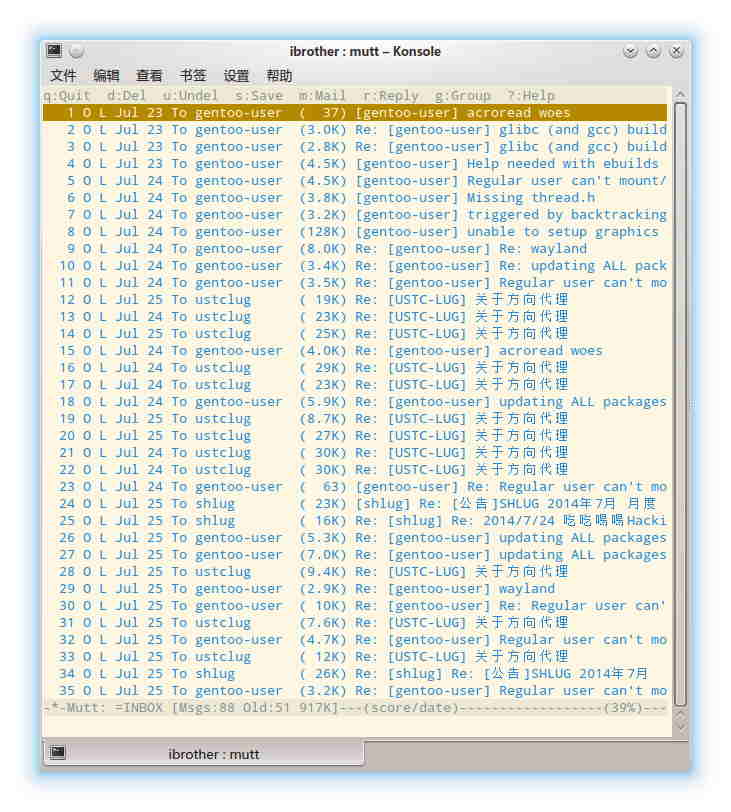
注意事项
Gmail启用了两步验证需要为mutt设置应用专用密码
相关文章

集成系统级Claw模式! Deepin 官宣发布 25.1 版本
deepin操作系统发布了最新的 25.1 版本更新,该版本基于 deepin 25 正式版积累的多轮内测成果,在 AI 能力、内核版本、桌面环境、文件管理器以及系统安全等方面进行了更新2026-04-13
又一代老硬件退场! Linux 内核正式放弃Intel 486 CPU
在过去的几十年间,CPU 的架构已经经历了飞速发展,x86 系列就是其中之一,而 i486 则属于该系列中的一个,当前,i486 的CPU处理器已经够老,从 Linux 7.1 开始将不再有对2026-04-09- 我把 Linux 中最常用、最实用、最常被问到的命令按照实际使用场景分类整理,方便你快速查阅和记忆,内容覆盖日常运维、开发调试、性能分析、文件处理、网络、安全、系统管2026-04-08
一分钟内检查Linux服务器性能? 9个性能检测常用的基本命令
今天我们来看看Linux系统中用于性能监控的一系列命令,这些命令可以快速查看机器的负载情况,详细请看下文介绍2026-03-18- Linux作为操作系统领域灵活性和可定制性的基石,提供了大量满足不同用户需求的发行版,今天分享适合高级用户的15款Linux发行版2026-03-10
开箱即用? 这4个高手级Linux发行版远没你想象的那么安全易用
如果你正在纠结用哪个发行版?零基础新手别被“高端”“极客”“声明式”这些词冲昏头脑,先用好用的,再慢慢进阶2026-03-10这几款SSH工具真的够用了! Linux好用的ssh工具推荐
在Linux上使用SSH,您需要安装一个SSH客户端,今天整理找到的8 款 SSH / 终端工具,从免费开源到企业级商用,从轻量化命令行到一站式工具箱,每款都做了介绍与对比,希望能2026-03-09- 在Linux系统下有两种用户,即高级用户root,普通用户,高级用户root可以在系统中做任何事情,普通用户仅可在Linux系统中做有限的事情,下面我们就来看看切换方法2026-02-28
揭秘当前登录用户的身份! Linux中使用logname命令的技巧
logname命令就是这样一个简单但强大的工具,它能帮助我们轻松获取当前登录用户的用户名,今天,我们就来深入探索一下这个命令的工作原理、使用方法和最佳实践2026-02-26- 在 Linux 系统中,DNS 缓存是一种将域名和 IP 地址映射关系缓存在本地的机制,可以加快域名解析速度,并减轻 DNS 服务器的负载2026-02-26
最新评论