

linux reader怎么使用?linux reader的使用教程
发布时间:2017-04-01 15:50:20 作者:佚名  我要评论
我要评论
我要评论最近一些朋友问下小编linux reader怎么使用?今天小编为大家带来的是linux reader的使用教程!希望对大家会有帮助,有需要的朋友一起去看看吧
linux reader可以在windows下读取linux分区内容,我们只需要打开后,在窗口中会列出所有的磁盘分区,我们找到linux标识的打开就可以了。
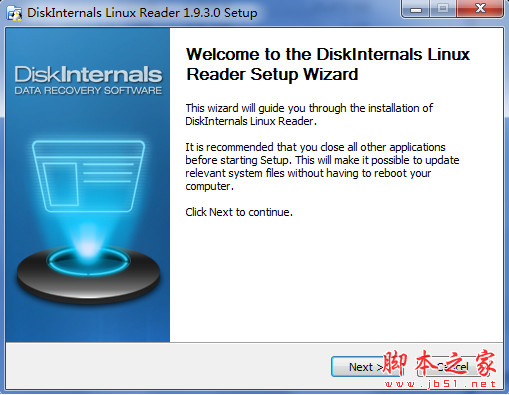
安装后我们在桌面可能会发现一个DiskInter...Research桌面文件,我们不用管它。

我们打开我的电脑或者计算机,进入“C盘”。

在里面找到“Program Files”,如果安装的是32位的系统的话。

在Program Files文件夹里我们找到linuxreader的安装文件夹“LinuxReader”。

在里面找到小企鹅“LinuxReader”这个执行程序。

然后就会在窗口中列出各个磁盘分区。

在里面我们找到有“Linux Ext”标识样式的就是linux分区。

打开后就可以管理里面的文件了,像我这里根分区的一些文件。

相关文章
Linux Reader(在win环境下面读取linux文件工具) v1.9.3.0 免费安装版
一个在 Windows 环境下读取 Linux 分区文件的免费软件,可以直接查看保存于 Ext2、Ext3、Ext4、HFS、ReiserFS 等 Linux 文件系统下的文件2015-01-08Adobe Reader因不再吸引Linux用户决定退出Linux系统
Adobe Reader放弃对Linux的支持,Adobe Reader已经不再吸引Linux用户,因此Adobe决定,将Linux从Reader的支持系统列表中删除。没有了Adobe Reader,Linux用户不会受到任何2014-09-30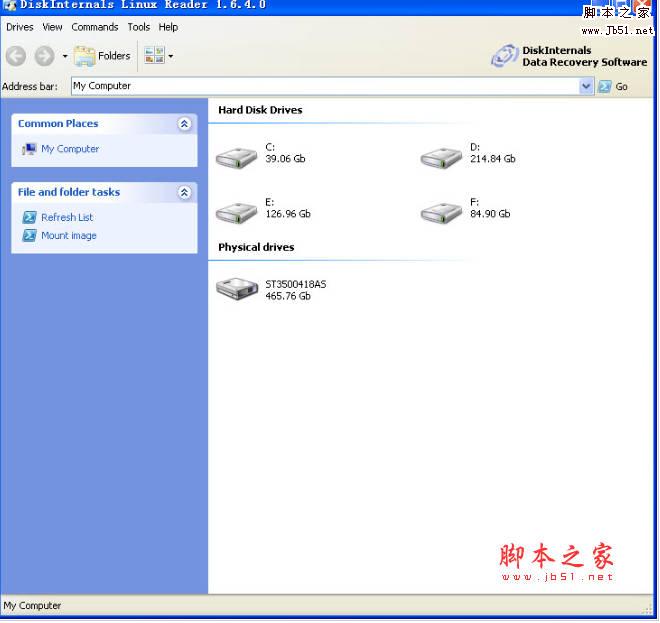
Linux Reader 查看Linux硬盘分区 v1.6.4 英文绿色版
Linux Reader(查看Linux硬盘分区)是一款在 Windows 环境下读取 Linux 分区文件的免费软件,可以直接查看保存于 Ext2、Ext3、Ext4、HFS、ReiserFS 等 Linux 文件系统下的文2013-02-13
最新评论