

LinuxMint怎么安装? Linux Mint22下载安装图文教程
 我要评论
我要评论3、创建「SWAP 交换空间」:SWAP 在内存用尽还需要额外空间时才激活,它也会被用于休眠模式,允许你保存并恢复系统状态。选择「空闲」空间,然后点击添加「+」按钮,创建一个新的分区,并设置以下属性:
- 大小:500 MB 或更大,推荐与内存大小相同。
- 新分区类型:主分区
- 新分区位置:空间起始位置
- 用于:交换空间
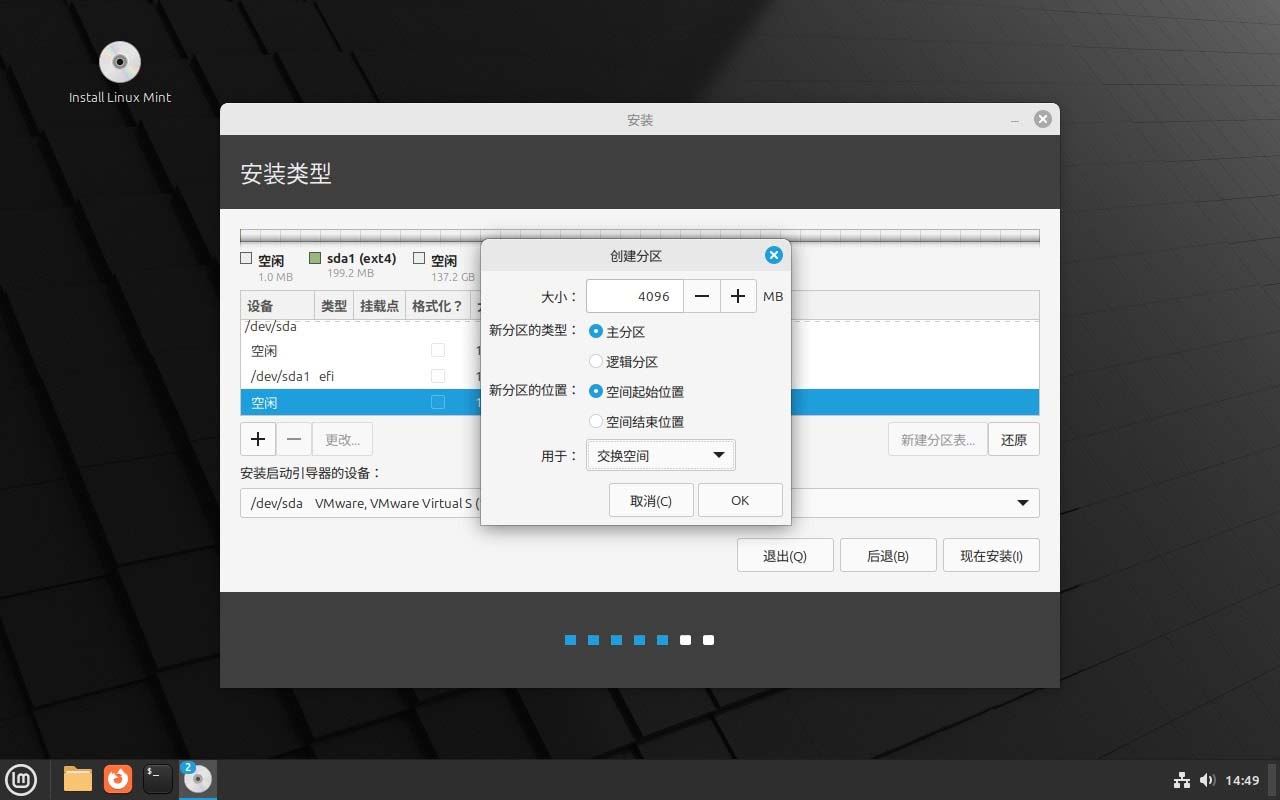
创建「交换空间
4、创建「保留 BIOS 启动区域」:用于存储引导加载程序代码。选择「空闲」空间,然后点击添加「+」按钮,创建一个新的分区,并设置以下属性:
- 大小:1 MB
- 新分区类型:主分区
- 新分区位置:空间起始位置
- 用于:保留 BIOS 启动区域
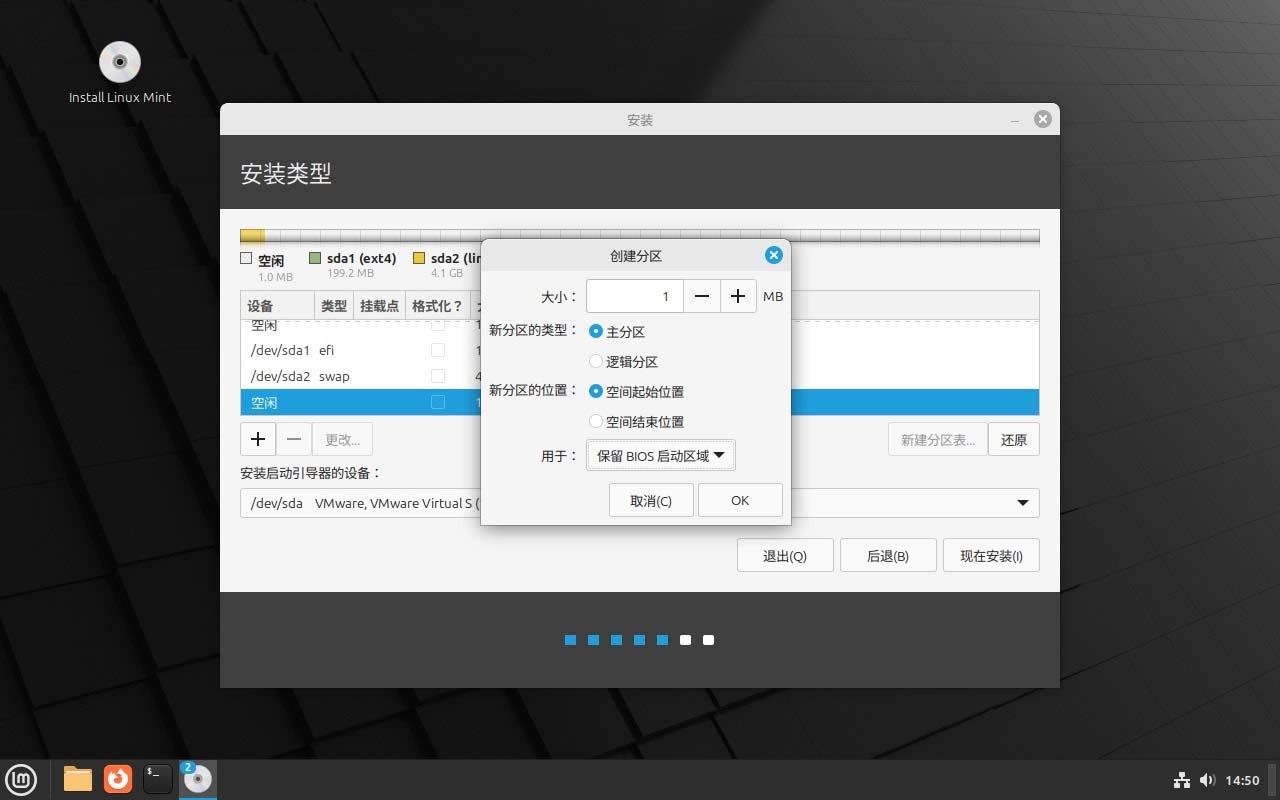
创建「保留 BIOS 启动区域」
5、创建「根分区」:选择「空闲」空间,然后点击添加「+」按钮,创建一个新的分区,并设置以下属性:
- 大小:所有剩余的空闲空间,最小应为 20 GB,但建议大于 100 GB。
- 新分区类型:主分区
- 新分区位置:空间起始位置
- 用于:Ext4 日志文件系统
- 挂载点:
/

创建「根分区」
6、创建好所有分区后,单击「现在安装」。在弹出窗口中,单击「继续」查看并确认新的分区表设置。
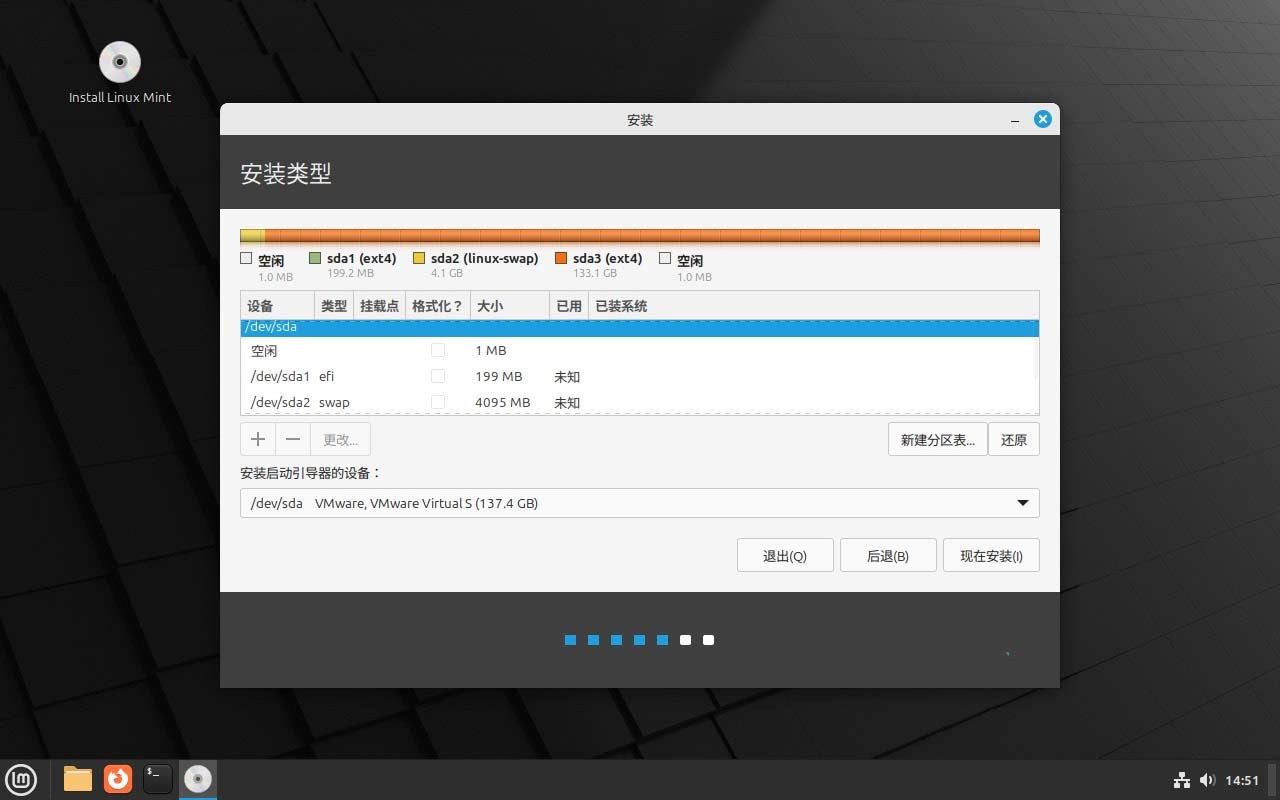
点击「现在安装」
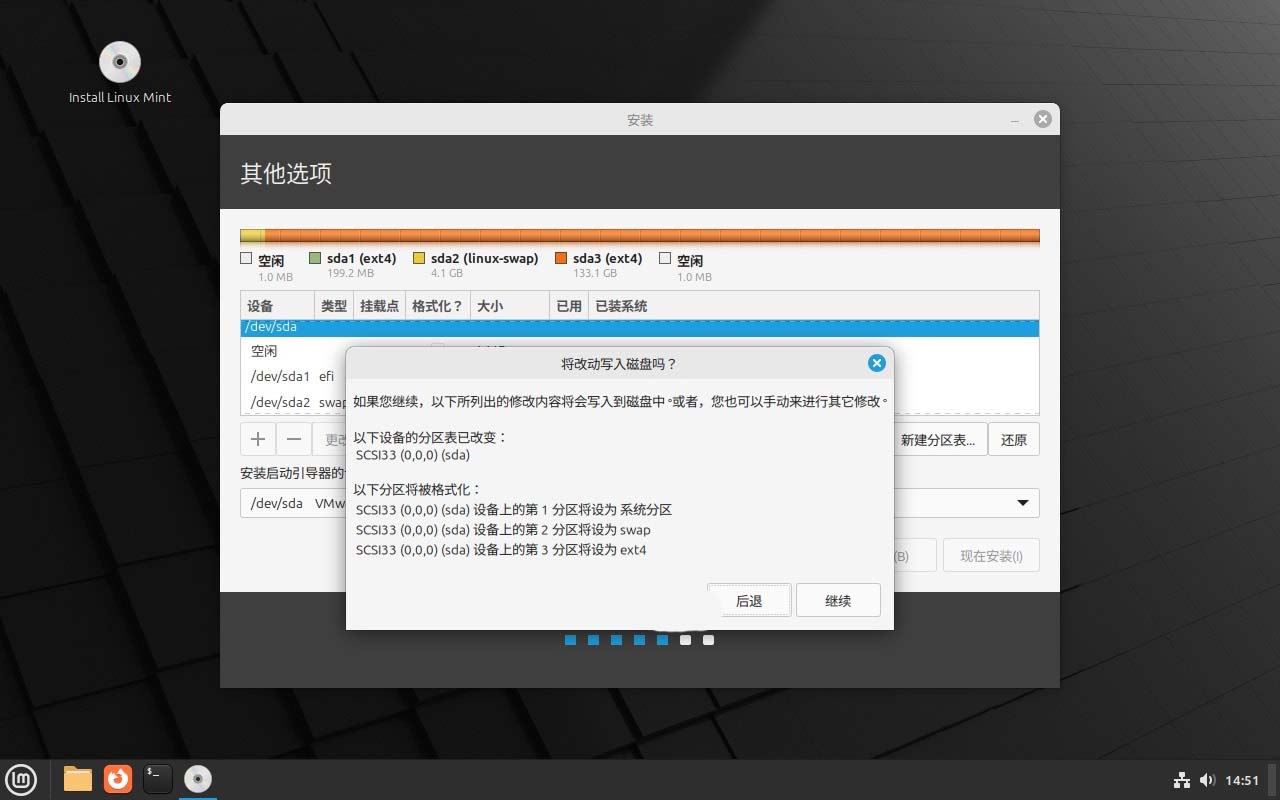
确认分区并继续
4.5 选择「当前时区」
接下来,就来到了时区设置,国内通常选择「上海」即可。选择好之后点击「继续」,你也可以在以后随时更改时区。

选择「系统时区」
4.6 创建用户账户
这一步想必不用解释,按你的实际情况填写好要创建的用户,然后点击「继续」。
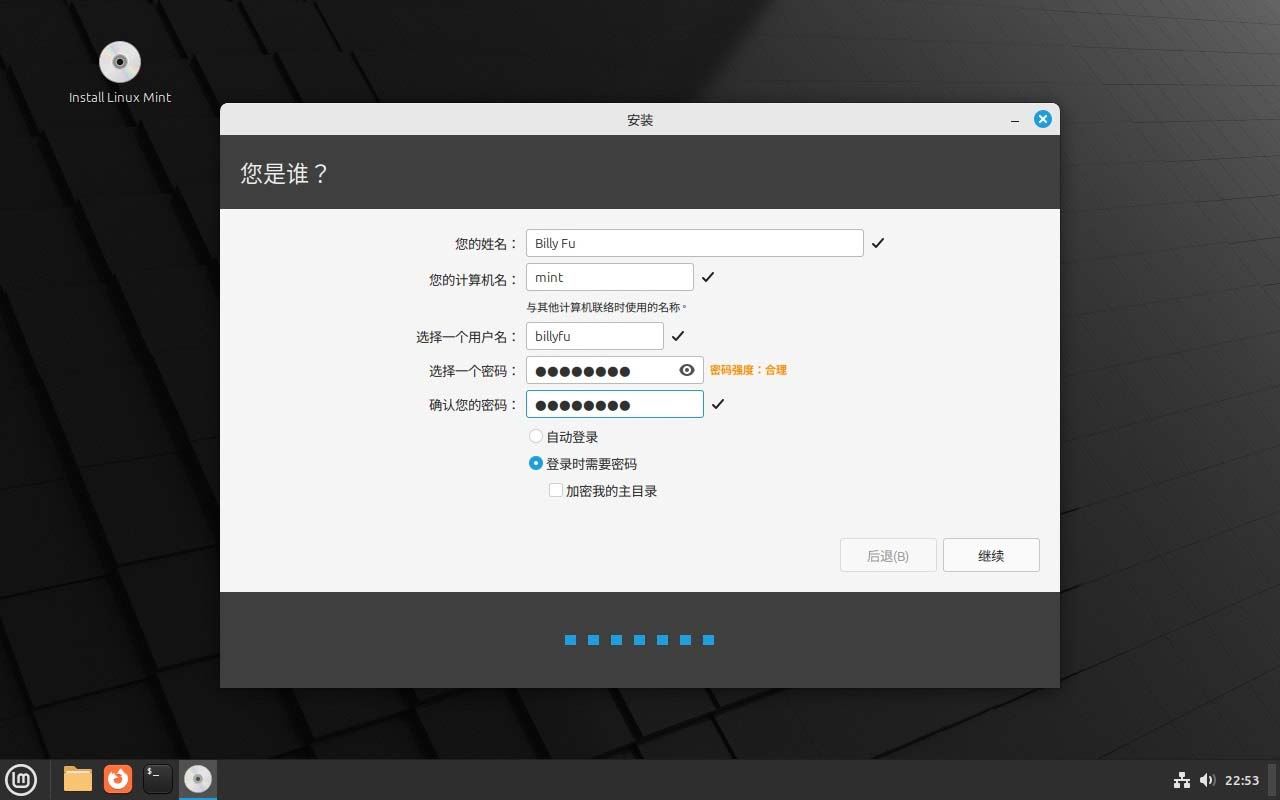
创建用户账户
第 5 步:完成 Linux Mint 安装
1、接下来,Linux Mint 会正式开始复制文件并进行安装。
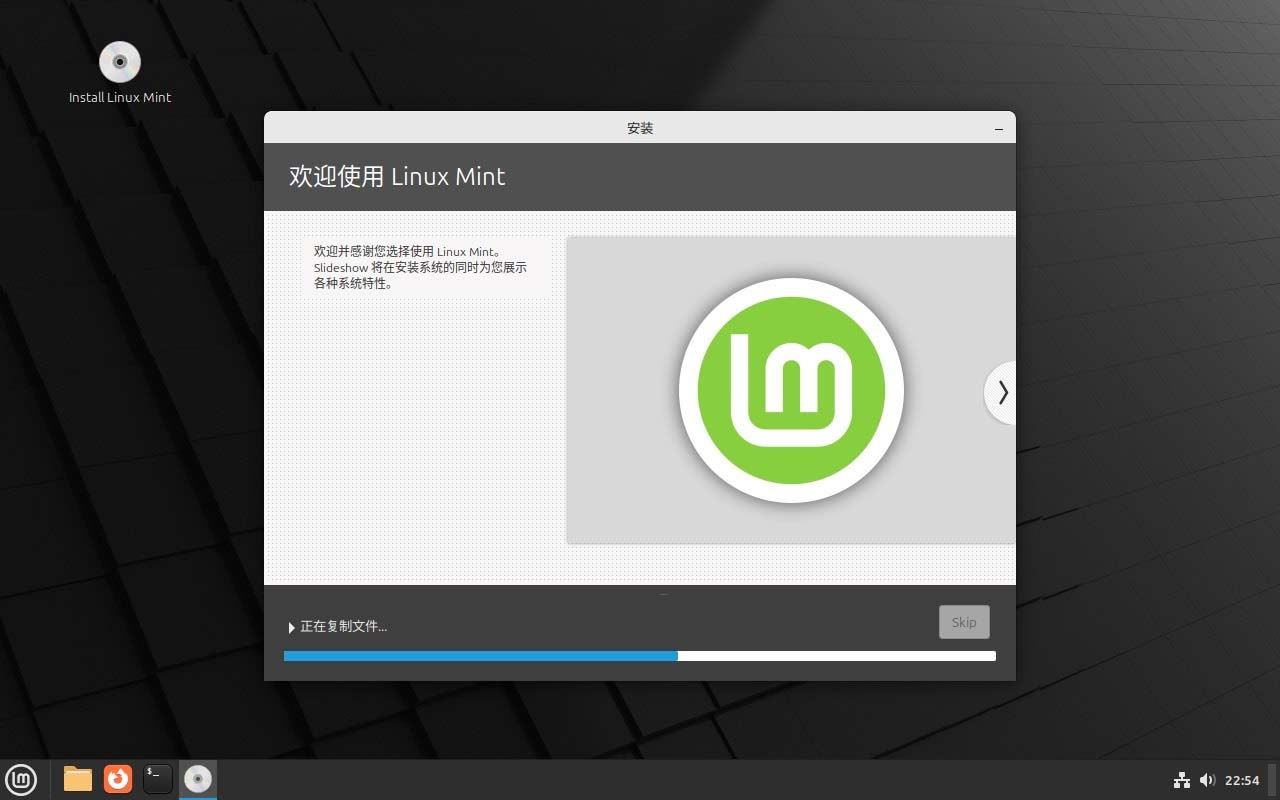
开始安装并复制文件
2、安装完成后,点击「现在重启」。
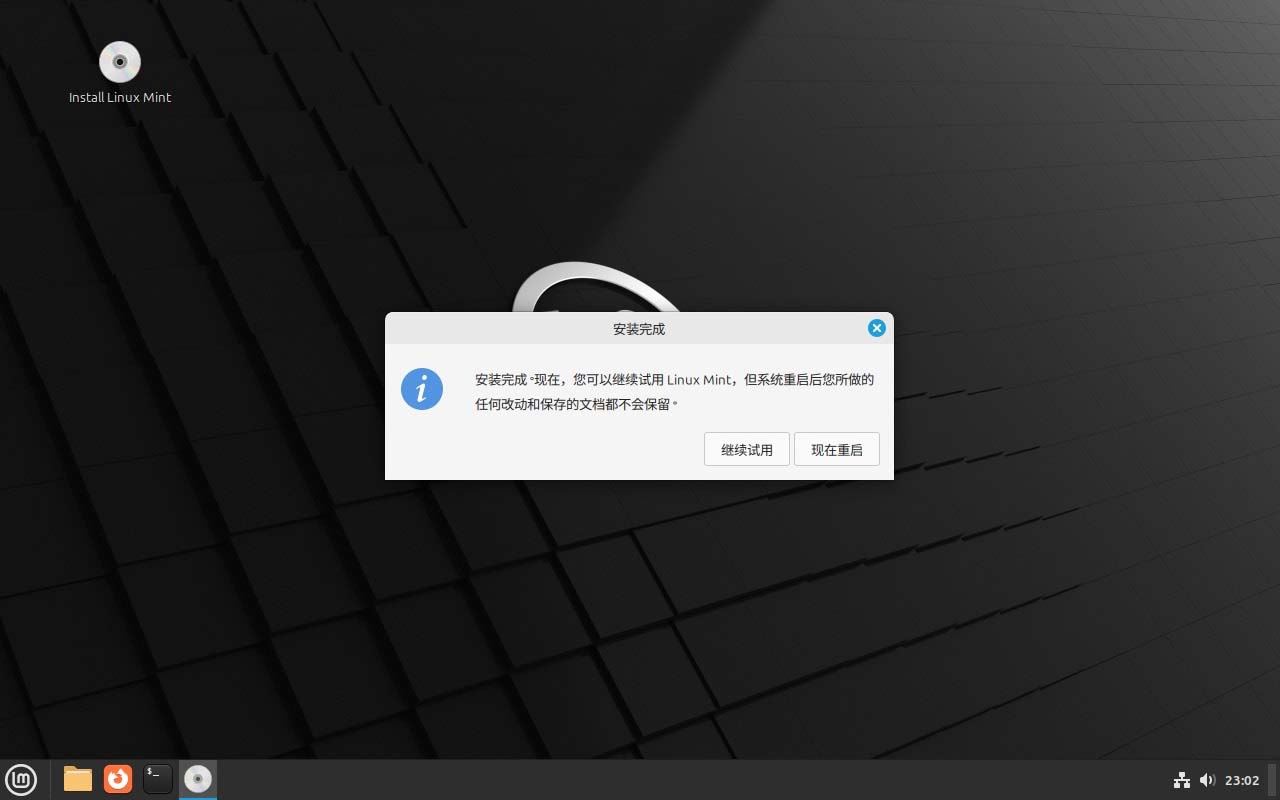
安装好后点击「现在重启」
3、重启完成后,就可以登录到 Linux Mint 22 桌面了。
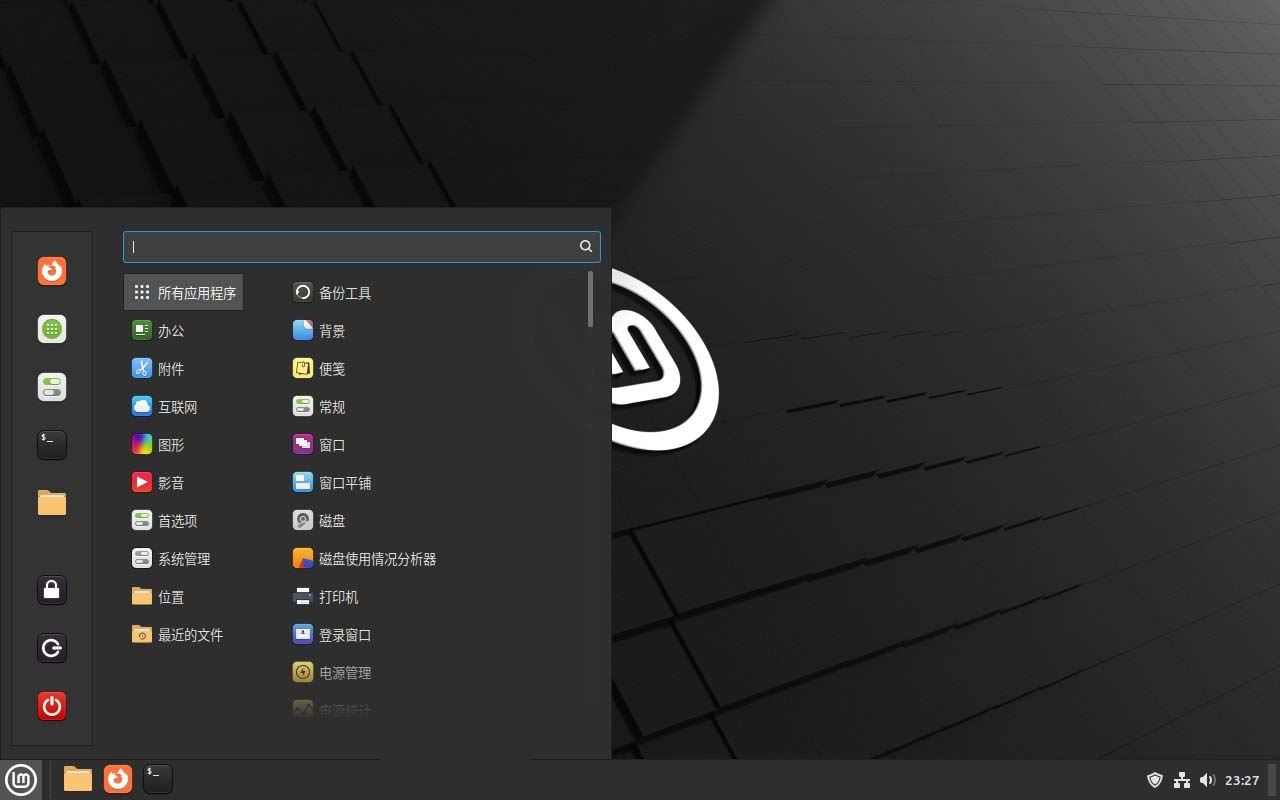
Linux Mint 22 Cinnamon 桌面
Linux Mint 22 提供了强大的功能和友好的用户界面,无论是用于日常办公、娱乐,还是编程开发,都是一个不错的选择。通过以上步骤,只要按照指引一步步操作,小白用户也能轻松装好 Linux Mint 22 操作系统。
相关文章

什么是 Linux Mint? 适合初学者体验的桌面操作系统
今天带你全面了解 Linux Mint,包括它的历史、功能、版本以及独特亮点,话不多说,马上开始吧2025-01-16 在日常的 Linux 系统管理和维护中,定时执行任务是非常常见的需求,你可能需要每天执行备份任务、清理系统日志或运行特定的脚本,而不想每天手动运行这些命令,这时候,Lin2025-01-07
如何查看已安装的Linux内核? 命令行查看所有已安装Linux内核的技巧
Linux系统安装多个内核版本,想要看看电脑到底安装了多少个版本,该怎么查看呢?下面我们就来看看详细教程2024-12-13
linux查看系统版本和内核? Linux内核和操作系统版本查询方法
在 Linux 操作系统的日常管理中,了解系统版本和内核信息是至关重要的,这不仅有助于确保软件兼容性,还能帮助我们进行故障排查和性能调优,本文将详细介绍如何查看这些信2025-11-20
linux哪个桌面好看? 8款最佳 Linux 桌面环境推荐
一款设计出色的桌面环境不仅能让人眼前一亮,而且能让使用变得轻松自如,为了让你更好地选择适合自己的桌面环境,本文精选了当前最受欢迎的 8 大主流 Linux 桌面环境,详细2024-11-21
Linux版本怎么选? 2024十款最适合初学者的Linux发行版本推荐
本文将为大家推荐 10 款面向初学者的 Linux 发行版,今天我们就来,帮助你在众多好用的 Linux 系统中挑选出最适合自己的那一款2024-11-21
如何选择最合适自己的linux系统? 2024十款最佳桌面Linux发行版本推荐
Linux作为一个免费且开源的操作系统,随着时间的推移催生了多个发行版,并且得到了庞大的用户社区的支持,如果你已经在用了,并且正在寻找更好用的版本,那就请继续看下去2024-11-21
Linux的systemctl怎么用? systemctl命令一键搞定Linux服务管理的技巧
今天我们来看看如何使用systemctl命令来管理Linux系统中的服务,包括启动、停止、重启、配置加载、开机启动设置以及查看服务状态2024-10-21 然 Ubuntu 提供了优秀的图形化软件管理工具,我们绝大多数时间并不需要使用命令行来管理 Snap 软件包,但命令行拥有更强的功能和灵活性,学会如何使用可以帮你更好地掌控系2024-10-18
Flatpak和Snapcraft怎么选? Linux软件包管理系统优缺点对比
Linux 软件的打包和分发方式在过去几年中也取得了长足地进展,本文将探讨 Flatpak 和 Snapcraft 之间的关键差异,它们各自的优/缺点,以期望帮助用户找到更适合自己的一款2024-10-18

最新评论