

linux系统监控工具小神器!超全面的Btop安装和使用指南
 我要评论
我要评论说到 Linux 系统监控命令,你第一时间想到的是谁?多半就是那个无处不在的top命令了呗 。然而,Btop 则是一款更强大的现代化 Linux 系统监控工具。它能直观地展示 CPU、内存、磁盘、网络、进程等资源的实时状态,还支持鼠标操作、主题换肤、进程树查看、信号发送等实用功能。
Btop 也叫 Btop++,由知名开发者 aristocratos 打造。它是 bashtop → bpytop → btop 这条演进路线上的最新成员,也是目前推荐的 C++ 版本替代工具。

一、Btop 的魅力何在
和传统的top命令相比,它在以下几个方面表现更加出色:
- 全面的鼠标支持:无论是点击选中,还是滚轮翻页,都操控自如。
- 详尽的进程信息:一键即可展示选中「进程」的详细统计。
- 响应迅速、简单易用:界面美观,交互流畅,毫无上手难度。
- 强大的进程筛选:可以轻松过滤和查找目标进程。
- 直观的 I/O 监控:支持实时显示硬盘 I/O 活动与读写速度。
二、Btop 安装
目前,Btop 已经进入大多数主流 Linux 发行版的官方仓库,安装也超简单:
- 在 Ubuntu 22.04 及更高版本中,你可以使用以下命令进行安装:
sudo apt install btop
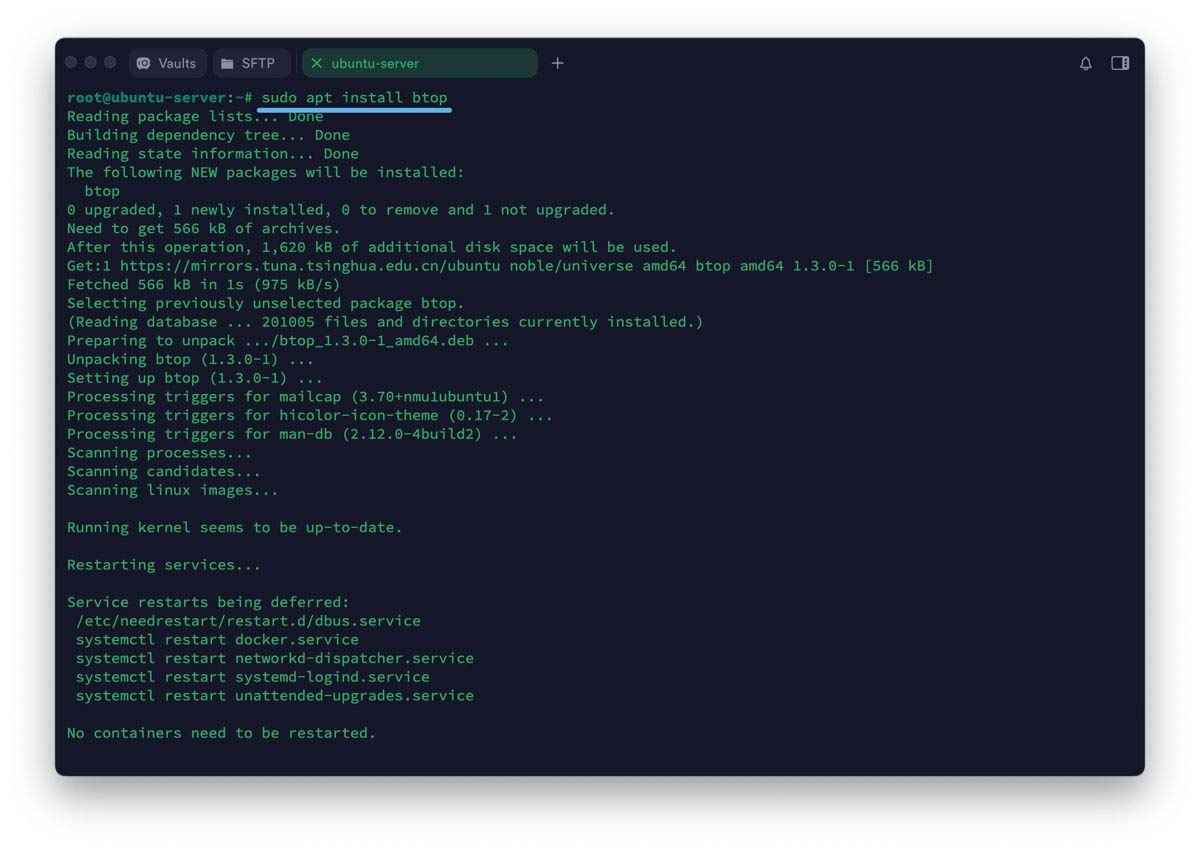
在 Ubuntu 上安装 Btop
- 如果你用的是 Fedora,请输入:
sudo dnf install btop
- Arch Linux 用户请用:
sudo pacman -Syu btop
1、启动 Btop
运行 Btop 也超简单,只需打开「终端」并执行命令:
btop
在 GNOME 等桌面环境中,你甚至能在应用菜单里找到 Btop 的启动入口。
2、解决 No UTF-8 locale detected 错误
如果你在启动 btop 时,遇到以下错误提示:
ERROR: No UTF-8 locale detected!
Use --force-utf argument to force start if you're sure your terminal can handle it.
可以通过以下 2 种方法来搞定这个问题:
- 临时方案:附加参数强制启动:
btop --force-utf
- 永久方案:编辑你的
~/.bashrc文件,在末尾添加这行代码:
export LANG=en_US.UTF-8
# 保存后运行
source ~/.bashrc
三、玩转 Btop 交互界面
运行 Btop 之后,在主界面各个板块的标题中,会有几个彩色高亮的字母。
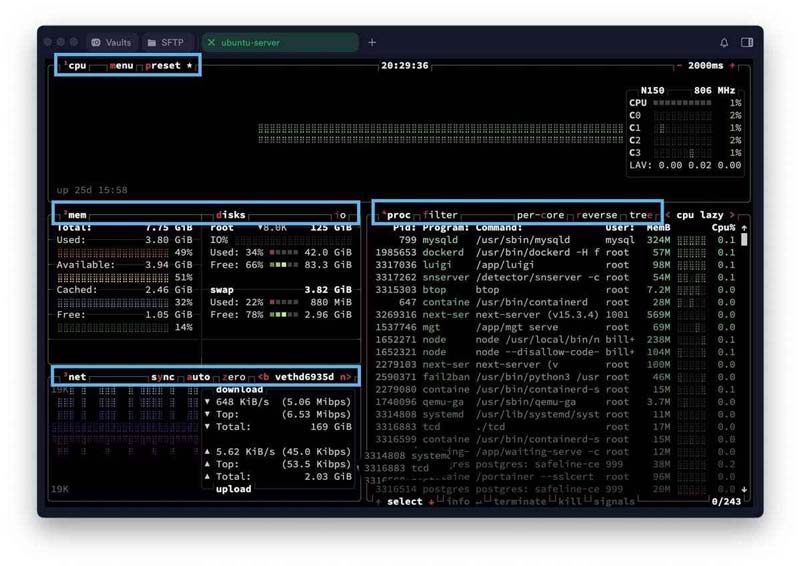
板块标题中的快捷键提示
1、这些高亮字母和数字其实就是「快捷键」,能快速打开对应功能。比如,按m键(如上图所示),就会弹出「主菜单」。
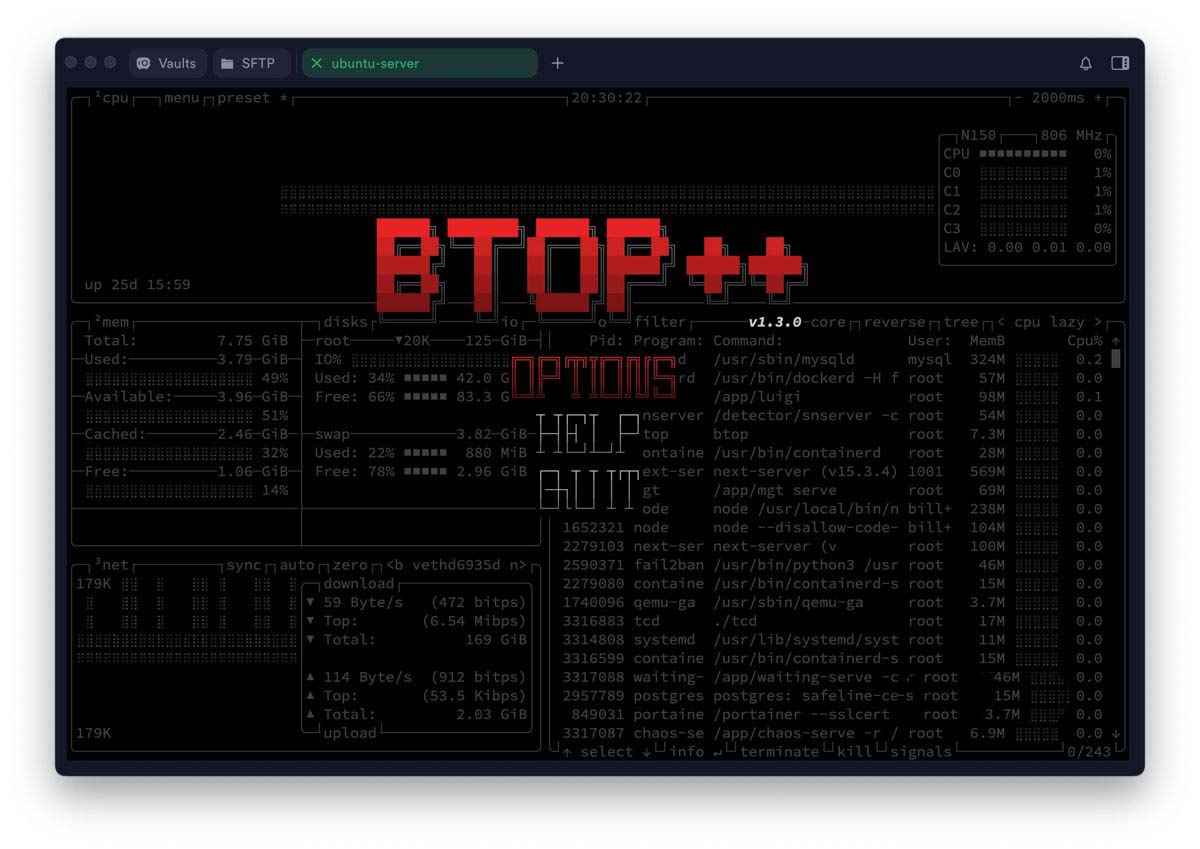
主菜单
2、选择「Options」并回车,即可打开图形化设置窗口。
3、用方向键和高亮字母导航,就能轻松修改各项设置。
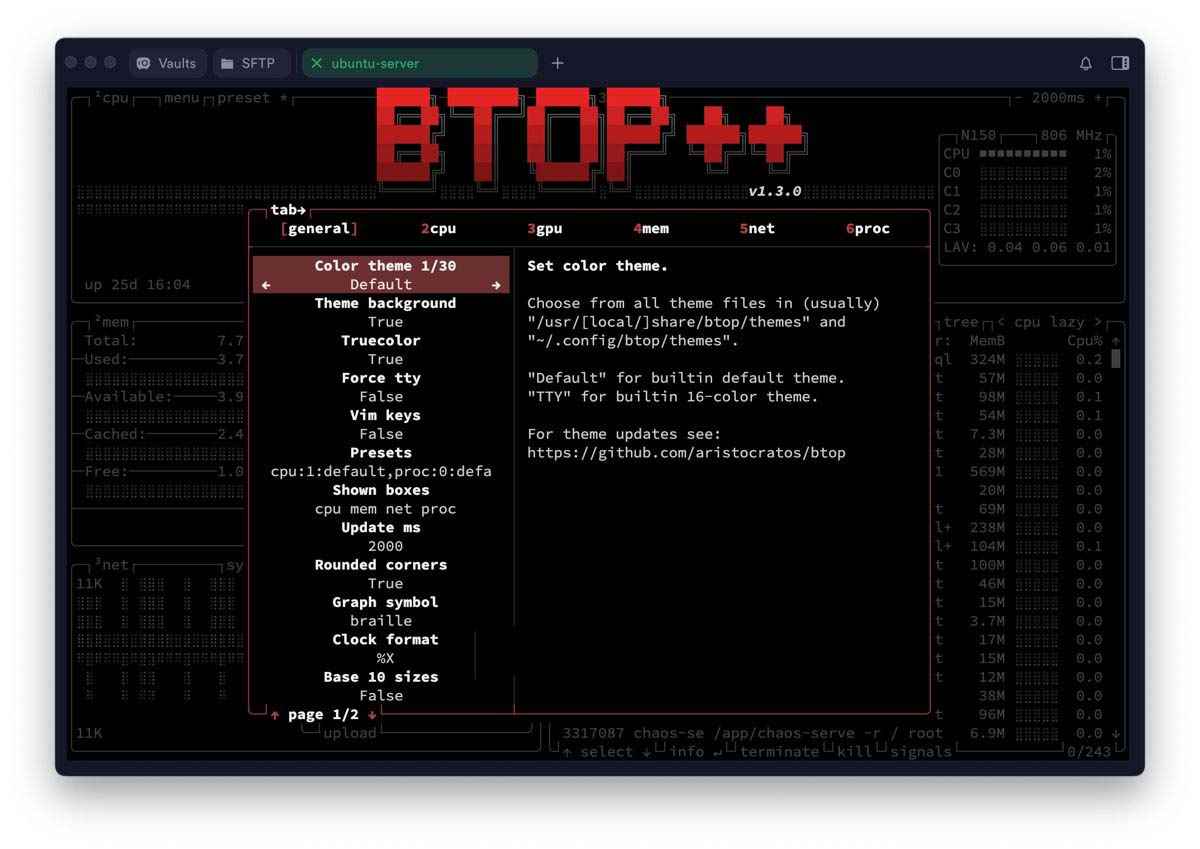
自定义选项
四、使用 Btop 核心功能
下面我们一起来看看,Btop 作为 Linux 系统监控和进程管理器的几个核心用法:
1、终止进程
在 Btop 界面中,用上、下箭头键选中目标进程。按t键,即可终止进程。
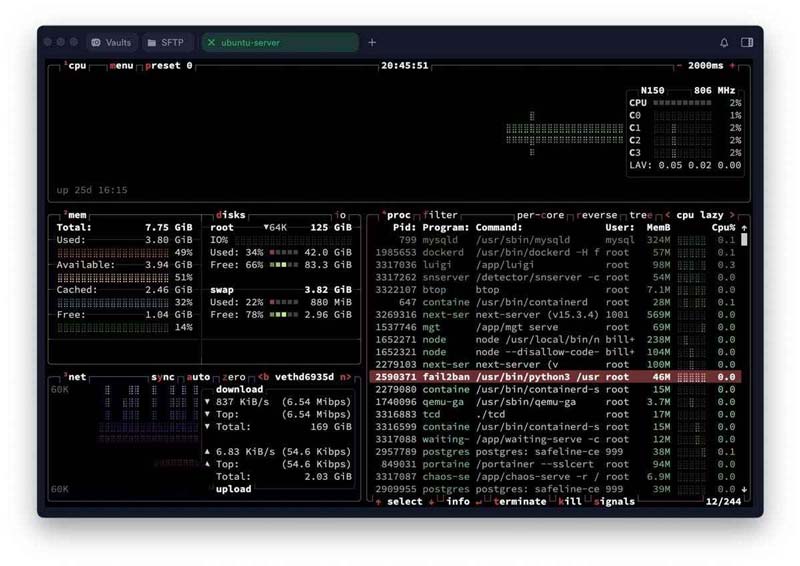
选择并按 t 中止进程
2、查看进程详情
选中任意进程后,按「回车」键,Btop 就会开辟一个专门区域,展示其状态、CPU 占用时间、已运行时长等更多深度信息。
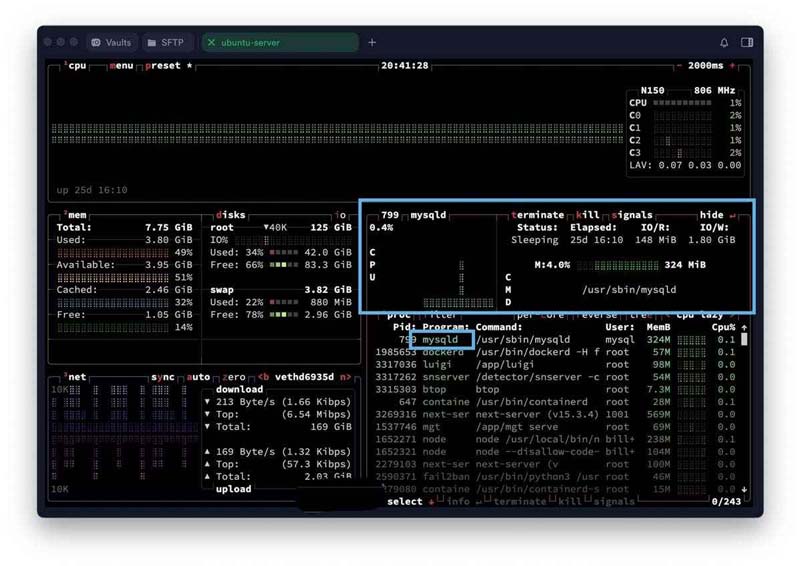
查看进程详情
3、发送更多信号
选中目标进程,按下s键。在弹出的信号列表里,输入或选择信号编号,就能给进程发送SIGKILL 之外的其他信号。
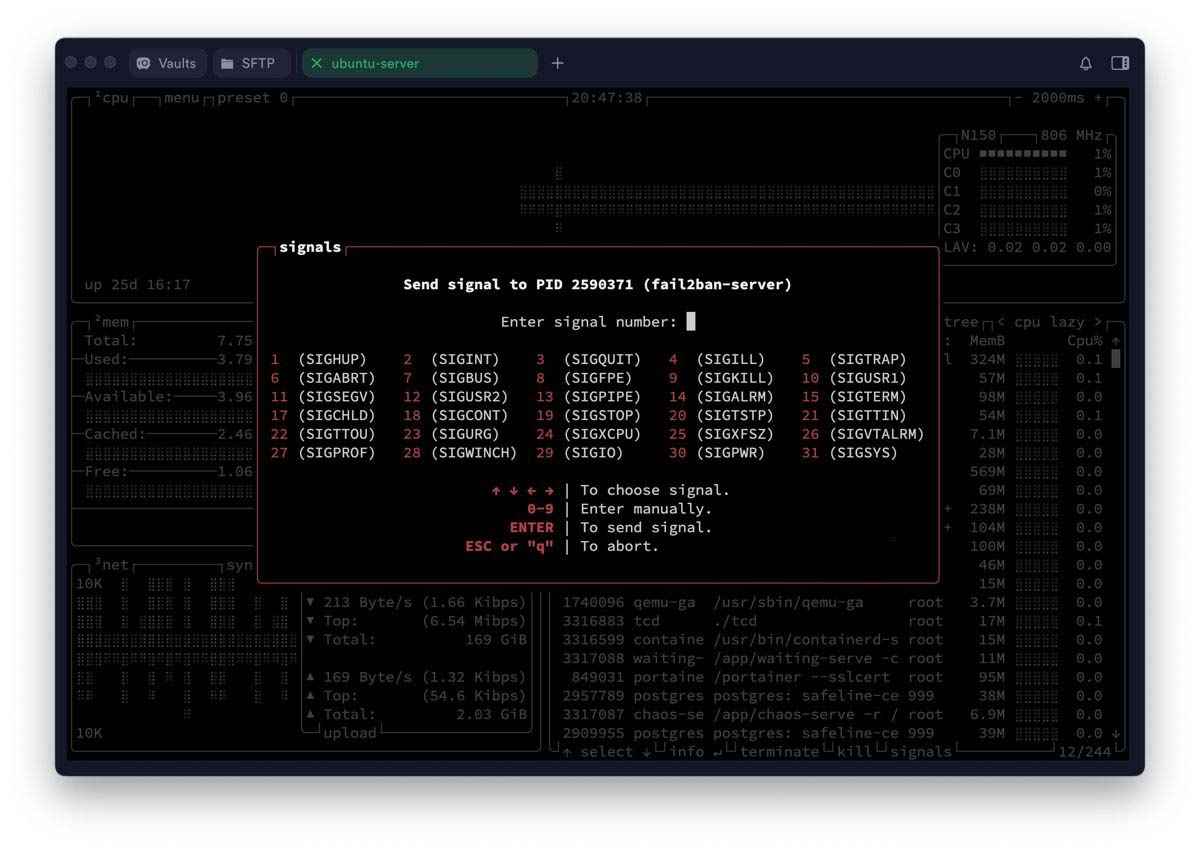
为进程发送其它信号
五、自定义配置 Btop
Btop 的所有选项都能通过 TUI(文本用户界面)菜单进行配置。它还提供了基于文本的btop.conf配置文件,方便进行批量修改或备份。
你可以在~/.config/btop/路径下,找到这个自动生成的文件,用任意「文本编辑器」来修改它。
1、更换主题
社区为 Btop 设计了很多精美主题。下面我们就以惊艳的 Catppuccin 主题为例,教你如何换肤:
1、前往 Catppuccin 主题的发布页,下载themes.tar.gz包:
wget https://github.com/catppuccin/btop/releases/download/1.0.0/themes.tar.gz
2、解压之后,你会得到 4 种不同风格的主题:
tar zxvf themes.tar.gz
3、将.theme主题文件复制到~/.config/btop/themes目录下。
cp themes/*.theme ~/.config/btop/themes
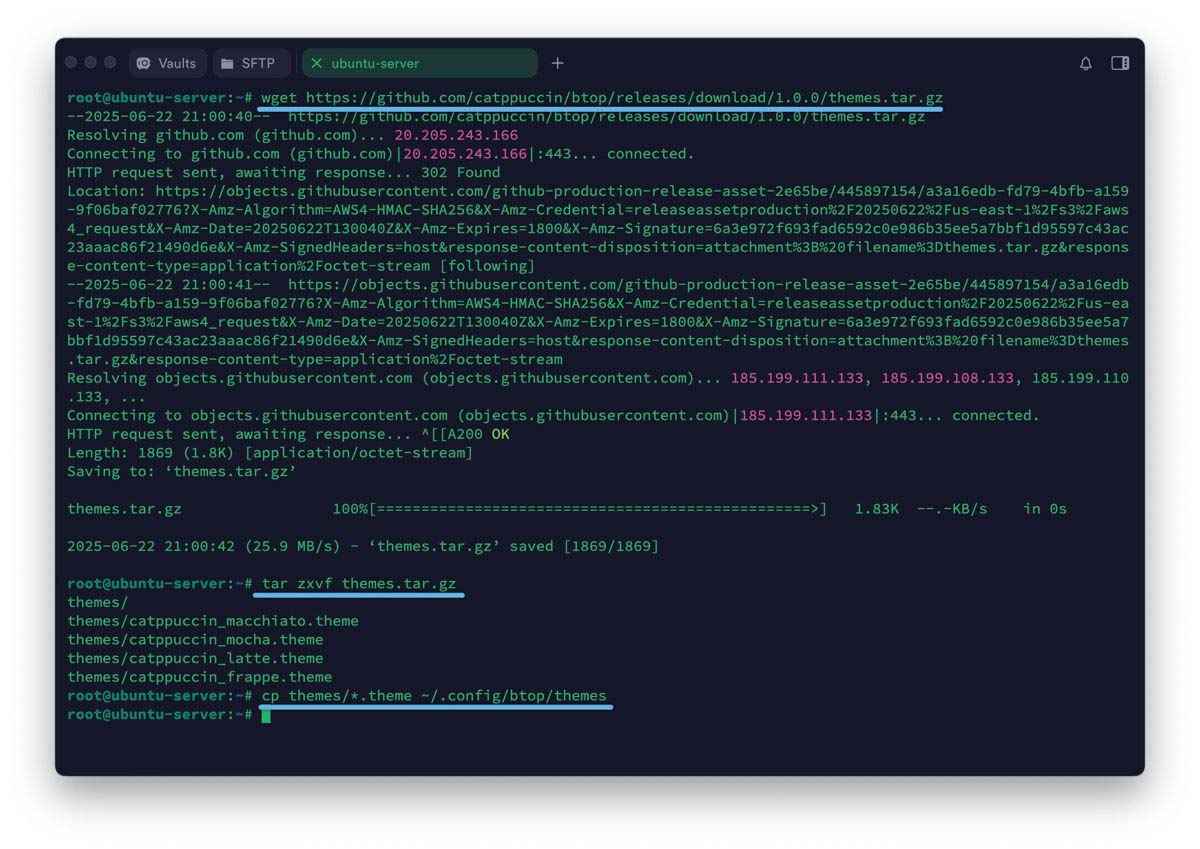
下载、解压并安装主题
4、编辑~/.config/btop/btop.conf文件,找到color_theme = "Default"这行,改成你喜欢的主题名称,例如:
color_theme = "catppuccin_macchiato"
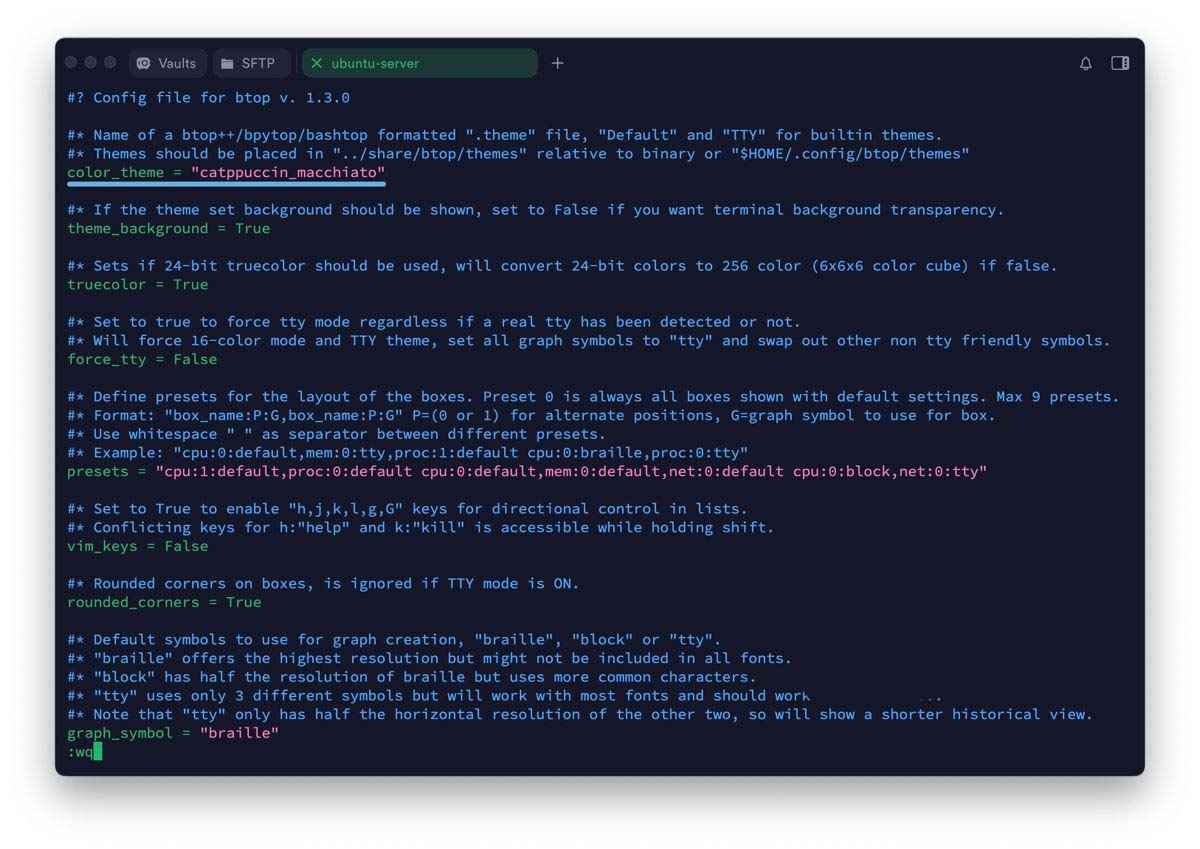
更换主题
5、重新启动,就能看到新主题生效啦!比如我换的 Catppuccin Macchiato 风格。
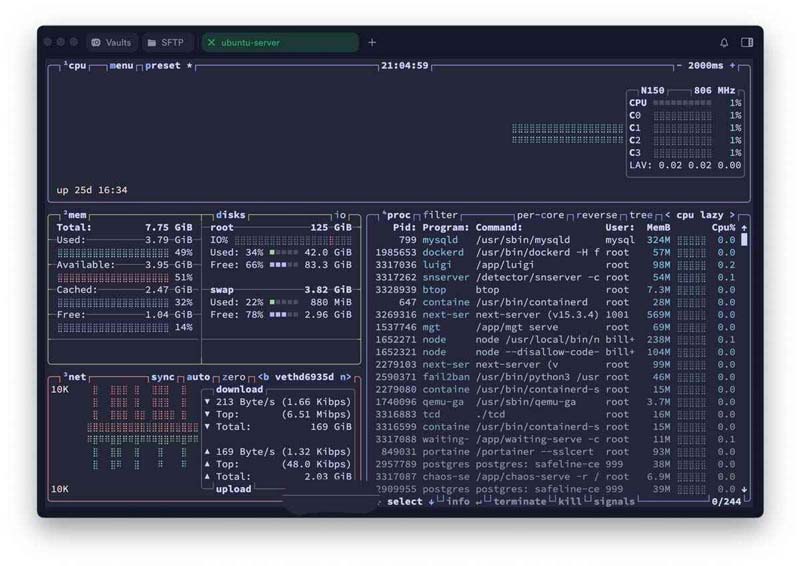
使用 Catppuccin Macchiato 主题
2、获取帮助
在 Btop 里获取帮助的最佳方式就是使用它内置的 TUI 菜单:
1、在运行时,按ESC键。
2、从弹出菜单中选择「HELP」。
3、帮助窗口里,清晰列出了所有重要快捷键和功能说明。
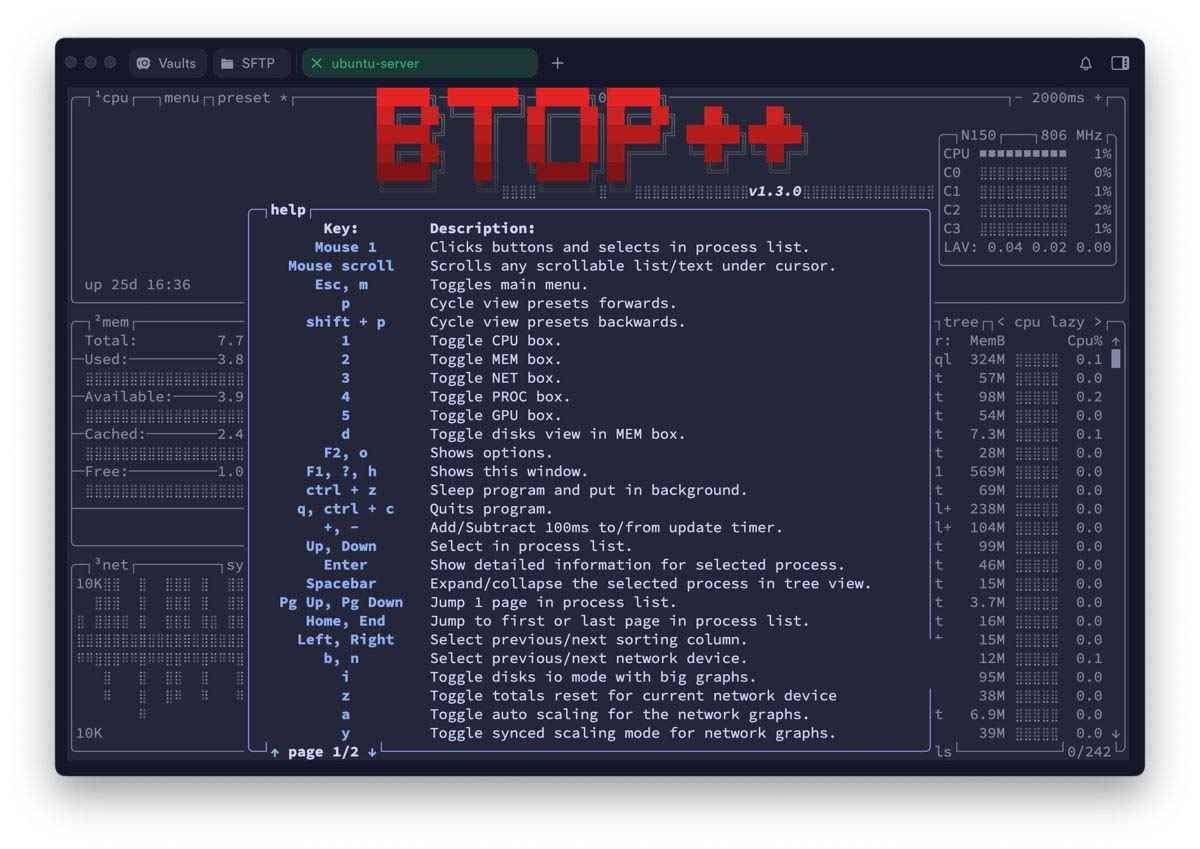
获取帮助
对很多 Linux 用户来说,兴许早就用 htop 替代了 top。而 Btop 同样是一款出色的现代化 Linux 系统监控工具。如果你在管理 Linux 服务器,或者不喜欢图形界面资源监视器,同时又追求极致速度和美观界面,它绝对是一个值得尝试的绝佳选择!
相关文章
 在Linux系统中,文件与目录的架构是分层次进行组织的,每个目录都承担着其特定的职能与角色,今天我们就来星系解读一下2025-08-08
Linux工作目录是什么? Linux查看和切换工作目录的技巧
工作目录也叫当前目录或当前工作目录,是 Linux 终端中的一个核心概念,怎么查看工作目录和切换工作目录呢?详细请看下文介绍2025-08-08- dig 命令可以查询各种类型 DNS 记录信息,下面我们将通过实际示例和 dig 命令常用参数来详细说明如何使用 dig 实用程序2025-08-08
linux重启命令有哪些? 7个实用的Linux系统重启命令汇总
Linux系统提供了多种重启命令,常用的包括shutdown -r、reboot、init 6等,不同命令适用于不同场景,本文将详细介绍这些命令的使用方法、注意事项以及推荐优先级,帮助用户2025-06-23如何快速定位到查找的文件? Linux中快速定位文件或命令汇总
在 Linux 中查找文件可以使用多种命令,以下是 最常用的文件查找方法,覆盖不同场景,详细请看下文介绍2025-05-21- linux系统中想要看看可执行文件的具体位置,该怎么查看呢?我们可以使用多个命令查看,详细请看下文介绍2025-05-21

Fedora Linux 42 稳定版发布: 带来大量新功能和软件更新
Fedora 42昨日发布,这是 Red Hat 赞助开发的杰出前沿 Linux 发行版的最新版,包含大量新功能和软件更新,使其成为 2025 年上半年发布的一款出色的 Linux 操作系统之一,内2025-04-16如何在Linux查看硬盘信息? 查看Linux硬盘大小类型和硬件信息的5种方法
使用Linux系统的过程中,查看和了解硬盘信息是非常重要的工作,尤其是对于系统管理员而言,那么在Linux系统中如何查看硬盘信息?以下是具体内容介绍2025-03-12如何在 Linux 中查看 CPU 详细信息? 3招轻松查看CPU型号、核心数和温度
在日常运维工作中,获取 CPU 信息是系统运维管理员常见的工作内容,无论是为了性能调优、硬件升级还是仅仅满足好奇心2025-03-11
什么是 Arch Linux? 独树一帜的Arch Linux发行版分析
Arch Linux是为简化,优化,现代化,实用主义,用户中心和多功能性而创建Linux发行版,究竟是什么让 Arch 与众不同?下面我们就来简要解读2025-02-19
最新评论