

Ubuntu VMware出现提示No 3D support is available的解决方法
更新时间:2016年12月21日 09:58:35 作者:Hello-Linux
这篇文章主要介绍了Ubuntu VMware出现提示No 3D support is available的解决方法,具有一定的参考价值,感兴趣的小伙伴们可以参考一下
像我这样的Ubuntu脑残粉,电脑上只安装了Ubuntu,但是有时又必须得使用Windows,于是就装了一个Windows虚拟机,使用的是VMware,问题出在默认设置下启动虚拟机无法启动3D硬件加速,下面看看如何解决。
通常情况下,你会看到下面这个图
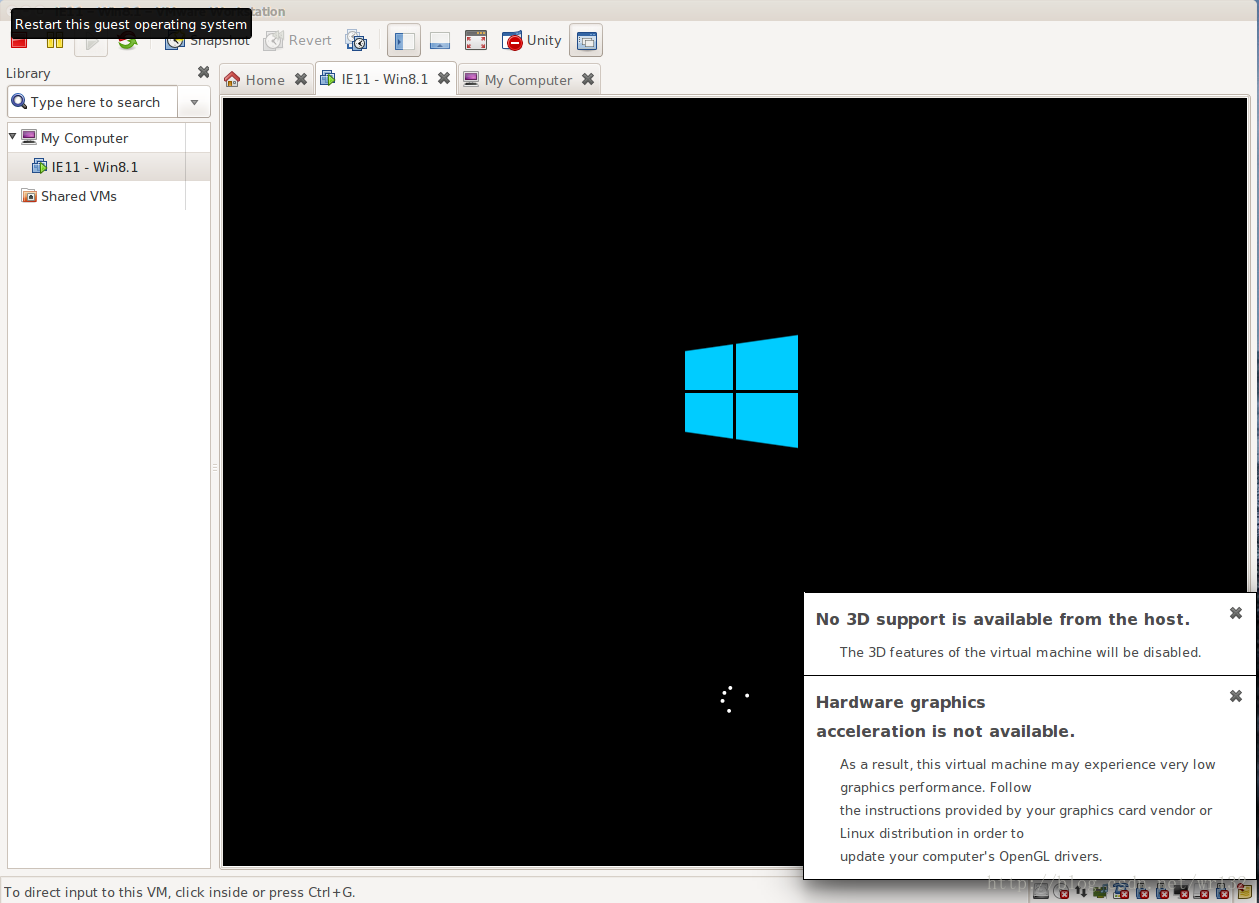
解决方法
查看驱动是否正确安装,使用sudo lshw -C display ,如果能够正常识别显卡,说明驱动没有问题。尝试修改虚拟机的 *.vmx 文件,在文件的最后添加mks.gl.allowBlacklistedDrivers = "TRUE"。如果以上两步你都做了,但是问题依旧,那么可以尝试替换显卡驱动,进入 系统设置-软件更新-附加驱动,如图,可以看到所有兼容本机的驱动,都替换一下试试,我的计算机使用默认的配置即可启用硬件加速。

以上就是本文的全部内容,希望对大家的学习有所帮助,也希望大家多多支持脚本之家。
您可能感兴趣的文章:
- VMware下ubuntu扩展磁盘空间的方法
- 详解VMware12使用三台虚拟机Ubuntu16.04系统搭建hadoop-2.7.1+hbase-1.2.4(完全分布式)
- Vmware虚拟机安装Ubuntu 16.04 LTS(长期支持)版本+VMware tools安装的图文教程
- VMware中ubuntu虚拟机与windows的端口映射共享一个IP地址的设置教程(图文教程)
- VMWare12 下Ubuntu虚拟机没法通过长按方向键连续移动光标的解决办法
- VMware Workstation12安装Ubuntu和VMware Tools教程
- 在VMWare上安装ubuntu及VMWare Tools详细教程
- VMware Tools(ubuntu系统)安装图文教程
- VMware Ubuntu安装图文教程
- 在Ubuntu上面安装VMware Workstation教程
相关文章
 今天小编就为大家分享一篇MAC VMWare Fusion网络设置方法,具有很好的参考价值,希望对大家有所帮助。一起跟随小编过来看看吧2018-06-06
 这篇文章主要介绍了VMware虚拟机如何设置连接互联网问题,具有很好的参考价值,希望对大家有所帮助。如有错误或未考虑完全的地方,望不吝赐教2023-06-06
 VMware提供Bridged、NAT和Host-Only三种网络模式,Bridged模式通过虚拟网桥连接主机网卡和虚拟机网卡,使虚拟机与主机在同一网络中;NAT模式通过虚拟NAT设备和DHCP服务器使虚拟机联网,而Host-Only模式则使虚拟机仅与主机通信2024-10-10
在VMware Workstation中搭建VMware vSphere(图文教程)
这篇文章主要介绍了在VMware Workstation中搭建VMware vSphere(图文教程),文中通过示例代码介绍的非常详细,对大家的学习或者工作具有一定的参考学习价值,需要的朋友们下面随着小编来一起学习学习吧2020-02-02 最近了解了软路由,本文主要介绍了VMware安装openWRT软路由系统的步骤,文中根据图文详细介绍的十分详尽,具有一定的参考价值,感兴趣的小伙伴们可以参考一下2022-03-03
VMware中CentOS虚拟机配置网络(Net模式)的图文教程
一般来说,我们学习Centos都在VMware Workstation下进行,用这种方法安装Centos很容易在一台机器上建立你自己的网络,这样方便你的学习,本文介绍了VMware中CentOS虚拟机配置网络的图文教程,需要的朋友可以参考下2024-09-09 通过VMware虚拟机的网络共享功能,可以使宿主机使用虚拟机内的VPN连接,实现方法包括在虚拟机中添加桥接和仅主机模式网卡,连接VPN,并将VPN网络共享给宿主机,需要对虚拟网络编辑器设置和网络适配器属性进行配置,还需在宿主机中添加相应的路由2024-10-10
VMware Workstation Pro 16搭建CentOS8虚拟机集群的图文教程
这篇文章主要介绍了VMware Workstation Pro 16搭建CentOS8虚拟机集群,本文通过图文并茂的形式给大家介绍的非常详细,对大家的学习或工作具有一定的参考借鉴价值,需要的朋友可以参考下2021-03-03 这篇文章主要介绍了VMware虚拟机克隆的方法,具有一定的参考价值,感兴趣的小伙伴们可以参考一下2017-12-12
 这篇文章主要介绍了如何解决vmware虚拟机开机黑屏的问题,具有很好的参考价值,希望对大家有所帮助,如有错误或未考虑完全的地方,望不吝赐教2024-01-01
最新评论