

JavaScript组件开发之输入框加候选框
更新时间:2017年03月10日 08:39:13 作者:浪漫不属意
本文给大家分享基于js组件开发的输入框加候选框的实例代码,代码简单易懂,非常不错,具有参考借鉴价值,需要的的朋友参考下
1.兼容ie8 主要是事件兼容
var EventUtil = {
   on:function(elem,type,handler){
    if(elem.addEventListener){
     elem.addEventListener(type,handler,false);
    }else if(elem.attachEvent){
     elem.attachEvent("on"+type,handler);
    }
   },
   getEvent:function(event){
    return event||window.event;
   },
   getTarget:function(event){
    return event.target||event.srcElement;
   },
   getCharCode:function(event){
    if(typeof event.handler == "number"){
     return event.charCode;
    }else{
     return event.keyCode;
    }
   }
  }
2.对于候选框里面的内容使用事件代理,以及点击空白处消失
EventUtil.on(document.body,'click',function(e){
   stopPropagation(e);
   if(EventUtil.getTarget(e).nodeName=='BODY'){
    datalist.style.visibility = 'hidden';
    datalist.innerHTML ='';
   }
   if(EventUtil.getTarget(e).nodeName == "LI"){
    input.value = EventUtil.getTarget(e).innerHTML;
    datalist.style.visibility = 'hidden';
    datalist.innerHTML ='';
   }
  })
3.兼容模式下的防止冒泡
 function stopPropagation(e){
   e = window.event||e;
   if(document.all){
    e.cancelBubble = true;
   }else{
    e.stopPropagation();
   }
  }
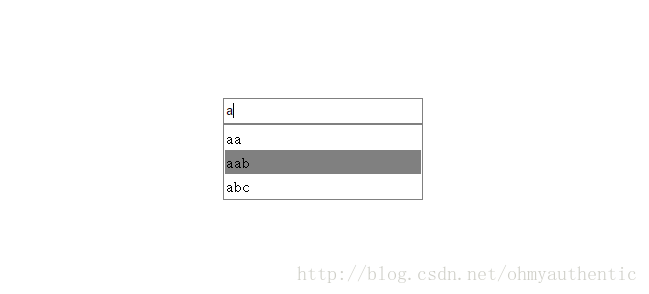
4.效果图
5.完整代码
<!DOCTYPE html>
<html>
 <head>
  <meta charset="utf-8">
  <title></title>
  <style media="screen">
   html,body{margin: 0;padding: 0;height: 100%;width: 100%;}
   input{
    width: 200px;
    border:1px solid grey;
    padding: 0 2px;
    line-height: 1.5rem;
    box-sizing: border-box;
    outline: none;
   }
   ul{
    margin:0;
    width: 200px;
    padding: 0;
    list-style: none;
    box-sizing: border-box;
    padding: 1px;
    border:1px solid;
    border-color: grey;
    visibility: hidden;
   }
   li{
    line-height: 1.5rem;
    padding: 0 0 0 1px;
   }
   li:hover{
    background-color: grey;
   }
   .section{
    top:30%;
    left:50%;
    position: absolute;
    margin-left: -100px;
   }
  </style>
 </head>
 <body>
 <div class="section">
   <input id="search"/>
   <ul id="datalist">
   </ul>
 </div>
 </body>
 <script type="text/javascript">
  var EventUtil = {
   on:function(elem,type,handler){
    if(elem.addEventListener){
     elem.addEventListener(type,handler,false);
    }else if(elem.attachEvent){
     elem.attachEvent("on"+type,handler);
    }
   },
   getEvent:function(event){
    return event||window.event;
   },
   getTarget:function(event){
    return event.target||event.srcElement;
   },
   getCharCode:function(event){
    if(typeof event.handler == "number"){
     return event.charCode;
    }else{
     return event.keyCode;
    }
   }
  }
  function stopPropagation(e){
   e = window.event||e;
   if(document.all){
    e.cancelBubble = true;
   }else{
    e.stopPropagation();
   }
  }
  var input = document.getElementById('search');
  var datalist = document.getElementById('datalist');
  var list_array = ['aa','aab','abc'];
  function generatelist(array){
   var _innerHTML = '';
   for (var i = 0; i < array.length; i++) {
    _innerHTML += '<li>'+array[i]+'</li>';
   }
   datalist.innerHTML = _innerHTML;
  }
  function findInArray(s){
   var filter_array = [];
   if(s!=''){
    for (var i = 0; i < list_array.length; i++) {
     if(list_array[i].indexOf(s)===0){
      filter_array.push(list_array[i])
     }
    }
   }
   return filter_array;
  }
  input.onkeyup = function(){
   var new_array = findInArray(this.value);
   generatelist(new_array);
   if(new_array.length>0){
    setTimeout(function(){datalist.style.visibility = 'visible';},0);
   }else{
    setTimeout(function(){datalist.style.visibility = 'hidden';},0);
   }
  }
  EventUtil.on(document.body,'click',function(e){
   stopPropagation(e);
   if(EventUtil.getTarget(e).nodeName=='BODY'){
    datalist.style.visibility = 'hidden';
    datalist.innerHTML ='';
   }
   if(EventUtil.getTarget(e).nodeName == "LI"){
    input.value = EventUtil.getTarget(e).innerHTML;
    datalist.style.visibility = 'hidden';
    datalist.innerHTML ='';
   }
  })
 </script>
</html>
您可能感兴趣的文章:
相关文章

require.js与bootstrap结合实现简单的页面登录和页面跳转功能
这篇文章主要介绍了require.js与bootstrap结合实现简单的页面登录和页面跳转功能,需要的朋友可以参考下2017-05-05 这篇文章主要介绍了JS回调函数简单用法,结合实例形式分析了js回调函数的定义与简单使用方法,具有一定参考借鉴价值,需要的朋友可以参考下2017-02-02
 这篇文章主要介绍了js验证上传图片的方法,可对上传图片的类型、大小等进行限制,非常简单实用,需要的朋友可以参考下2015-05-05
 在javascript中,String的函数replace()简直太让人喜爱了。它灵活而强大的字符替换处理能力,让我不禁想向大家介绍它。2008-10-10
 当我们想在页面加载之后执行某个函数,肯定会想到onload了 但onload在浏览器看来,就是页面上的东西全部都加载完毕后才能发生,但那就为时已晚了。2008-07-07
 这篇文章主要为大家详细介绍了js实现前端图片即时预览功能,本地预览功能,具有一定的参考价值,感兴趣的小伙伴们可以参考一下2017-08-08
浅谈typescript中keyof与typeof操作符用法
本文主要介绍了typescript中keyof与typeof操作符用法,文中通过示例代码介绍的非常详细,对大家的学习或者工作具有一定的参考学习价值,需要的朋友们下面随着小编来一起学习学习吧2022-06-06
JavaScript中window和document用法详解
这篇文章主要介绍了JavaScript中window和document用法详解,文中通过示例代码介绍的非常详细,对大家的学习或者工作具有一定的参考学习价值,需要的朋友们下面随着小编来一起学习学习吧2020-07-07 这篇文章主要介绍了使用JavaScript轻松实现拖拽功能,让你的网页动起来,文中通过代码示例讲解的非常详细,对大家的学习或工作有一定的帮助,需要的朋友可以参考下2024-06-06
 这篇文章主要帮助大家学习并熟练掌握JavaScript中this的使用技巧,感兴趣的小伙伴们可以参考一下2016-08-08
最新评论