

Win10上VMware workstation安装图文教程
什么是虚拟软件
虚拟软件是一个可以使你在一台机器上同时运行二个或更多Windows、Linux等系统,它可以模拟一个标准PC环境。这个环境和真实的计算机一样,都有芯片组、CPU、内存、显卡、声卡、网卡、软驱、硬盘、光驱、串口、并口、USB控制器等。
常用的虚拟软件
现在常用的虚拟软件有:
VMware workstation
这款虚拟软件是收费的,在本文中,我就是使用它来进行安装的。因为其是一款收费的软件,所以我就使用破解版的!至于怎么破解,我后面会详细介绍到。
VirtualBox
相比VMware workstation,这款虚拟软件是免费的,虽然说在本文中我没有使用它来安装,但是我以后也会告诉大家怎么安装的,所以大家不用太着急哟!
安装VMware workstation
首先我们肯定要下载它嘛!我下载的VMware workstation就是下面这样的:

接下来我们就要着手进行安装了,我会将安装步骤详细记录下来,方便初学者进行参考!
双击VMware-workstation-full-9.0.0-812388.exe,弹出如下对话框:
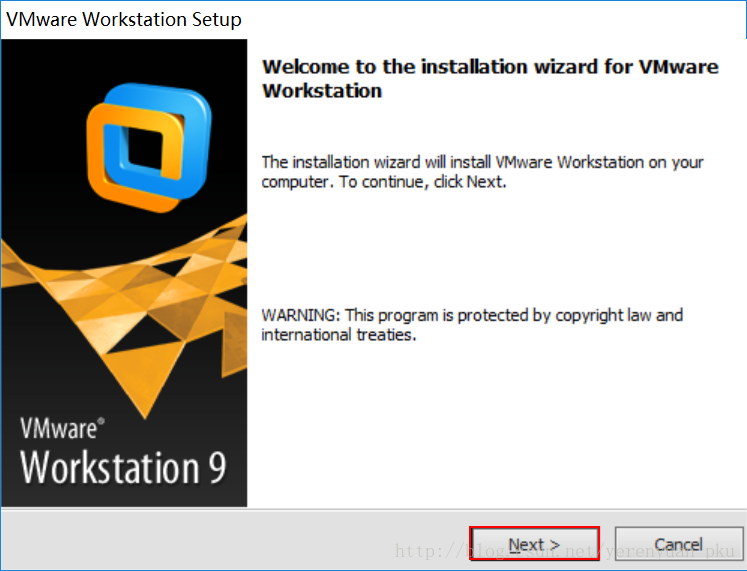
然后点击next进行安装。
选择安装方式

选择程序安装位置
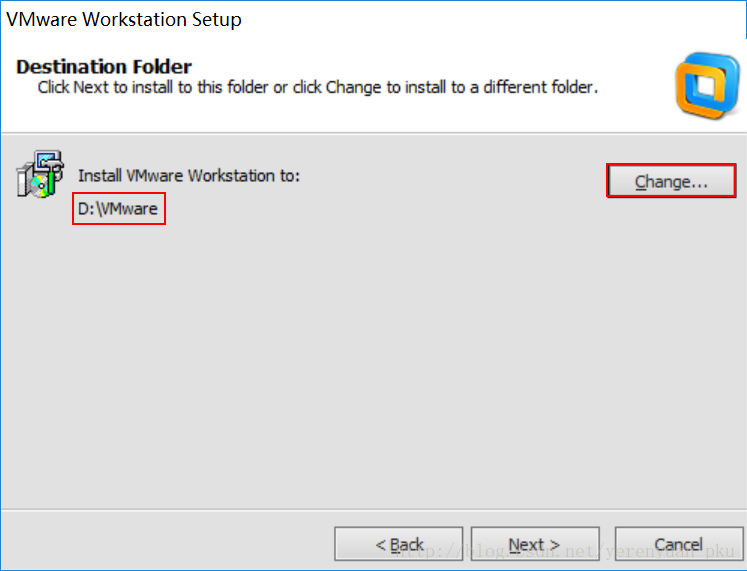
点击change选择程序安装位置,然后点击next。
选择是否自动检测更新
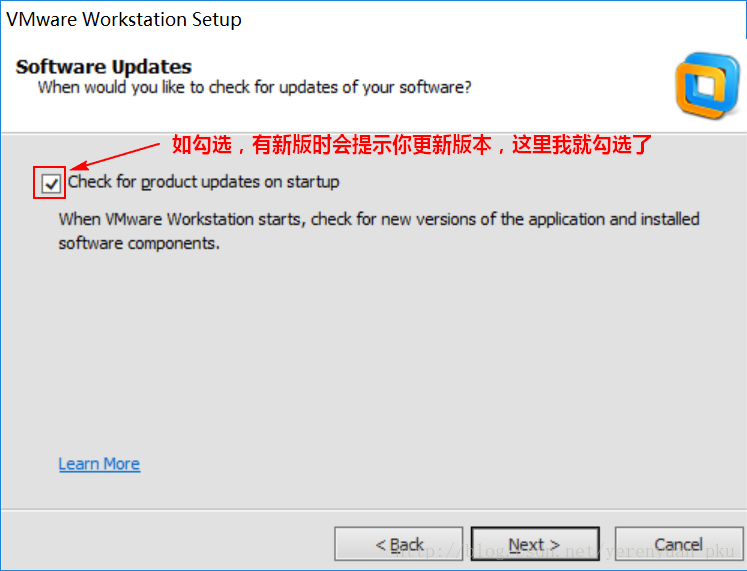
点next进行下一步,进入如下对话框:
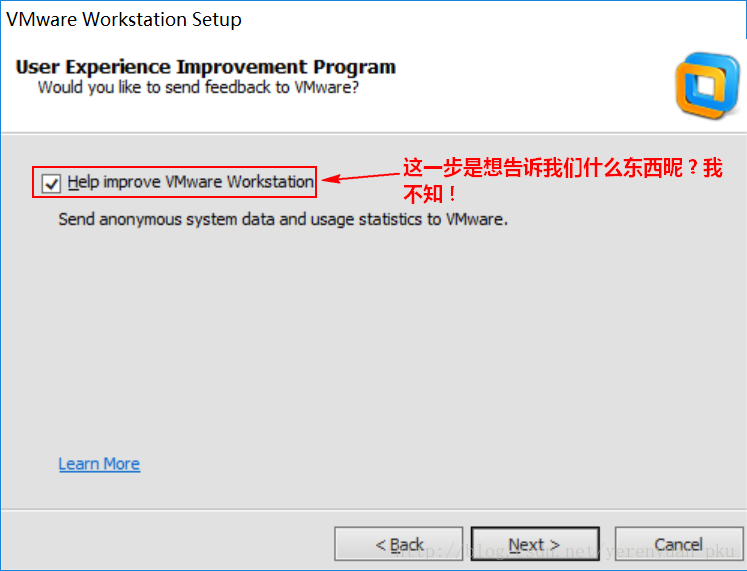
这一步我也不知道它是想告诉我什么东西,反正就选默认吧!然后点击next。
创建快捷方式
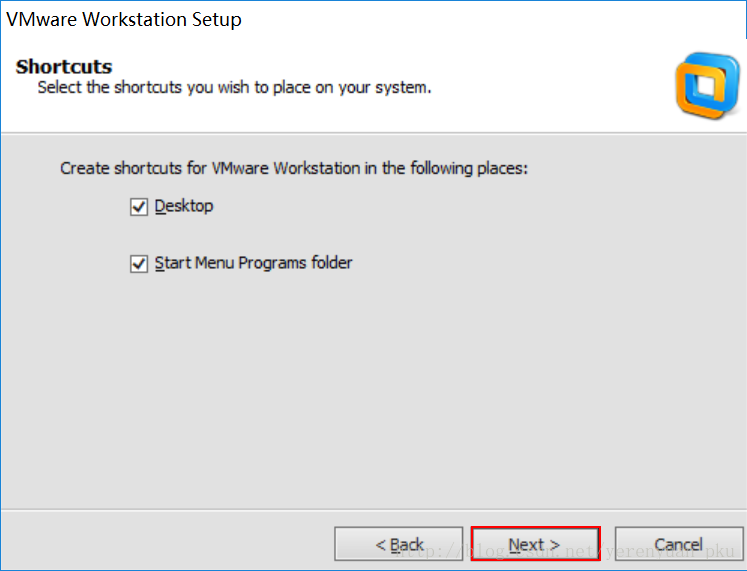
选择后点击next。
配置完成,开始安装程序
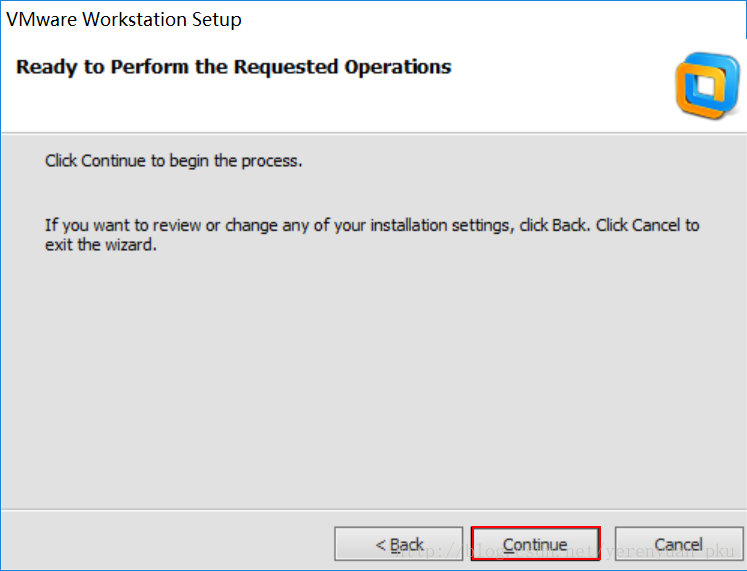
点击continue。
开始安装虚拟软件
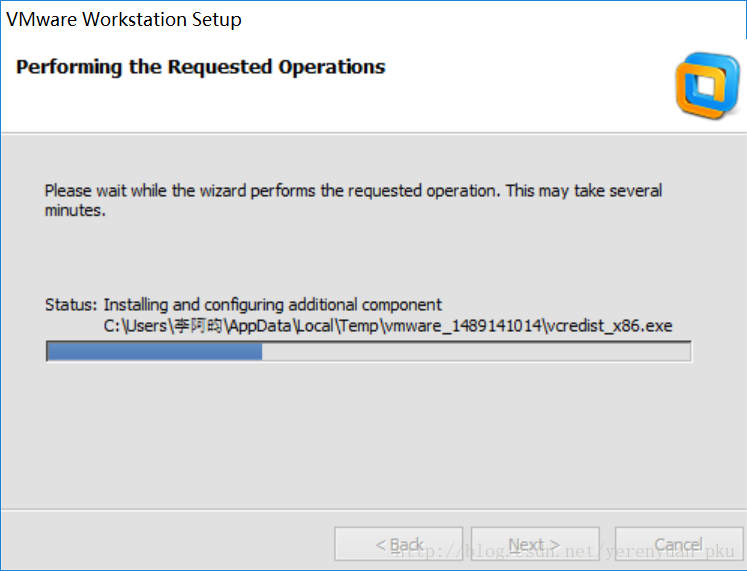
以上这步,我们需要耐心等待一会儿,可以去喝口水去,等到我们回来时,就会看到这样一个窗口:
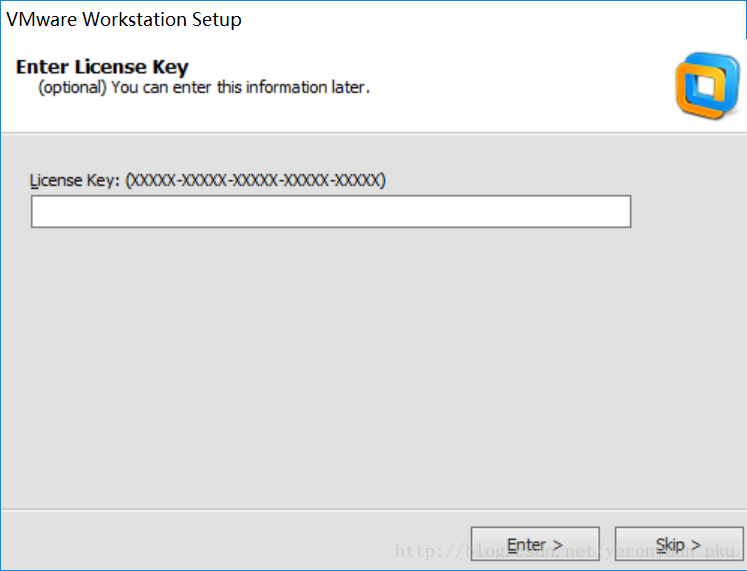
这个时候到了最关键的地方来了,我们说过VMware workstation是收费的,所以需要付费才能使用,而我们又不想这样,那就只能破解了,到底该怎么破解昵?我们要先从网上下载一个vmware注册机,我的是这样的:
然后我们双击ws9-keygen.exe,会弹出如下对话框:
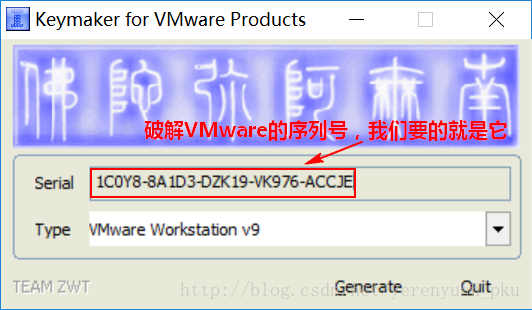
获得序列号,然后在安装VMware workstation的对话框中输入获得到的序列号,点击enter。
完成
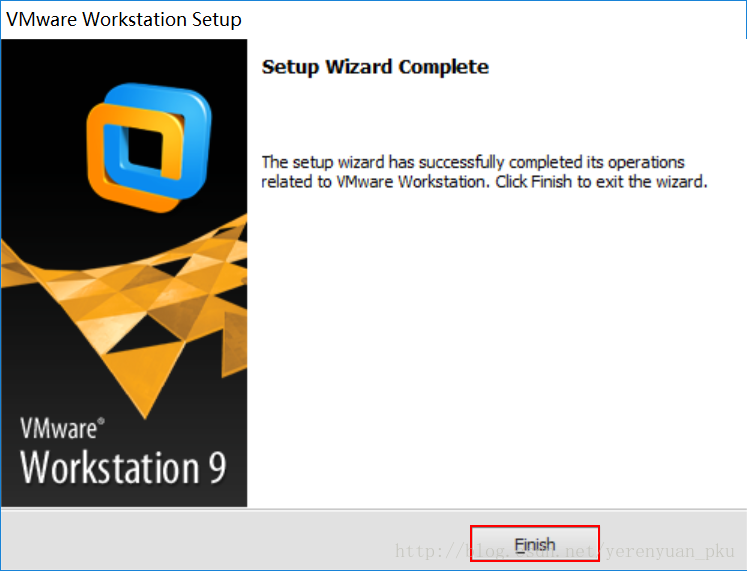
点击finish完成安装。
以上就是本文的全部内容,希望对大家的学习有所帮助,也希望大家多多支持脚本之家。
相关文章
 本文介绍了如何在VMware的Linux虚拟机中添加一块硬盘,并使用LVM管理,首先通过VMware的管理控制台添加硬盘,然后在操作系统不重启的情况下识别硬盘,接着,使用`fdisk`命令查看硬盘信息,并创建卷组(VG)和逻辑卷(LV)2024-12-12
VMware Workstation与Device/Credential Guard不兼容
这篇文章主要介绍了VMware Workstation与Device/Credential Guard不兼容,小编觉得挺不错的,现在分享给大家,也给大家做个参考。一起跟随小编过来看看吧2019-05-05 本文介绍了如何在本地虚拟机VMware中开启IPv6地址的方法,包括设置虚拟网络编辑器、更改NAT设置、配置Windows和Linux系统的IPv6地址2024-12-12
VMware安装CentOS 8.1(CentOS 8系列可参考)的图文详细教程
这篇文章主要介绍了VMware安装CentOS 8.1(CentOS 8系列可参考)详细教程,目前比较流行的两款虚拟机软件 VMware 、VirtualBox,VirtualBox安装CentOS 8系列目前还有很多Bug,推荐使用VMware,本文给大家介绍的非常详细,需要的朋友可以参考下2023-01-01
VMware下仅主机模式(host-only)下的ip配置教程分享
今天小编就为大家分享一篇VMware下仅主机模式(host-only)下的ip配置教程。具有很好的参考价值,希望对大家有所帮助。一起跟随小编过来看看吧2018-06-06
Kali Linux安装VMware tools安装过程及VM安装vmtools按钮灰色
这篇文章主要介绍了Kali Linux安装VMware tools安装过程及VM安装vmtools按钮灰色,本文给介绍的非常详细,具有一定的参考借鉴价值,需要的朋友可以参考下2020-02-02
VMware Workstation Pro 16 搭建 androi
在VMware Workstation Pro 16中安装Android-x86系统时,可能会遇到软件包解析失败、app闪退等问题,本文给大家介绍VMware Workstation Pro 16 搭建 android-x86过程问题解决方案,感兴趣的朋友跟随小编一起看看吧2024-10-10
VMware 12中CentOS 6.5 64位安装配置教程
这篇文章主要为大家详细介绍了VMware12中CentOS 6.5 64位安装配置教程,具有一定的参考价值,感兴趣的小伙伴们可以参考一下2017-06-06 这篇文章主要介绍了VMware Workstation的下载与安装教程,本文图文并茂给大家介绍的非常详细,具有一定的参考借鉴价值,需要的朋友可以参考下2019-10-10
 这篇文章主要为大家详细介绍了VMware安装CentOS的图文教程,具有一定的参考价值,感兴趣的小伙伴们可以参考一下2017-06-06
最新评论