

Vmware+Centos7搭建Openstack环境(网络配置)
Vmware12+Centos7搭建Openstack环境—网络配置
一、虚拟机配置
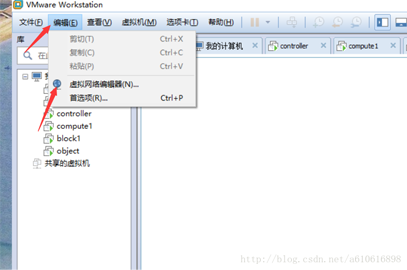
根据OpenStack官方的教程,节点的环境中比较重要的就是网络的配置,首先先在虚拟机中进行设置,选择编辑中的虚拟网络编辑器
按照官方给的配置需求
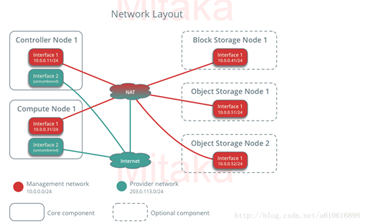
主要配置两个网卡接口
- interface1 网关10.0.0.1 nat模式
- interface2
选择虚拟网络编辑器中的VMnet8,nat设置如下
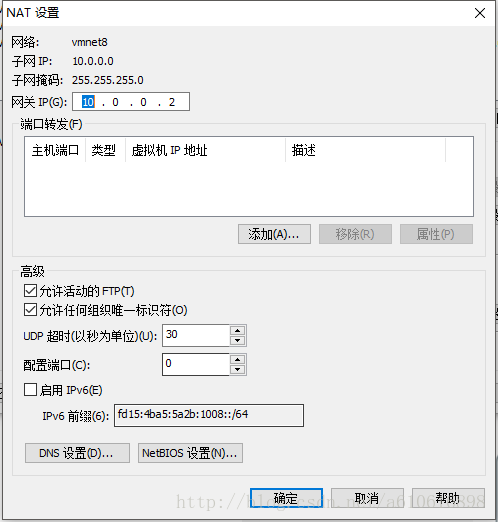
这里网关没有选择10.0.0.2,原因是之前查资料查到在虚拟机中,10.0.0.1的地址被当前主机使用,所以网关应该写成10.0.0.2
子网与掩码设置如下:
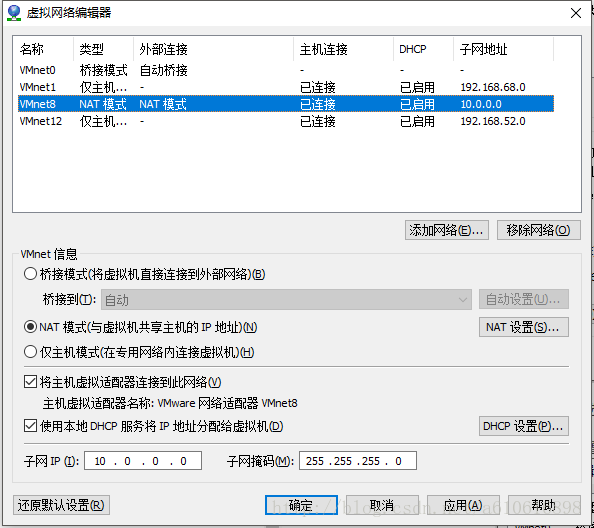
之后创建网络interface2,设置如下:
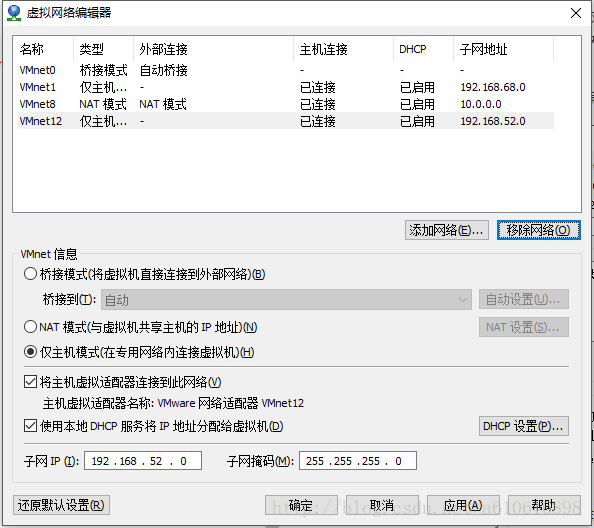
到这里虚拟网络就配置好了,创建虚拟机的时候只需要提前将这两个虚拟网络添加到网络适配器就可以了
二、CentOS网络配置
1、控制节点
控制节点拥有两个网卡接口,按照我们配置的方法,应该一个是ens33,一个是ens34,如果你不清楚哪个接口是哪个文件,可以输入下面的代码进行查看
~# ip a
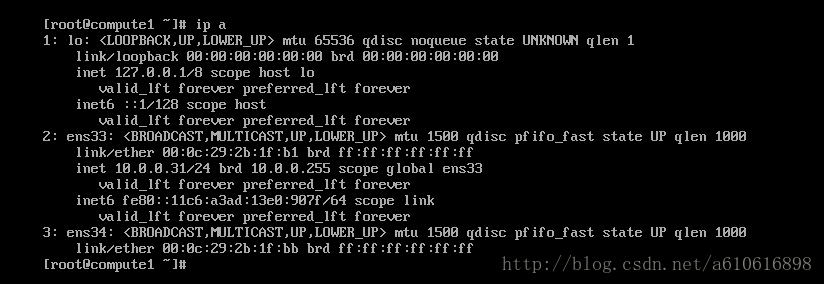
这里可以看到,一共有三个列了出来,其中lo是本地环回接口,也就是看到的127.0.0.1这个地址,很容易可以分辨,ens33下面的地址是我们VMnet8,也就是nat网络的接口,ens34则是连接network的interface2这个接口
配置ens33
进入配置文件
~# vi /etc/sysconfig/network-scripts/ifcfg-ens33
进行如下设置:
添加:
IPADDR=10.0.0.11
PREFIX=24
GATEWAY=10.0.0.2
DNS1=10.0.0.2
将BOOTPROTO的值改为none
将ONBOOT的值改为yes
退出编辑
重启网络服务
~# systemctl restart network.service
或者
~# service network.service restart
配置主机名
控制节点的主机名为controller,设置如下:
~# hostnamectl set-hostname controller
对主机名进行验证:
~# hostname
看到输出为controller即可
配置hosts解析文件
需要配置hosts来通过主机名解析对应的ip地址
~# cat > /etc/hosts << "EOF"
>10.0.0.11  controller
>10.0.0.31  compute1
>10.0.0.41  block1
>10.0.0.51  object1
>10.0.0.52  object2
>EOF
就完成了
2、其他节点
其他节点的配置方法与控制节点类似,但是ip地址要改为对应节点的ip地址,hosts文件不变
3、连通性验证
网络连通性
~# ping -c 4 www.baidu.com
节点连通性
~# ping -c 4 compute1
如果能够ping通,网络配置就完成了
4、防火墙关闭
后面的一些NTR、networking服务,有可能会因为防火墙出现问题,所以建议关闭防火墙
~# systemctl stop firewalld.service
以上就是本文的全部内容,希望对大家的学习有所帮助,也希望大家多多支持脚本之家。
相关文章

VMware Workstation安装openEuler 24.09操作系统的图文教程
本文主要介绍了VMware Workstation安装openEuler 24.09操作系统,文中通过图文介绍的非常详细,对大家的学习或者工作具有一定的参考学习价值,需要的朋友们下面随着小编来一起学习学习吧2025-01-01 本文将介绍如何通过VMware中的几种方法来减小硬盘VMDK的大小,可以有效地减小VMDK大小,提高虚拟机性能并节省存储空间,感兴趣的可以了解一下2023-08-08
 这篇文章主要为大家详细介绍了VMware workstation 9安装配置图文教程,具有一定的参考价值,感兴趣的小伙伴们可以参考一下2017-08-08
 这篇文章主要介绍了VMware 虚拟机开机黑屏解决方法,本文通过图文醒目的形式给大家介绍的非常详细,对大家的学习或工作具有一定的参考借鉴价值,需要的朋友可以参考下2020-07-07
 这篇文章主要介绍了安装使用Vmware出现的问题及解决方案,本文通过图文并茂的形式给大家介绍的非常详细,对大家的学习或工作具有一定的参考借鉴价值,需要的朋友可以参考下2020-09-09
 PublicKey认证是一种无需密码即可登录远程系统的安全方式,基于一对密钥:publickey和privatekey,通过在远程系统上放置publickey,本地使用privatekey进行解密,从而验证身份,在CentOS 7上,可以通过生成密钥对并在远程系统上配置authorized_keys文件来实现免密登录2024-11-11
VMware Workstation 16 pro 安装mac os的
本文主要介绍了VMware Workstation 16 pro 安装mac os的图文教程,文中通过示例代码介绍的非常详细,对大家的学习或者工作具有一定的参考学习价值,需要的朋友们下面随着小编来一起学习学习吧2023-07-07 本篇文章主要介绍了VM12中CentOS7以NAT的方式连接网络的方法,小编觉得挺不错的,现在分享给大家,也给大家做个参考。一起跟随小编过来看看吧2017-02-02
 这篇文章主要介绍了VMware vSphere所需要开放的端口清单,以及各个端口的作用,需要的朋友可以参考下2016-11-11
 这篇文章主要介绍了VMWare安装Mac系统后无法全屏显示的问题,本文给大家介绍的非常详细,具有一定的参考借鉴价值 ,需要的朋友可以参考下2019-04-04
最新评论