

无桌面的linux安装VMWare Tools配置教程
更新时间:2017年05月17日 11:58:57 作者:呆呆熊学习中
这篇文章主要为大家详细介绍了无桌面的linux安装VMWare Tools配置教程,具有一定的参考价值,感兴趣的小伙伴们可以参考一下
本文为大家分享了linux安装VMWare Tools配置教程,供大家参考,具体内容如下
1、在vmware虚拟机选项下,选择安装vmware-tools

2、将vmware安装目录下的linux.iso装载到系统中
2.1、选择需安装VMWareTools的虚拟机,右击--可移动设备--CD/DVD--设置

2.2、选择CD/DVD(SATA)--使用ISO映像文件--选文件--打钩设备状态下的“已连接”--确定
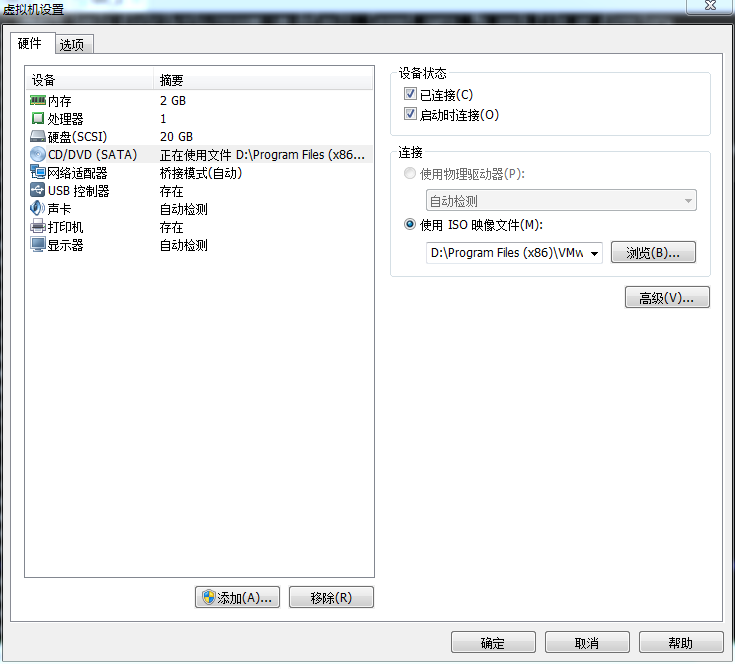
3、在系统中输入如下命令挂载:mount /dev/cdrom /mnt
4、进入/mnt 会看到

5、(重要)将VMWareTools-10.0.10-4301679.tar.gz 拷贝到其他目录,我是拷贝到目录/home
# cpVMWareTools-10.0.10-4301679.tar.gz /home/VMWareTools-10.0.10-4301679.tar.gz
不拷贝直接解压会出错,错误如下

6、进入目录/home,解压VMWareTools-10.0.10-4301679.tar.gz,解压后出现vmware-tools-distrib
cd /home
tar -zxf VMWareTools-10.0.10-4301679.tar.gz

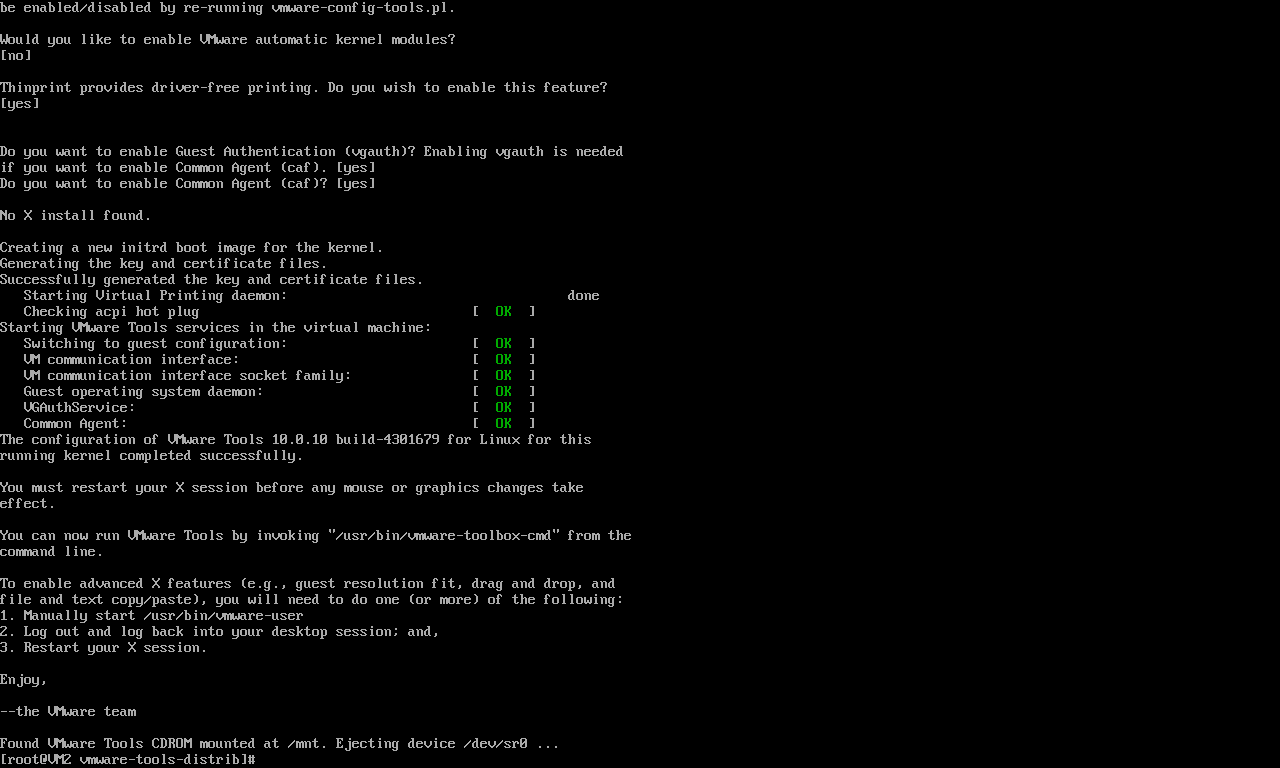
7、进入目录vmware-tools-distrib,运行安装文件./vmware-install.pl,一路enter就可以了

8、恭喜,完成了
以上就是本文的全部内容,希望对大家的学习有所帮助,也希望大家多多支持脚本之家。
相关文章

Ubuntu 18.04下VMware Tools安装配置图文教程
这篇文章主要为大家详细介绍了Ubuntu 18.04下VMware Tools安装配置图文教程,具有一定的参考价值,感兴趣的小伙伴们可以参考一下2019-03-03 这篇文章主要为大家详细介绍了Ubuntu下VMware Tools安装配置图文教程,具有一定的参考价值,感兴趣的小伙伴们可以参考一下2019-03-03
启动VMware时遇到“vmx86版本不匹配问题”的完美处理方法
在安装完VMware后,启动时可能会遇到vmx86版本不匹配问题,出现这类问题的原因可能是之前安装过VMware,但是卸载后未将vmx86文件清理干净,今天给大家分享处理方法,需要的朋友参考下吧2022-09-09
VMware虚拟机网络设置的实现步骤(NAT、桥接、仅主机)
在入门使用VMware搭建Linux的环境时,对于网络的设置时不可避免的,本文就来介绍一下VMware虚拟机网络设置的实现步骤,主要有三种连接方式,感兴趣的可以了解一下2023-08-08
vmware克隆Centos6.4虚拟机网卡无法启动问题的解决方法
这篇文章主要介绍了vmware克隆Centos6.4虚拟机网卡无法启动问题的解决方法,需要的朋友可以参考下2018-02-02 这篇文章主要介绍了从零开始安装VMwareTools的详细步骤,小编觉得挺不错的,现在分享给大家,也给大家做个参考。一起跟随小编过来看看吧2020-02-02
 这篇文章主要为大家详细介绍了如何利用VMware给虚拟机安装linux的CentOS系统,具有一定的参考价值,感兴趣的小伙伴们可以参考一下2016-11-11
VMware15.5版本安装Windows_Server_2008_R2系统教程图解
这篇文章主要介绍了VMware15.5版本安装Windows_Server_2008_R2系统教程,本文图文并茂给大家介绍的非常详细,具有一定的参考借鉴价值,需要的朋友可以参考下2019-10-10 这篇文章主要介绍了vmware导入ova文件踩坑记小结,文中通过示例代码介绍的非常详细,对大家的学习或者工作具有一定的参考学习价值,需要的朋友们下面随着小编来一起学习学习吧2020-05-05
VMware ifconfig ip报错问题分析及完美解决方案
这篇文章主要介绍了VMware ifconfig ip报错解决记录,本文给大家介绍的非常详细,对大家的学习或工作具有一定的参考借鉴价值,需要的朋友可以参考下2023-11-11
最新评论