

VMware 克隆多台Linux机器并配置IP的方法
1、查看并分配虚拟网络
我们首先要知道 VMware 三种网络模式的区别。
①、Bridged(桥接模式):就是将主机网卡与虚拟机虚拟的网卡利用虚拟网桥进行通信。在桥接的作用下,类似于把物理主机虚拟为一个交换机,所有桥接设置的虚拟机连接到这个交换机的一个接口上,物理主机也同样插在这个交换机当中,所以所有桥接下的网卡与网卡都是交换模式的,相互可以访问而不干扰。在桥接模式下,虚拟机ip地址需要与主机在同一个网段,如果需要联网,则网关与DNS需要与主机网卡一致。
②、NAT(网络地址转换模式):主机网卡直接与虚拟NAT设备相连,然后虚拟NAT设备与虚拟DHCP服务器一起连接在虚拟交换机VMnet8上,这样就实现了虚拟机联网。
③、Host-Only(仅主机模式):其实就是NAT模式去除了虚拟NAT设备,然后使用VMware Network Adapter VMnet1虚拟网卡连接VMnet1虚拟交换机来与虚拟机通信的,Host-Only模式将虚拟机与外网隔开,使得虚拟机成为一个独立的系统,只与主机相互通讯。
这里我们选择 NAT 模式。

通过VMWare -> Edit -> Virtual Network Editor打开如下对话框:
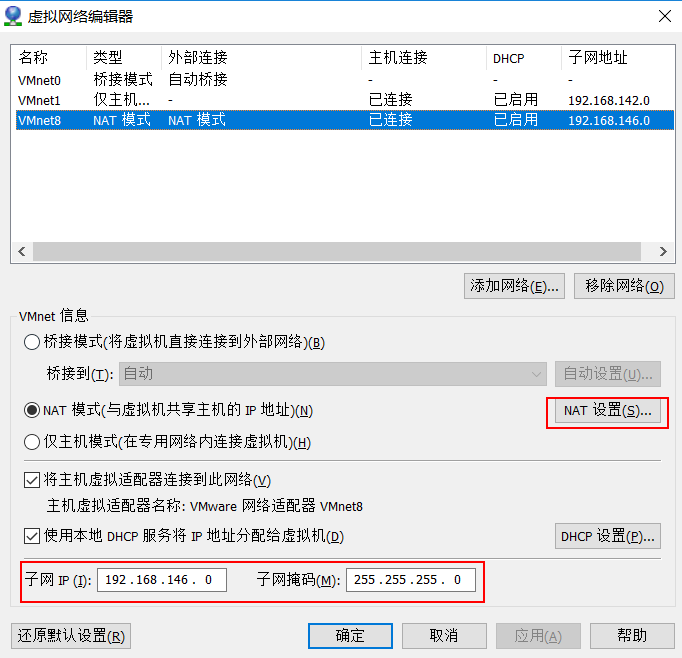
由上图可知:虚拟网卡VMnet8 的子网 IP 为 192.168.146.0,子网掩码为:255.255.255.0
点击上图的 NAT 设置:

由此我们可以得出:
子网ip:192.168.146.0
子网掩码:255.255.255.0
默认网关:192.168.146.2
那么我们可以得出:
hostname ipaddress subnet mask geteway
1、 master 192.168.146.200 255.255.255.0 192.168.146.2
1、 slave1 192.168.146.201 255.255.255.0 192.168.146.2
1、 slave2 192.168.146.202 255.255.255.0 192.168.146.2
后面的主机可以依次相加
注意:这里可以根据自己本机的 ip 进行虚拟机ip分配,主机名要不一样,ip地址要不一样
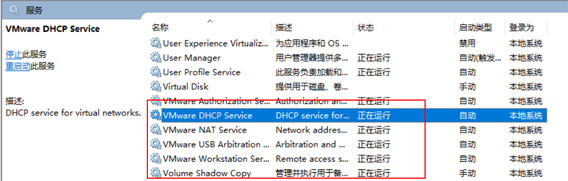
2、开启虚拟机服务
我的电脑----> 管理 ------>服务和应用程序------>服务
3、配置网络
以 root 用户登录 Linux 虚拟机,输入如下命令配置 ip
vi /etc/sysconfig/network-scripts/ifcfg-eth0 v
将下面内容添加到打开的文件中
IPADDR=192.168.146.200

NETMASK=255.255.255.0

GATEWAY=192.168.146.2
最后显示结果为: 
DEVICE=eth0【网卡名称】
HWADDR=00:07:E9:05:E8:B4 #对应的网卡网卡地址,即mac地址(文件里可以没有)
TYPE=Ethernet#表示网络类型是以太网
UUID:网卡的UUID(文件里可以没有)
ONBOOT=yes【开机加载】
BOOTPROTO=static【是否自动获取,static是静态地址】
IPADDR=192.168.146.200【配置你的本地IP】
NETMASK=255.255.255.0【子网掩码】
GATEWAY=192.168.146.2【默认网关】
输入完成后,按ESC 键,然后输入“:wq”,即保存退出
4、配置 DNS
vi /etc/resolv.conf
输入:
nameserver 192.168.146.2
输入完成后,按ESC 键,然后输入“:wq”,即保存退出
如果不进行 DNS 配置,那么只能和真实物理机通信, ping www.baidu.com 是不通的
5、重启网卡,使得配置生效
server network restart
6、关闭防火墙
如果你 ping 本机真实ip地址,不通,那么需要关闭防火墙
①、 即时生效,重启后复原

开启: service iptables start

关闭: service iptables stop


② 、永久性生效,重启后不会复原

开启: chkconfig iptables on

关闭: chkconfig iptables off
具体操作为:
service iptables stop
chkconfig iptables off
那么第一台虚拟机配置完成。接着可以利用 vmware 的克隆功能克隆出其他的虚拟机
第一步:关闭 虚拟机
shutdown -h now
第二步:克隆
利用 VMware 的克隆工具,右键 虚拟机名字---》管理----》克隆 。然后都是下一步下一步操作即可。
这里我们用 上面的虚拟机克隆出另外一台虚拟机 slave1
第三步:克隆完成后,开启虚拟机 slave1 。然后配置IP。
注意:完成以后启动克隆的虚拟机,用户名和密码都是被克隆的linux的用户名密码
①、由于是完全的克隆过来的 Linux 所以需要更改这几项:操作系统物理地址、IP地址、主机名
②、删除网卡中的UUID和物理地址HWADDR(这两行在Linux重启之后,操作系统会自动生成的)
1、以 root 用户登录 slave1 ,输入如下命令:
vi /etc/sysconfig/network-scripts/ifcfg-eth0
将 IP 改为 192.168.146.201,去掉 UUID 和 HWADDR 这两行

2、接下来修改主机名:在命令中输入
vi /etc/sysconfig/network
修改为:

3、删除Linux物理地址绑定的文件(该文件会在操作系统重启并生成物理地址以后将物理地址绑定到IP上);
输入如下命令:
rm -rf /etc/udev/rules.d/70-persistent-net.rules
4、输入 shutdown -r now 重启系统
然后我们输入 ifconfig 发现 IP 已经更改了

因此:我们可以克隆出 slave2,slave3 等虚拟机,在依次这样更改 IP 配置即可相互 ping 通。
以上就是本文的全部内容,希望对大家的学习有所帮助,也希望大家多多支持脚本之家。
相关文章
 这篇文章主要介绍了VM VirtualBox 虚拟机挂载共享文件夹,文中通过示例代码介绍的非常详细,对大家的学习或者工作具有一定的参考学习价值,需要的朋友们下面随着小编来一起学习学习吧2019-12-12
 很多公司在接触VMware 虚拟化产品时,会用到ESXI CLI常用命令,一般比较常用的都是以esxcli开头,接下来通过本文给大家详细介绍VMware ESXI CLI常用命令,感兴趣的朋友一起看看吧2021-06-06
 本文介绍了如何在VMware Workstation Pro中创建一个基于openWrt的虚拟机,并将其设置为旁路由模式,以便局域网内的设备可以通过该虚拟机上网2025-03-03
 为了更好的解决虚拟机与主机的共享问题,VMware公司有一个VMWare-tools,来实现文件共享,这里主要讲的是在Windows下用 Vmware虚拟Linux来与windows来共享2016-11-11
Vmware vSphere Client安装虚拟机图文教程
这篇文章主要为大家详细介绍了Vmware vSphere Client安装虚拟机图文教程,具有一定的参考价值,感兴趣的小伙伴们可以参考一下2016-10-10
windows 用VMware创建linux虚拟机安装CentOS7.2操作系统
这篇文章主要介绍了windows 用VMware创建linux虚拟机,并安装操作系统CentOS7.2,本文图文并茂给大家介绍的非常详细,具有一定的参考借鉴价值,需要的朋友可以参考下2019-10-10 本文主要介绍了两台主机的vmware虚拟机相互连通的实现步骤,文中通过示例代码介绍的非常详细,对大家的学习或者工作具有一定的参考学习价值,需要的朋友们下面随着小编来一起学习学习吧2022-08-08
VMware虚拟机安装Fedora 27 Workstation正式版(图文)
这篇文章主要介绍了VMware虚拟机安装Fedora 27 Workstation正式版(图文),小编觉得挺不错的,现在分享给大家,也给大家做个参考。一起跟随小编过来看看吧2018-03-03 本文通过图文并茂的形式给大家介绍了VMware安装Centos8系统(命令行模式),非常不错,具有一定的参考借鉴价值,需要的朋友可以参考下2019-10-10
 这篇文章主要介绍了详解VMware开启模块diskearly的操作失败的解决,文中通过示例代码介绍的非常详细,对大家的学习或者工作具有一定的参考学习价值,需要的朋友们下面随着小编来一起学习学习吧2019-11-11
最新评论