

15个开发者必须知道的chrome技巧
在Web开发者中,Google Chrome是使用最广泛的浏览器。六周一次的发布周期和一套强大的不断扩大开发功能,使其成为了web开发者必备的工具。你可能已经熟悉了它的部分功能,如使用console和debugger在线编辑CSS。在这篇文章中,我们将分享15个有助于改进你的开发流程的技巧。

一、快速切换文件
如果你使用过sublime text,那么你可能不习惯没有Go to anything这个功能的覆盖。你会很高兴听到chrome开发者功能也有这个功能,当DevTools被打开的时候,按Ctrl+P(cmd+p on mac),就能快速搜寻和打开你项目的文件。

二、在源代码中搜索
如果你希望在源代码中搜索要怎么办呢?在页面已经加载的文件中搜寻一个特定的字符串,快捷键是Ctrl + Shift + F (Cmd + Opt + F),这种搜寻方式还支持正则表达式哦

三、快速跳转到指定行
在Sources标签中打开一个文件之后,在Windows和Linux中,按Ctrl + G,(or Cmd + L for Mac),然后输入行号,DevTools就会允许你跳转到文件中的任意一行。

另外一种方式是按Ctrl + O,输入:和行数,而不用去寻找一个文件。
四、在控制台选择元素
DevTools控制台支持一些变量和函数来选择DOM元素:
$()–document.querySelector()的简写,返回第一个和css选择器匹配的元素。例如$(‘div')返回这个页面中第一个div元素
$$()–document.querySelectorAll()的简写,返回一个和css选择器匹配的元素数组。
$0-$4–依次返回五个最近你在元素面板选择过的DOM元素的历史记录,$0是最新的记录,以此类推。

想要了解更多控制台命令,戳这里:Command Line API
五、使用多个插入符进行选择
当编辑一个文件的时候,你可以按住Ctrl(cmd for mac),在你要编辑的地方点击鼠标,可以设置多个插入符,这样可以一次在多个地方编辑。

六、保存记录
勾选在Console标签下的保存记录选项,你可以使DevTools的console继续保存记录而不会在每个页面加载之后清除记录。当你想要研究在页面还没加载完之前出现的bug时,这会是一个很方便的方法。

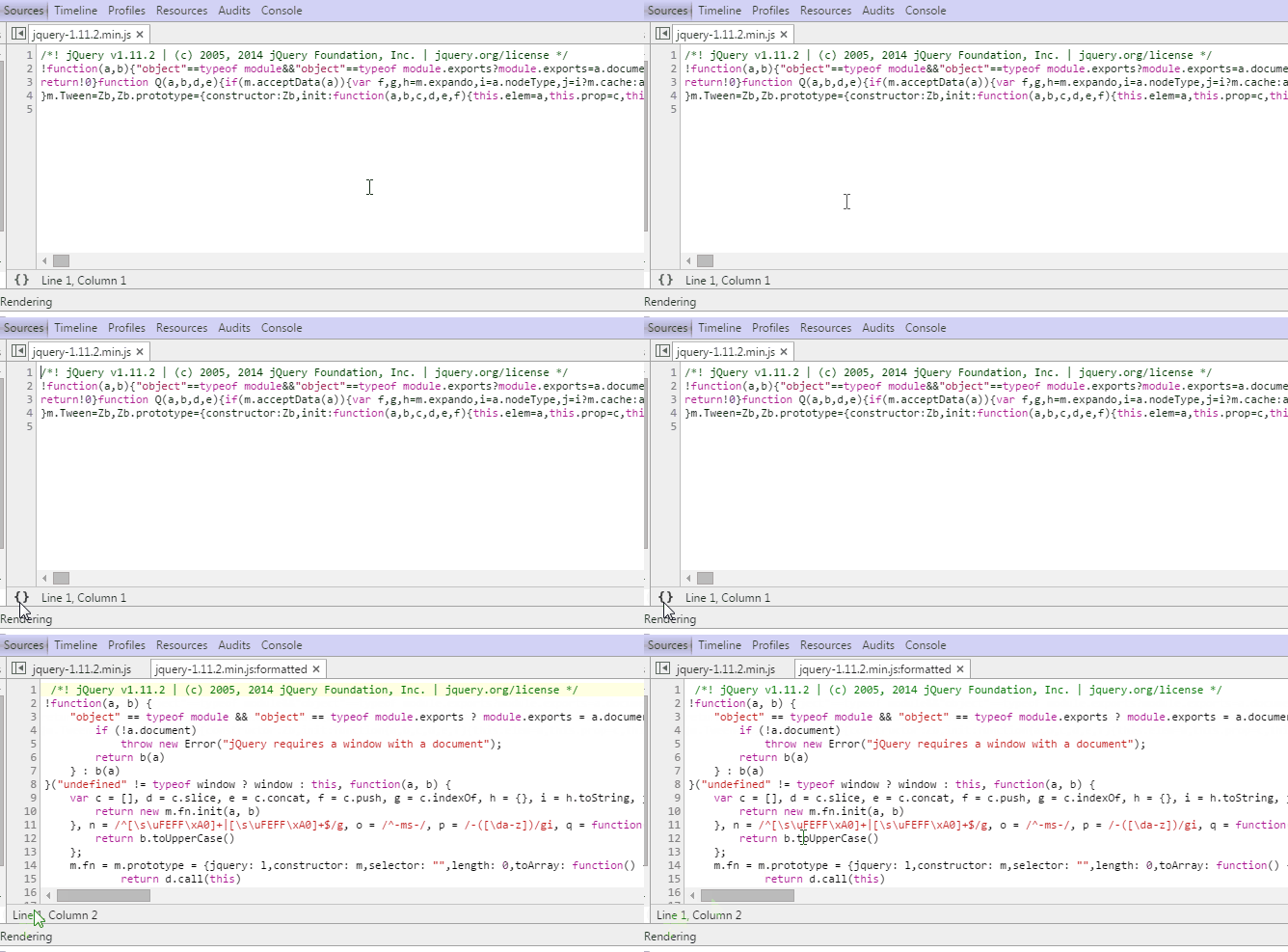
七、优质打印
Chrome's Developer Tools有内建的美化代码,可以返回一段最小化且格式易读的代码。Pretty Print的按钮在Sources标签的左下角。
八、设备模式
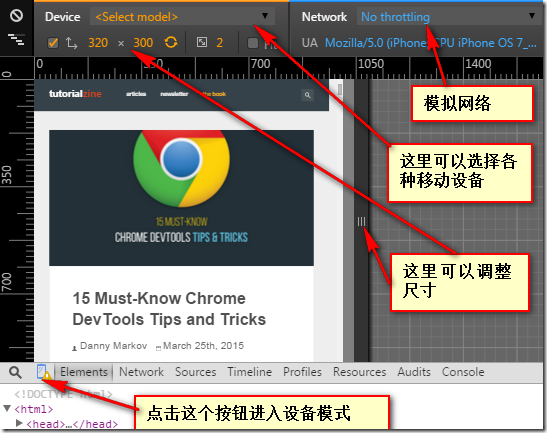
对于开发移动友好页面,DevTools包含了一个非常强大的模式,这个谷歌视频介绍了其主要特点,如调整屏幕大小、触摸仿真和模拟糟糕的网络连接
(ps:原文中这个视频文件丢失了,这个图是小编补充,你可以自己去测试这个工具,很有用)
九、设备传感仿真
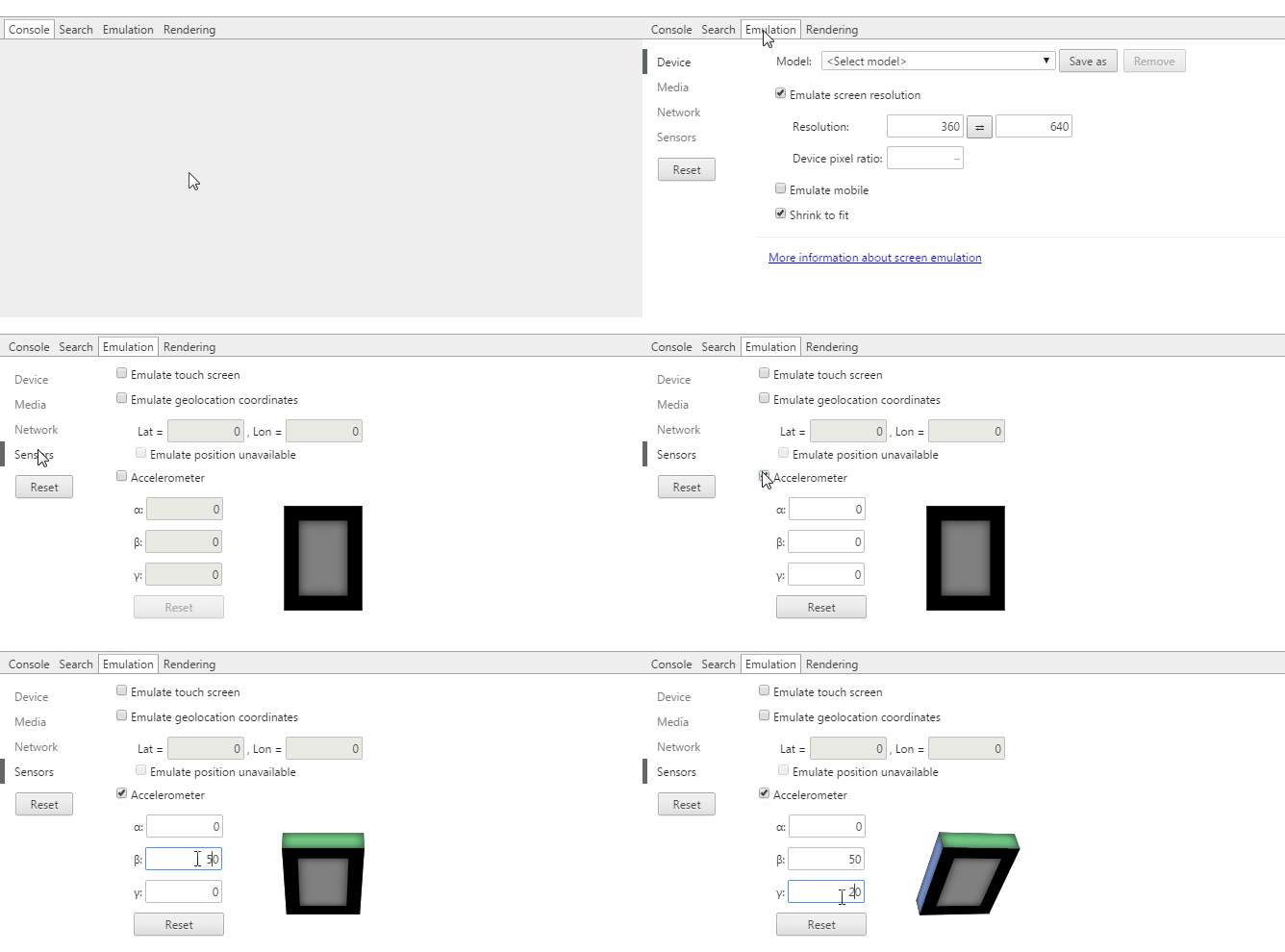
设备模式的另一个很酷的功能是模拟移动设备的传感器,例如触摸屏幕和加速计。你甚至可以恶搞你的地理位置。这个功能位于元素标签的底部,点击“show drawer”按钮,就可看见Emulation标签 --> Sensors.
十、颜色选择器
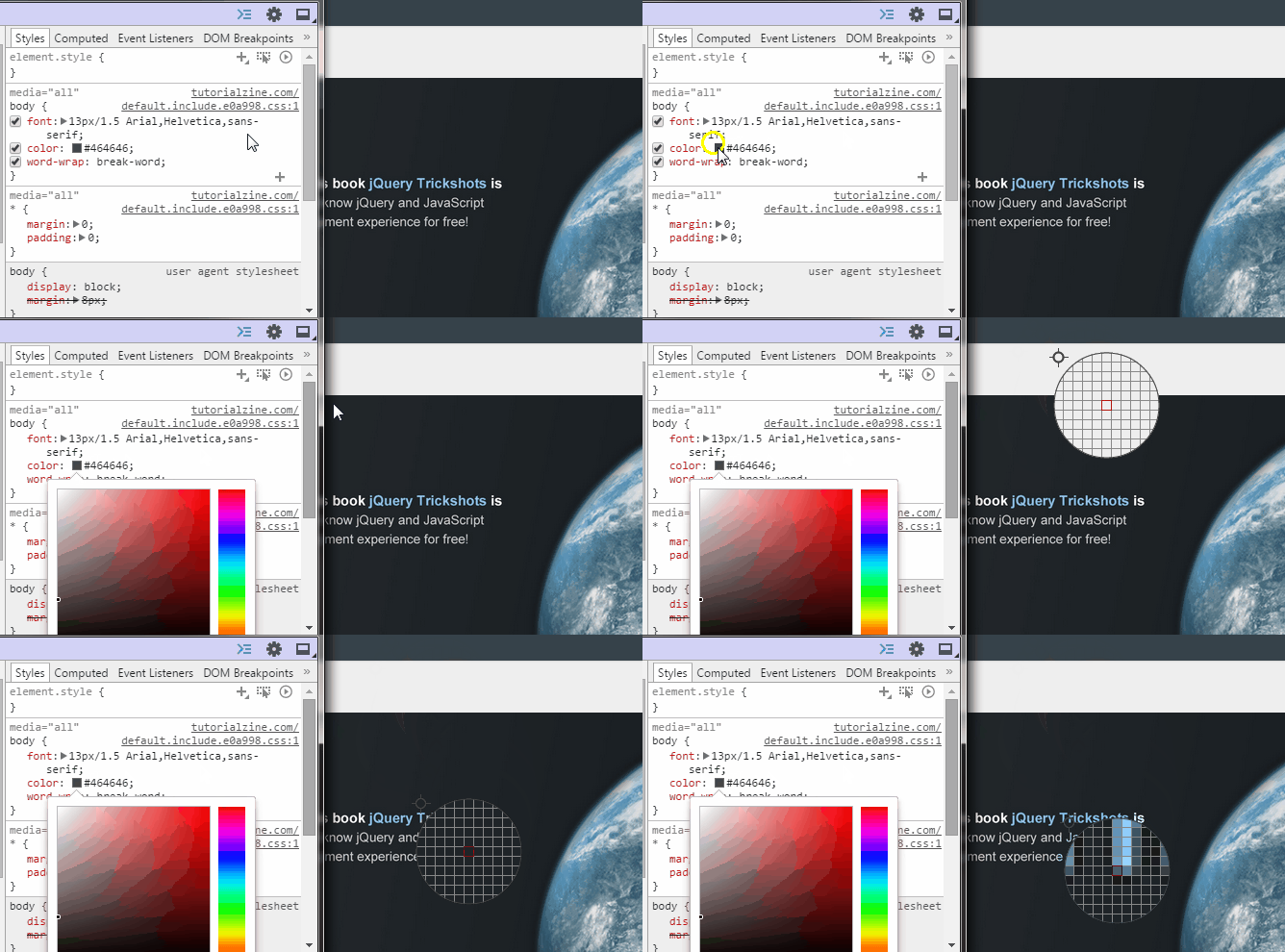
当在样式编辑中选择了一个颜色属性时,你可以点击颜色预览,就会弹出一个颜色选择器。当选择器开启时,如果你停留在页面,鼠标指针会变成一个放大镜,让你去选择像素精度的颜色。
十一、强制改变元素状态
DevTools有一个可以模拟CSS状态的功能,例如元素的hover和focus,可以很容易的改变元素样式。在CSS编辑器中可以利用这个功能

十二、可视化的DOM阴影
Web浏览器在构建如文本框、按钮和输入框一类元素时,其它基本元素的视图是隐藏的。不过,你可以在Settings -> General 中切换成Show user agent shadow DOM,这样就会在元素标签页中显示被隐藏的代码。甚至还能单独设计他们的样式,这给你了很大的控制权。

十三、选择下一个匹配项
当在Sources标签下编辑文件时,按下Ctrl + D (Cmd + D) ,当前选中的单词的下一个匹配也会被选中,有利于你同时对它们进行编辑。
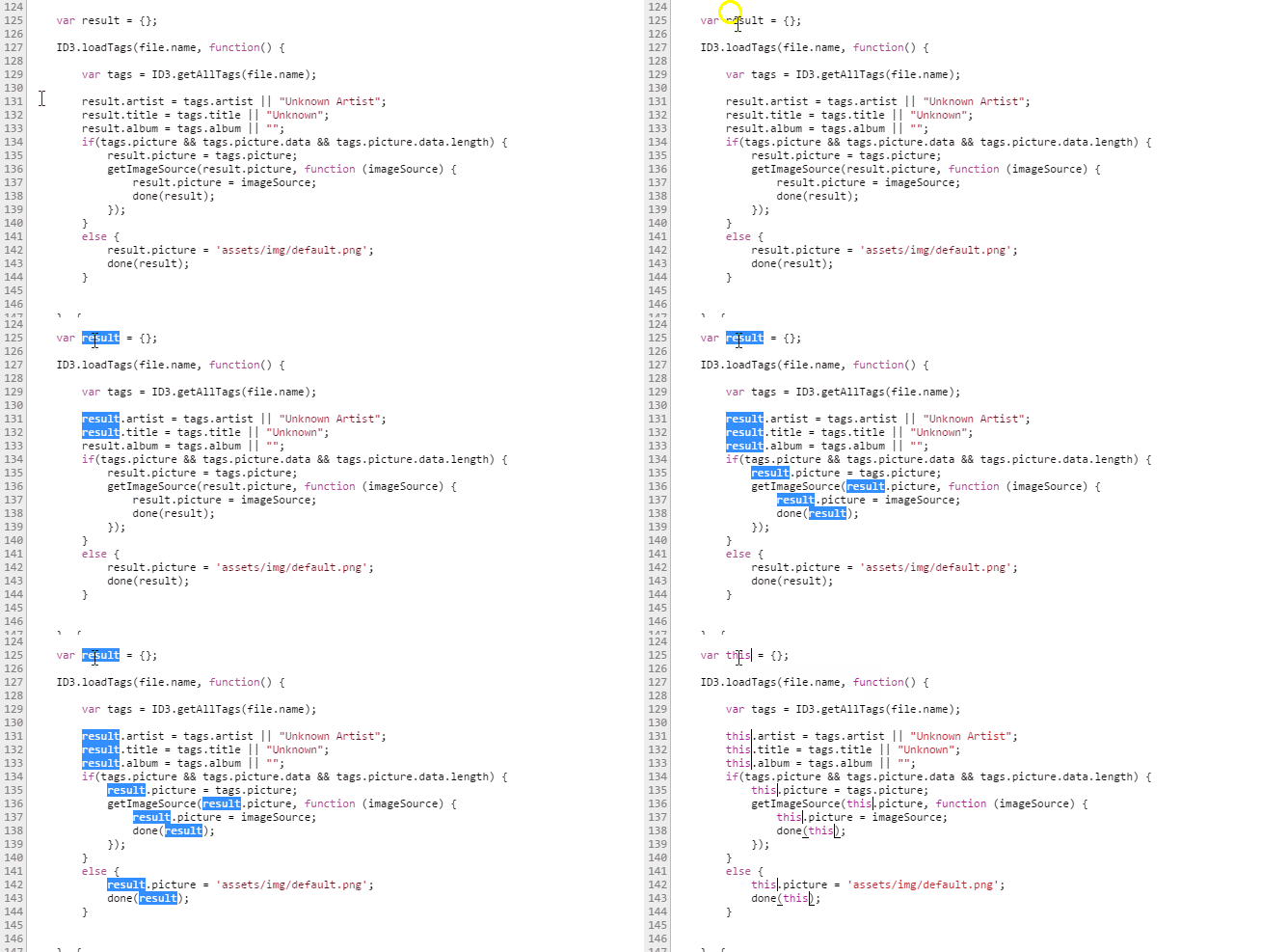
十四、改变颜色格式
在颜色预览功能使用快捷键Shift + Click,可以在rgba、hsl和hexadecimal来回切换颜色的格式

十五、通过workspaces来编辑本地 文件
Workspaces是Chrome DevTools的一个强大功能,这使DevTools变成了一个真正的IDE。Workspaces会将Sources选项卡中的文件和本地项目中的文件进行匹配,所以你可以直接编辑和保存,而不必复制/粘贴外部改变的文件到编辑器。
为了配置Workspaces,只需打开Sources选项,然后右击左边面板的任何一个地方,选择Add Folder To Worskpace,或者只是把你的整个工程文件夹拖放入Developer Tool。现在,无论在哪一个文件夹,被选中的文件夹,包括其子目录和所有文件都可以被编辑。为了让Workspaces更高效,你可以将页面中用到的文件映射到相应的文件夹,允许在线编辑和简单的保存。
相关文章
 这篇文章主要为大家详细介绍了Git基础学习中分支的基本操作,例如分支的创建、查看、切换和删除等,感兴趣的小伙伴可以跟随小编一起学习一下2022-10-10
 有些粗心大意的人转贴时,简单地把图片复制了过来。可如果该网站的图片设置为防止外部链接,我们遇到转载的好帖,又找不到原出处,难道只有哀叹的份么?2011-06-06
Git Commitizen提交规范化自动生成changelog文件
这篇文章主要为大家介绍了Git Commitizen提交规范化自动生成changelog文件详解,有需要的朋友可以借鉴参考下,希望能够有所帮助,祝大家多多进步,早日升职加薪2022-09-09 HTTP 协议是一个标准,定义了web客户端如何与服务器对话,以及数据如何从服务器传回客户端,下面这篇文章主要给大家介绍了关于基于HTTP协议的一些实时数据获取技术的相关资料,需要的朋友可以参考下2018-07-07
 这是一篇程序员写给程序员的趣味读物。所谓趣味是指可以比较轻松地了解一些原来不清楚的概念,增进知识,类似于打RPG游戏的升级。整理这篇文章的动机是两个问题2012-08-08
 下面小编就为大家分享一篇使用SSH快速下载Git项目的实现方法,具有很好的参考价值,希望对大家有所帮助。一起跟随小编过来看看吧2017-12-12
 这篇文章主要介绍了推荐几个好用的WordPress媒体库分类/文件夹管理插件2021-09-09
 这篇文章主要为大家介绍了git stash使用场景及常见方法详解,有需要的朋友可以借鉴参考下,希望能够有所帮助,祝大家多多进步,早日升职加薪2023-08-08
 这篇文章主要介绍了git如何撤销commit的方法(未push),文中通过示例代码介绍的非常详细,对大家的学习或者工作具有一定的参考学习价值,需要的朋友们下面随着小编来一起学习学习吧2020-07-07
 这篇文章主要介绍了Win10下为VSCode配置LaTex编辑器的方法,文中通过示例代码介绍的非常详细,对大家的学习或者工作具有一定的参考学习价值,需要的朋友们下面随着小编来一起学习学习吧2020-05-05
最新评论