

JS中的BOM应用
我们曾经讲过JS由三部分组成,其中一个部分就是BOM,用于对浏览器进行操作。这节课我们主要就来介绍BOM。
BOM基础
我们先来看一个BOM的最基础功能:打开、关闭窗口:
<html>
 <head>
  <meta charset="utf-8">
  <title>无标题文档</title>
 </head>
 <body>
  <input type="button" value="打开窗口" onclick="window.open('http://www.zhinengshe.com/');" />
 </body></html>
open方法用于打开一个窗口,相对的close方法用于关闭一个窗口。这里我们可以用open方法实现一个应用:运行代码。
在这之前,我们要给大家补充一个关于document.write的小知识。
<!DOCTYPE HTML><html>
 <head>
  <meta charset="utf-8">
  <title>无标题文档</title>
 </head>
 <body>
  <input type="button" value="write" onclick="document.write('abc')" />
 </body></html>
打开源码可以发现,当我们点击了按钮后,整个页面的源码就只剩下了“abc”——也就是说,如果document.write如果放在事件里面使用,会先将页面完全清空再重写。
可以看到,我们的运行代码案例,使用document.write方法是非常合适的:
<html>
 <head>
  <meta charset="utf-8">
  <title>无标题文档</title>
  <script>
  window.onload=function ()
  {
   var oTxt=document.getElementById('txt1');
   var oBtn=document.getElementById('btn1');

   oBtn.onclick=function ()
   {
    var oNewWin=window.open('about:blank', '_blank');

    oNewWin.document.write(oTxt.value);
   };
  };
  </script>
 </head>
 <body>
  <textarea id="txt1" rows="10" cols="40"></textarea><br>
  <input id="btn1" type="button" value="运行" />
 </body></html>
其中_blank代表新打开一个窗口(在本窗口打开用_self),about:blank代表打开的是一个空白窗口,然后我们使用document.write向新窗口写入html,就可以在新窗口运行html代码了。
讲完open后,我们来说说close的一些问题。close的使用非常简单,使用window.close便可以执行关闭窗口的事件。但是在火狐浏览器下,是无法close一个用户打开的窗口,只有一个窗口是用open方法打开的时候才能用close方法关闭。
讲完open和close方法后,我们来说两个常用的属性:window.nevigator.userAgent和window.location。前者的作用是获取当前浏览器的版本信息,后者的作用是获取当前网页的地址(不仅可以读取,也可以赋值,可以通过修改location跳转当前网页的网址),大家可以使用一下看看返回的内容,这里就不再列举了。
尺寸及坐标
这里我们讨论一下JS关于尺寸和坐标的内容。
首先要提到的就是关于可视区尺寸的知识。什么是可视区尺寸呢?其实就是用户端能在屏幕上看到网页部分的尺寸。可视区的尺寸会随着窗口的大小而变化。
通过document.documentElement.clientWidth和document.documentElement.clientHeight可以获取当前页面可视区的宽度和高度。
<html>
 <head>
  <meta charset="utf-8">
  <title>无标题文档</title>
  <script>
  window.onload=function ()
  {
   var oBtn=document.getElementById('btn1');
   oBtn.onclick=function ()
   {
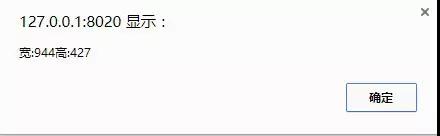
    alert('宽:'+document.documentElement.clientWidth+'高:'+document.documentElement.clientHeight);
   };
  };
  </script>
 </head>
 <body>
  <input id="btn1" type="button" value="可视区大小" />
 </body></html>
效果如下:
此外针对可视区,还有一个属性叫scrollTop,也就是滚动距离,或者说是可视区到页面顶端的距离。
<!DOCTYPE HTML><html>
 <head>
 <meta charset="utf-8">
 <title>无标题文档</title>
 <script>
 document.onclick=function ()
 {
  //IE、FF
  //alert(document.documentElement.scrollTop);

  //chrome
  //alert(document.body.scrollTop);

  var scrollTop=document.documentElement.scrollTop||document.body.scrollTop;

  alert(scrollTop);
 };
 </script>
 </head>
 <body style="height:2000px;">
 </body></html>
效果如下:
//这里有图
值得注意的是document.documentElement.scrollTop仅仅在ie下兼容,在chrome下的写法则为document.body.scrollTop,因此我们用||方法处理兼容问题。
常用方法和事件
这里我们尝试使用除fixed以外的另一种方法实现元素的固定定位(fixed在ie6下不兼容)。
这里我们再画一张图:
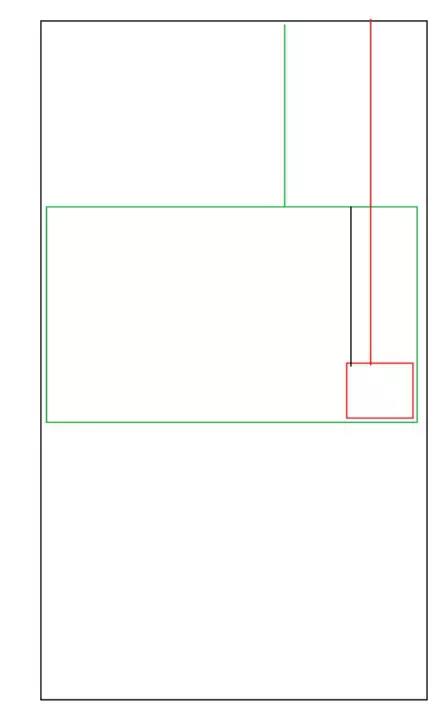
可以看得出,只要我们将黑线的长度计算出来,就可以将右下方的div块进行固定定位了。而黑线的长度正好等于可视区高度减去div块的offsetHeight。
<html>
 <head>
  <meta charset="utf-8">
  <title>无标题文档</title>
  <style>
  #div1 {width:200px; height:150px; background:red; position:absolute; right:0; bottom:0;}
  body {height:2000px;}
  </style>
  <script>
  window.onscroll=function ()
  {
   var scrollTop=document.documentElement.scrollTop||document.body.scrollTop;
   var oDiv=document.getElementById('div1');  oDiv.style.top=document.documentElement.clientHeight-oDiv.offsetHeight+scrollTop+'px';
  };
  </script>
 </head>
 <body>
 <div id="div1"></div>
 </body></html>
效果如下:

可以看到我们的div块有轻微的抖动,因为onscroll函数一直在发生,每发生一次便会调用一次,所以会发生这种情况。此外还存在一个更严重的情况:如果我们改变窗口大小,div块并不会跟着走而是保持在原地,因此我们还要用到另一个事件——
window.onresize(页面大小改变时触发的事件:):
window.onscroll=window.onresize=function (){...}
最后我们来说说几个常用的系统对话框:
- alert("内容") 警告框,没有返回值
- confirm("提问的内容") 选择框,会给确定或取消选项,返回一个boolean
- prompt("提示文字","默认文字") 会弹出一个可输入的文本框,返回值为输入的文本内容(字符串),不输入则为null
总结
以上所述是小编给大家介绍的JS中的BOM应用,希望对大家有所帮助,如果大家有任何疑问请给我留言,小编会及时回复大家的。在此也非常感谢大家对脚本之家网站的支持!
相关文章
 这篇文章主要介绍了微信小程序事件流原理解析,文中通过示例代码介绍的非常详细,对大家的学习或者工作具有一定的参考学习价值,需要的朋友可以参考下2019-11-11
 这篇文章主要给大家介绍了关于重学JS之显示强制类型转换的相关资料,文中通过示例代码介绍的非常详细,对大家学习或者使用JS具有一定的参考学习价值,需要的朋友们下面来一起学习学习吧2019-06-06
 本文主要介绍了javaScript的基础知识,具有很好的参考价值,下面跟着小编一起来看下吧2017-01-01
 这篇文章主要为大家介绍了如何通过原生HTML/CSS/JavaScript完成一个日期选择器(datepicker)组件,一个纯手搓的组件的开发,有需要的可以了解下2025-01-01
 这篇文章主要介绍了javascript实现拖放效果的相关资料,需要的朋友可以参考下2015-12-12
 下面小编就为大家带来一篇js实现String.Fomat的实例代码。小编觉得挺不错的,现在就分享给大家,也给大家做个参考。一起跟随小编过来看看吧2016-09-09
 在写原生的Javascript的时候,因为IE的JS引擎与标准浏览器的JS引擎之间总有那么些差异,所以经常会去判断是否是IE浏览器2014-04-04
javascript和php使用ajax通信传递JSON的实例
今天小编就为大家分享一篇javascript和php使用ajax通信传递JSON的实例,具有很好的参考价值,希望对大家有所帮助。一起跟随小编过来看看吧2018-08-08 这篇文章主要介绍了JavaScript结合Canvas画运动小球,canvas被称为画布,可以结合javascript实现绘制各种图形,制作各种炫酷的动画效果,下面文章更多详细内容介绍需要的小伙伴可以参考一下2022-03-03
![解决 FireFox 下[使用event很麻烦] 的问题.](//img.jbzj.com/images/xgimg/bcimg9.png) 解决 FireFox 下[使用event很麻烦] 的问题....2006-08-08
解决 FireFox 下[使用event很麻烦] 的问题....2006-08-08
![解决 FireFox 下[使用event很麻烦] 的问题.](http://img.jbzj.com/images/xgimg/bcimg9.png)
最新评论