

python3利用Dlib19.7实现人脸68个特征点标定
0.引言
利用Dlib官方训练好的模型“shape_predictor_68_face_landmarks.dat”进行68点标定,利用OpenCv进行图像化处理,在人脸上画出68个点,并标明序号;
实现的68个特征点标定功能如下图所示:

图1 人脸68个特征点的标定
1.开发环境
python:3.6.3
dlib:19.7
OpenCv, numpy
需要调用的库:
import dlib #人脸识别的库dlib
import numpy as np #数据处理的库numpy
import cv2 #图像处理的库OpenCv
2.设计流程
工作内容主要以下两大块:68点标定和OpenCv绘点
68点标定:
借助官方的Demo(face_landmark_detection.py,在之前另一篇博客里面介绍过学习Python3 Dlib19.7进行人脸面部识别)实现;
OpenCv绘点:
介绍了用到的 画圆函数cv2.circle() 和 输出字符串函数 cv2.putText() ;
流程:
1.调用dlib库来进行人脸识别,调用预测器“shape_predictor_68_face_landmarks.dat”进行68点标定
2.存入68个点坐标
3.利用cv2.circle来画68个点
4.利用cv2.putText()函数来画数字1-68
3.源码
# 68-points
# 2017-12-28
# By TimeStamp
# #cnblogs: http://www.cnblogs.com/AdaminXie/
import dlib      #人脸识别的库dlib
import numpy as np    #数据处理的库numpy
import cv2      #图像处理的库OpenCv

# dlib预测器
detector = dlib.get_frontal_face_detector()
predictor = dlib.shape_predictor('shape_predictor_68_face_landmarks.dat')

path="********************"

# cv2读取图像
img=cv2.imread(path+"test.jpg")

# 取灰度
img_gray = cv2.cvtColor(img, cv2.COLOR_RGB2GRAY)

# 人脸数rects
rects = detector(img_gray, 0)

for i in range(len(rects)):
 landmarks = np.matrix([[p.x, p.y] for p in predictor(img, rects[i]).parts()])

 for idx, point in enumerate(landmarks):
  # 68点的坐标
  pos = (point[0, 0], point[0, 1])

  # 利用cv2.circle给每个特征点画一个圈,共68个
  cv2.circle(img, pos, 5, color=(0, 255, 0))

  # 利用cv2.putText输出1-68
  font = cv2.FONT_HERSHEY_SIMPLEX
  cv2.putText(img, str(idx+1), pos, font, 0.8, (0, 0, 255), 1, cv2.LINE_AA)

cv2.namedWindow("img", 2)
cv2.imshow("img", img)
cv2.waitKey(0)
note:OpenCv的画图函数
1. 画圆 cv2.circle( img, (p1,p2), r, (255,255,255) )
参数1: img- 图片对象;
参数2: (p1,p2)- 圆心坐标;
参数3: r- 半径;
参数4: (255,255,255)- 颜色数组;
2. 输出字符 cv2.putText( img,"test", (p1,p2), font, 4, (255,255,255), 2, cv2, LINE_AA )
参数1: img- 图像对象;
参数2: "test"- 需要打印的字符text(数字的话可以利用str()转成字符);
参数3: (p1,p2)- 坐标textOrg;
参数4: font- 字体fontFace(注意这里 font = cv2.FONT_HERSHEY_SIMPLEX);
参数5: 4- 字号fontScale;
参数6: (255,255,255)- 颜色数组;
参数7: 2- 线宽thickness;
参数8: LINE_AA- 线条种类line_type;
*关于 颜色数组:
(255,255,255), (蓝色,绿色,红色),每个值都是0-255;
比如:蓝色(255,0,0),紫色(255,0,255)
可以调整cv2.circle()函数和cv2.putText()函数中的 半径、线宽 等参数使得输出满足需求方便查看;
结果:

图2 测试结果1
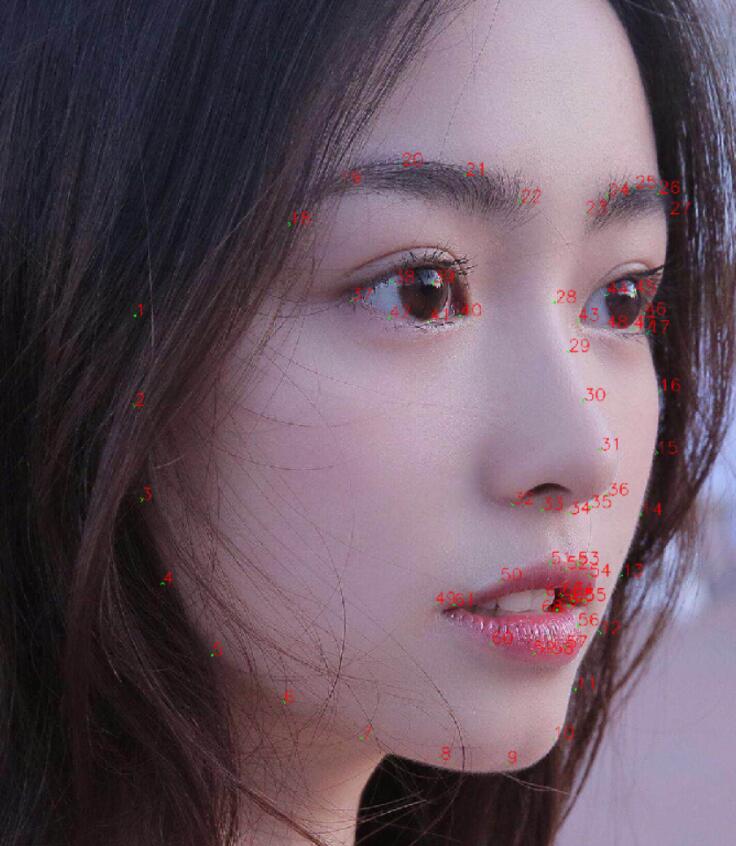
图3 测试结果2
以上就是本文的全部内容,希望对大家的学习有所帮助,也希望大家多多支持脚本之家。
相关文章
 这篇文章主要为大家介绍了39道Python数据分析的面试题问答攻略帮助大家提早备战金三银四,有需要的朋友可以借鉴参考下,希望能够有所帮助,祝大家多多精进,早日度过寒冬2023-12-12
 Python下有许多款不同的 Web 框架。Django是重量级选手中最有代表性的一位。许多成功的网站和APP都基于Django。Django是一个开放源代码的Web应用框架,由Python写成。下面我们来一步步学习下吧2017-03-03
 这篇文章主要为大家详细介绍了python实现字符串加密,生成唯一固定长度字符串,具有一定的参考价值,感兴趣的小伙伴们可以参考一下2019-03-03
matplotlib实现自定义散点形状marker的3种方法
本文主要介绍了matplotlib实现自定义散点形状marker的3种方法,文中通过示例代码介绍的非常详细,具有一定的参考价值,感兴趣的小伙伴们可以参考一下2021-10-10![Python关于sys.argv[]的用法及说明](//img.jbzj.com/images/xgimg/bcimg4.png) sys.argv[]是Python中用于从程序外部获取参数的列表,参数索引从0开始,0索引代表脚本名称本身,后续索引代表传递给脚本的参数,通过指定索引可以获取特定的参数,如sys.argv[1]获取第一个传入参数,当传入多个参数时,可以通过切片或循环获取全部参数2024-09-09
sys.argv[]是Python中用于从程序外部获取参数的列表,参数索引从0开始,0索引代表脚本名称本身,后续索引代表传递给脚本的参数,通过指定索引可以获取特定的参数,如sys.argv[1]获取第一个传入参数,当传入多个参数时,可以通过切片或循环获取全部参数2024-09-09 今天小编就为大家分享一篇python tkinter实现界面切换的示例代码,具有很好的参考价值,希望对大家有所帮助。一起跟随小编过来看看吧2019-06-06
 这篇文章主要介绍了Python实现将Excel转换为json的方法,涉及Python文件读写及格式转换相关操作技巧,需要的朋友可以参考下2017-08-08
 iloc[]函数属于pandas库全称为index location,即对数据进行位置索引,从而在数据表中提取出相应的数据,本文通过实例代码介绍pandas中iloc()函数,感兴趣的朋友一起看看吧2023-04-04
 平日里经常需要重新安装杀毒软件,我使用的是 Rising 该软件可以将升级后的新版本,压缩成一个安装包,当升级失败造成硬盘中的 Rising2009-04-04
 在数据处理与信息分享过程中,Excel表格作为一种强大的数据管理工具被广泛应用,这篇文章主要为大家详细介绍了如何使用Python将Excel表格转换为图片,需要的可以参考下2024-04-04
![Python关于sys.argv[]的用法及说明](http://img.jbzj.com/images/xgimg/bcimg4.png)
最新评论