

VMware虚拟机安装Fedora 27 Workstation正式版(图文)
关于Fedora
Fedora 是一个 Linux 发行版,是一款由全球社区爱好者构建的面向日常应用的快速、稳定、强大的操作系统。它允许任何人自由地使用、修改和重发布,无论现在还是将来。它由一个强大的社群开发,这个社群的成员以自己的不懈努力,提供并维护自由、开放源码的软件和开放的标准。Fedora 项目由 Fedora 基金会管理和控制,得到了 Red Hat 的支持。
Fedora 大约每六个月发布新版本。目前,The Fedora Project 正式宣布发布 Fedora 27,可以在 Fedora 官网下载或 从 Fedora 26 升级到 Fedora 27。有三个版本:Workstation、Server、Cloud。
1. Fedora Workstation 为笔记本和台式机提供优雅易用的操作系统,包含各类开发者和创客所需的整套工具。
2. Fedora Server 是一款强大而灵活的操作系统,包括了最好最新的数据中心技术。它可以让您操控全部基础架构和服务。
3. Fedora Cloud 为公有云和私有云环境提供最小化的 Fedora 镜像。它只包含必备组件,资源占用非常轻量,但足以运行您的云应用。

本文主要介绍安装和使用Fedora Workstation的方法。
要运行 Fedora Workstation,你需要:
Fedora Media Writer(下载https://getfedora.org/zh_CN/workstation/download/ )
至少 1.5 GB 可用空间的 USB 闪存盘
Fedora Workstation 可从 Fedora Media Writer 获取。通过以上的链接下载程序并在您的系统上运行,按照提示即可在 USB 存储器上创建一个 Live 版本(在右侧 ' "Live" 是什么意思?' 了解更多)的 Fedora Workstation。之后您便可以通过您的 USB 存储设备运行 Live 版本的 Fedora Workstation。
除此之外。您也可以在在具备至少 1 GHz 处理器、1 GB 内存和 10 GB 空闲硬盘的笔记本或者台式机上安装 Fedora Workstation 。如有此愿的话,请在您想要安装的电脑上从 USB 存储设备运行 Live 版本 Fedora Workstation,然后按照提示完成安装即可。
虚拟机简介
虚拟机(Virtual Machine)指通过软件模拟的具有完整硬件系统功能的、运行在一个完全隔离环境中的完整计算机系统。流行的虚拟机软件有VMware(VMWare ACE)、Virtual Box和Virtual PC,它们都能在Windows系统上虚拟出多个计算机。本次安装采用的是VMware 12 PRO。
下载VMware安装包
首先在官网或者其他论坛进行下载,官网网址
http://www.vmware.com/cn/products/workstation.html?src=WWW_Workstation12.5_CN_HPpromoLL_LearnMore
双击安装包,进行安装,输入秘钥完成注册,完成安装。完成安装后就可以创建虚拟机了。
安装Fedora
下载Fedora
Fedora官网地址:https://getfedora.org/。
下载 Fedora 27 Workstation Live 镜像,下载地址:https://getfedora.org/zh_CN/workstation/download/
所谓的Fedora Workstation Live 镜像让您可以为自己电脑制作完整的立即可用的 Fedora Workstation 系统介质。您可以使用 Live 镜像测试、体验 Fedora,同时无需改动硬盘内容。当您满意之后,您可以从 Live 镜像安装 Fedora 到您的硬盘。
有32位和64位Workstation可选,我选用的是64位Workstation。
有两种安装方式:简易安装和自定义安装。
简易安装
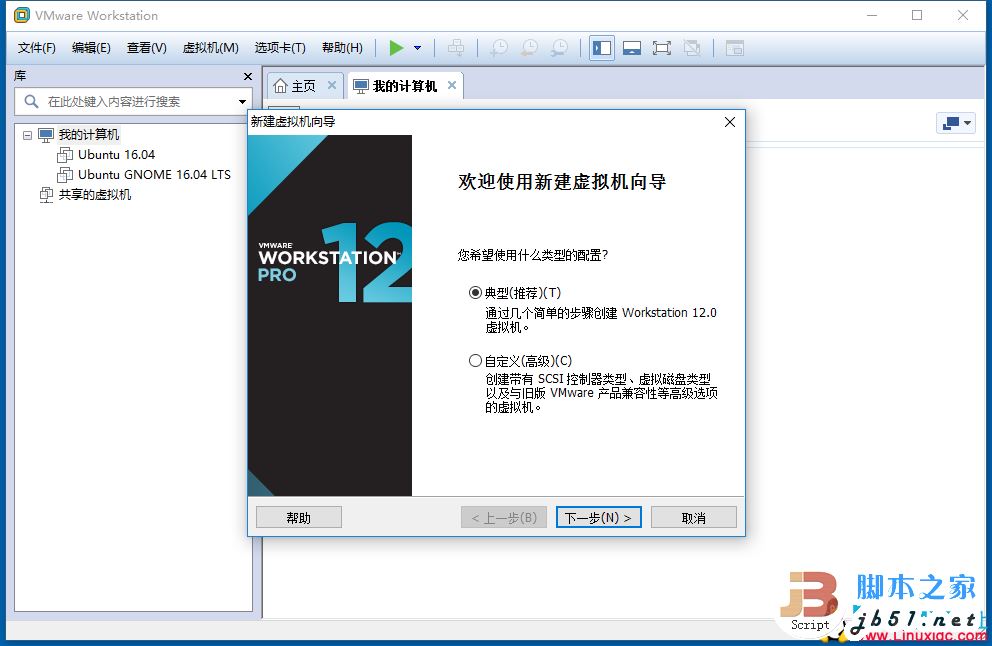
新建虚拟机向导,选择典型配置,单击【下一步(N)】。
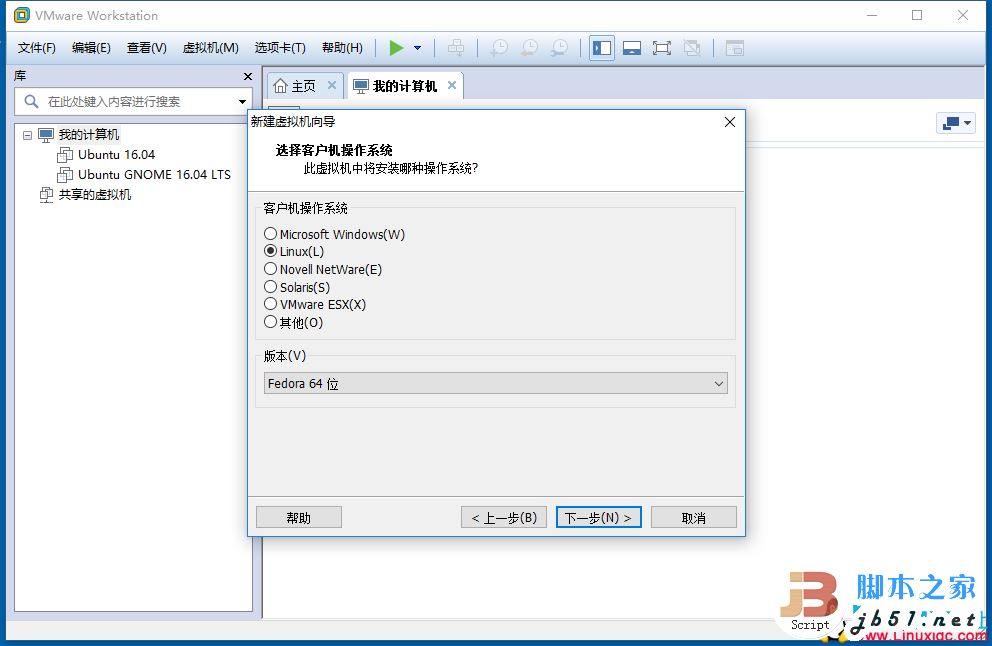
选择安装程序光盘映像文件(iso),单击【下一步(N)】。

选择客户机操作系统
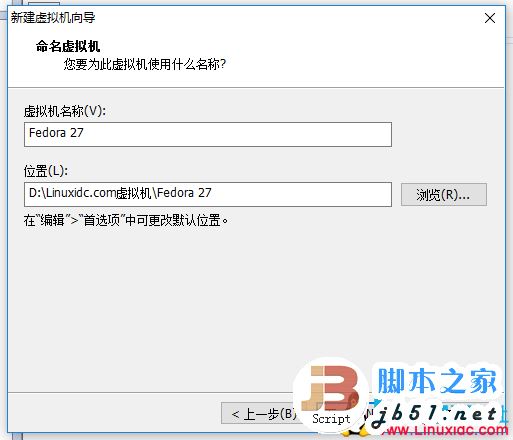
命名以及存放虚拟机,单击【下一步(N)】。
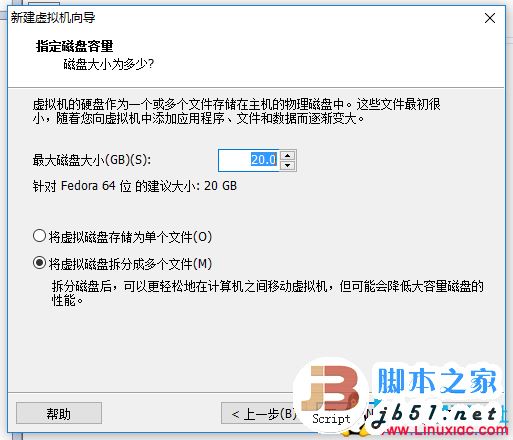
指定磁盘容量,单击【下一步(N)】。
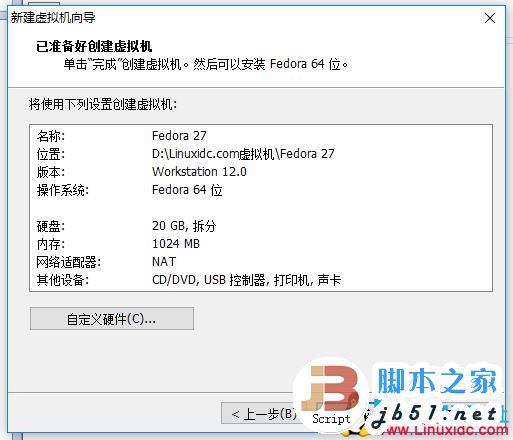
准备创建虚拟机,单击【完成】。
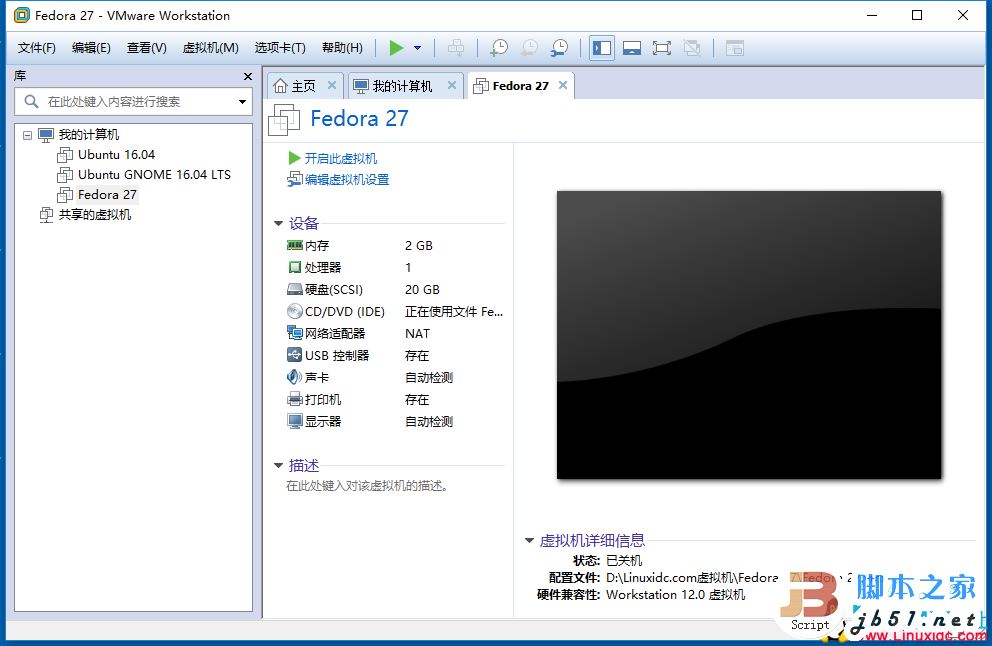
点击开启此虚拟机
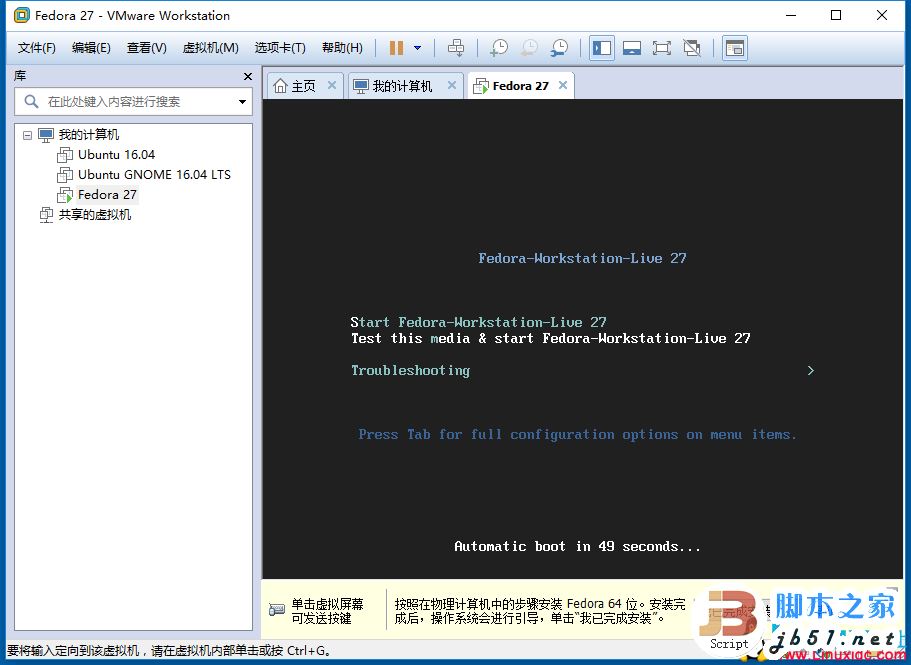
选择Start Fedora-Workstation-Live 27,开始进行安装。
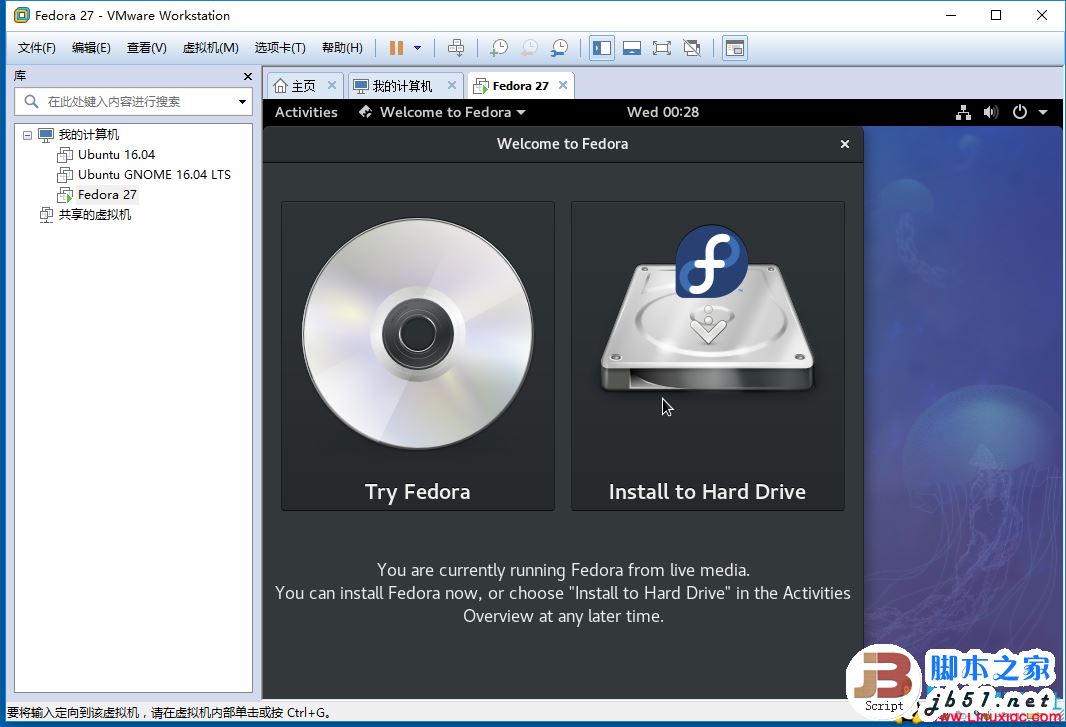
选择Install to Hard Drive,如果选择Try Fedora只是试用Fedora而真正的安装到硬盘。
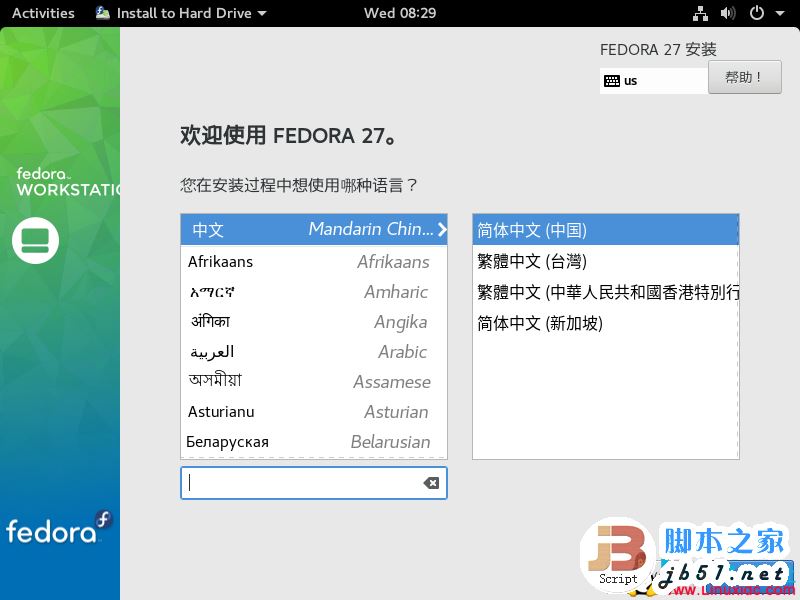
选择安装语言,我选的是简体中文,单击【继续】。
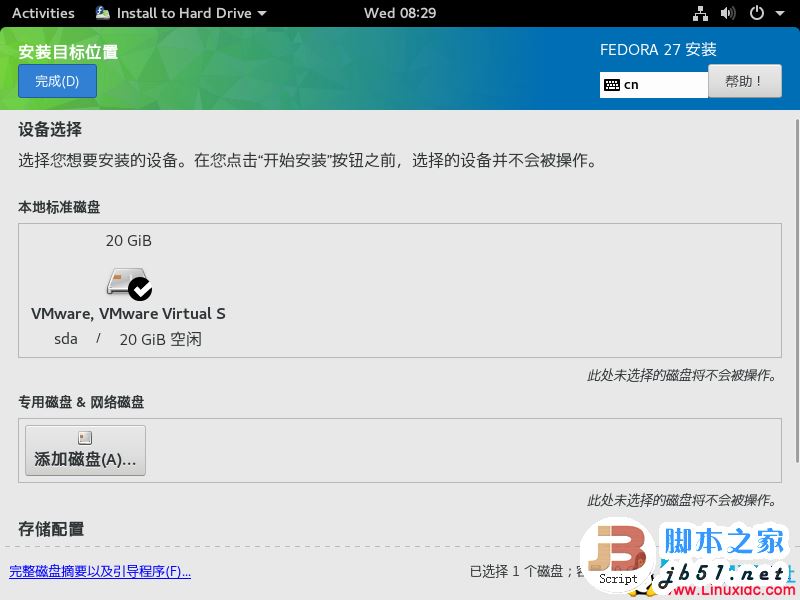
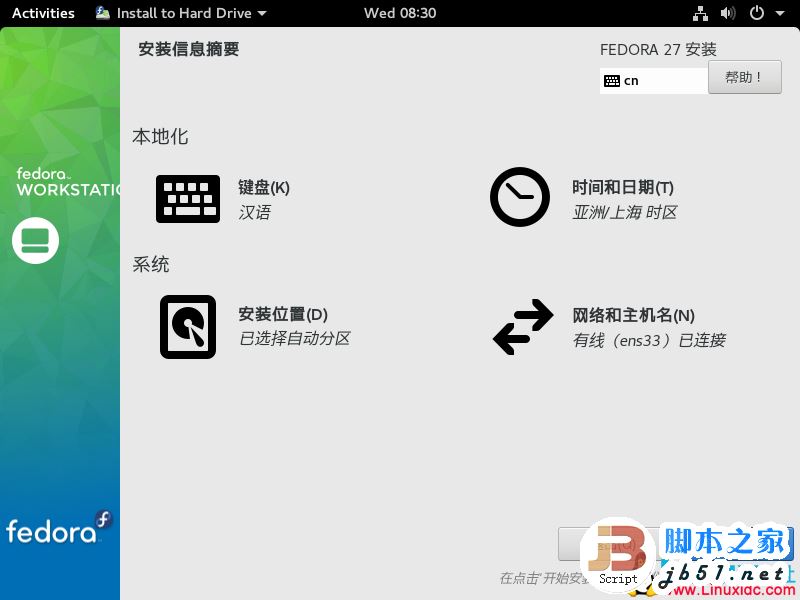
设置日期和时间、键盘、安装位置、网络和主机名。只要设置安装位置就好,其他的保持默认。单击带有感叹号的【安装位置】,设置虚拟机的安装位置。安装位置是使用之前设置的20G硬盘,然后单击【完成】。
完成以上配置,然后单击【开始安装】,这个过程要进行大概十分钟左右。
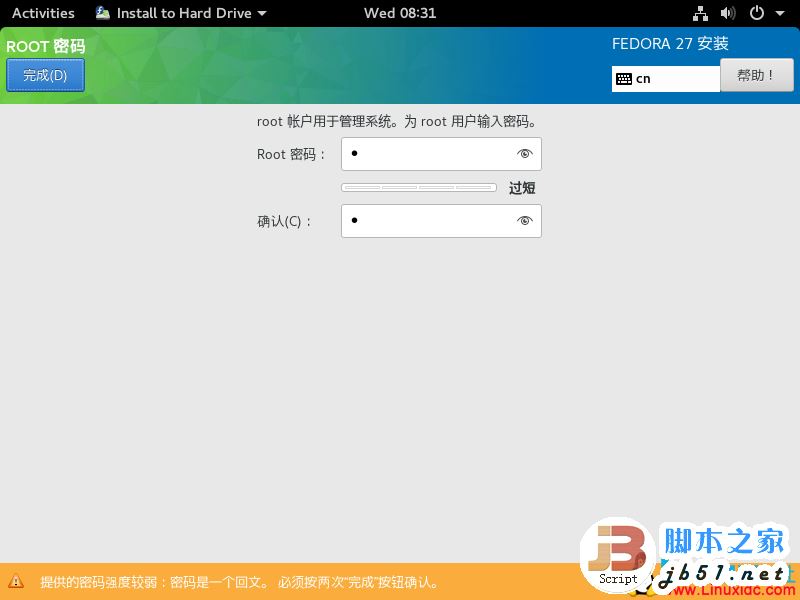
在系统安装过程中设置一下root密码,和创建用户。单击【ROOT密码】设置root密码;单击【创建用户】创建普通用户。
等待安装进度条完成安装,然后单击【完成配置】。

Fedora使用方法
终端
打开方式
打开左上角【活动】,在活动搜索框输入:terminal,就可以使用终端。
安装gcc
切换到管理员账号或者以管理员权限运行以下命令进行安装即可:
# yum -y install gcc
安装vim
切换到管理员账号或者以管理员权限运行以下命令进行安装即可:
#yum -y install vim
以上就是本文的全部内容,希望对大家的学习有所帮助,也希望大家多多支持脚本之家。
- VMware Workstation 14 Pro安装Ubuntu 16.04教程
- VMware Workstation 14 Pro安装CentOS 7.0
- VMware workstation 14 pro上安装win10系统
- VMware Workstation Pro下CentOS 7 64位服务器安装教程
- VMware Workstation下安装Linux教程(图文)
- VMware Workstation Pro12安装RedHat6.4 64位教程
- VMware Workstation11.0安装Mac OS X 10.10最完整指南
- VMware WorkStation 14 pro安装Ubuntu 17.04教程
相关文章

Thinkpad VMware 安装虚拟机出现此主机支持 Intel VT-x,但 Intel VT-x 处于禁用状态(
这篇文章主要介绍了Thinkpad VMware 安装虚拟机出现此主机支持 Intel VT-x,但 Intel VT-x 处于禁用状态,本文给大家介绍问题原因及解决方法,感兴趣的朋友一起看看吧2020-05-05 为了更好的解决虚拟机与主机的共享问题,VMware公司有一个VMWare-tools,来实现文件共享,这里主要讲的是在Windows下用 Vmware虚拟Linux来与windows来共享2016-11-11
VMware12安装Ubuntu19.04桌面版(安装教程)
这篇文章主要介绍了VMware12安装Ubuntu19.04桌面版(安装教程),小编觉得挺不错的,现在分享给大家,也给大家做个参考。一起跟随小编过来看看吧2019-10-10 这篇文章主要给大家介绍了关于VMware虚拟机硬盘扩容的相关资料,现在做开发时虚拟机的使用很多,当初创建虚拟机时开辟的磁盘空间比较小,随着虚拟机安装的软件越来越多所占的空间也越来越大,导致虚拟机的磁盘空间越来越少,甚至不够用,需要的朋友可以参考下2023-08-08
使用VMware VCF Import Tool 如何将现有 vSphere 环境转换为管理域
VMware Cloud Foundation 5.2发布,新增VCFImportTool工具,可以将现有vSphere环境转换为管理工作负载域或导入为VI工作负载域,本文介绍VMware VCF Import Tool vSphere 环境转换为管理域的方法,感兴趣的朋友一起看看吧2024-09-09 这篇文章主要为大家详细介绍了VMware12.0下Ubuntu14.04 LTS安装图文教程,具有一定的参考价值,感兴趣的小伙伴们可以参考一下2019-03-03
 这篇文章主要介绍了详解使用VMware安装Permeate靶场系统实践,小编觉得挺不错的,现在分享给大家,也给大家做个参考。一起跟随小编过来看看吧2019-05-05
 这篇文章主要介绍了vmware中的Ubuntu Docker安装过程,本文给大家介绍的非常详细,具有一定的参考借鉴价值,需要的朋友可以参考下2020-01-01
最新超详细虚拟机VMware安装Kali Linux的图文教程
这篇文章主要介绍了最新超详细虚拟机VMware安装Kali Linux的图文教程,本文给大家介绍的非常详细,对大家的学习或工作具有一定的参考借鉴价值,需要的朋友可以参考下2020-04-04
VMware虚拟机安装Ubuntu20.04详细教程(最新推荐)
本文详细介绍了如何在VMware虚拟机中安装Ubuntu 20.04的操作步骤,包括下载和安装VMware Workstation、配置虚拟机、安装Ubuntu系统、设置中文环境、调整显示器大小、完成安装以及更改软件源配置,感兴趣的朋友一起看看吧2024-11-11
最新评论