

Mac上Go环境和VS Code的正确安装与配置方法
Go语言是Google新推出的结合了动态语言和静态语言优势的一个新兴的语言。下面介绍一下如何在Mac系统下安装和使用这个语言。
1.下载SDK
到 https://studygolang.com/dl 下载对应的SDK
Mac版本如下:
1.1 安装版:go1.8.darwin-arm64.pkg
下载完成之后,直接双击打开安装即可
1.2 压缩版:go1.8.darwin-arm64.tar
下载完成后需要解压,然后自己移动到要存放的路径下,并且配置环境变量等信息。
2.安装Go环境
选择1.8版本的安装版,双击安装。安装完成后,打开terminal ,输入如下命令,查看安装的版本:
go version
3.配置环境变量
打开terminal
3.1 cd ~进入用户主目录,
3.2 ls -all查看是否存在.bash_profile
3.3 vim .bash_profile打开并编辑该文件
3.4 根据自己的实际情况配置路径,我配置到了外置硬盘中
export GOPATH=/Volumes/gnhxsk/mygo
export GOBIN=$GOPATH/bin
export PATH=$PATH:$GOBIN
GOPATH:日常开发的根目录,Go从1.1版本到1.7版本必须设置这个变量,而且不能和Go的安装目录一样,这个目录用来存放Go源码,Go的可运行文件,以及相应的编译之后的包文件。所以,这个目录下面有三个子目录:src、bin、pkg
src 存放源代码(比如:.go .c .h .s等)
pkg 编译后生成的文件(比如:.a)
bin 编译后生成的可执行文件(为了方便,可以把此目录加入到$PATH变量中,
如果有多个gopath,那么使用${GOPATH//://bin:}/bin)
GOBIN:是GOPATH下的bin目录
PATH:环境变量。需要gobin目录加入到path路径下,生成可执行文件就可以直接运行了。
3.5 退出vim,执行下面的命令完成对golang环境变量的配置。
source ~/.bash_profile
3.6 go env查看配置后的效果
4.Hellow World
src目录是开发程序的主要目录,所有的源码是放在这个目录下面。
例如:$GOPATH/src/mymath表示mymath这个应用包或者可执行应用,这个是根据package是main还是其他来决定,main的话是可执行应用,其他的话就是应用包.
4.1 执行如下代码,在src文件夹下创建mymath文件夹
cd $GOPATH/src
mkdir mymath
4.2 新建文件sqrt.go
package mymath
func Sqrt(x float64) float64{
  z := 0.0
  for i := 0; i < 1000; i ++{
  z -= (z * z - x) / (2 * x)
  }
  return z
}
4.3 编译应用
4.3.1 进入对应的应用包目录。然后执行go install,安装
4.3.2 在任意目录下执行go install mymath,安装
安装完成之后,可以进入如下目录,查看应用包
cd $GOPATH/pkg/${GOOS}_${GOARCH}
ls
mymath.a
4.4 调用应用包
4.4.1 新建应用包
cd $GOPATH/src
mkdir mathapp
cd mathapp
vim mian.go
main.go源码:
package main
import(
  "mymath"
  "fmt"
)
func main(){
  fmt.Printf("Hello,world. Sqrt(2) = %v\n",mymath.Sqrt(2))
}
4.4.2 编译程序
进入该应用目录,然后执行go build,那么在该目录下面会生成一个mathapp的可执行文件
./mathapp
输出如下内容
Hello,world. Sqrt(2) = 1.414213562373095
4.4.3 安装该应用
进入该目录执行go install,那么在$GOPATH/bin下增加了一个可执行文件mathapp,在terminal中输入如下命令可以执行
mathapp
也可以输出如下内容
Hello,world. Sqrt(2) = 1.414213562373095
5.安装VS Code
5.1 到https://code.visualstudio.com下载Visual Studio Code,直接使用
5.2 安装Go插件
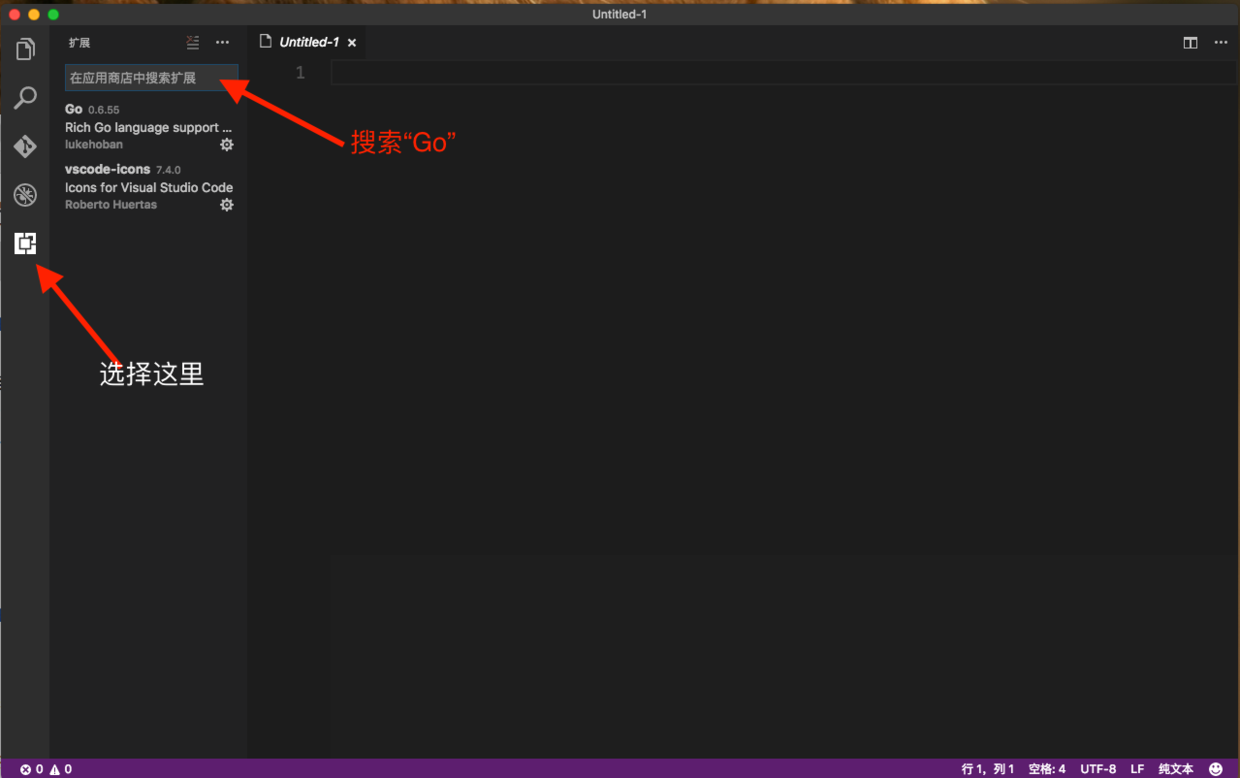
5.2.1 点击右边的Extensions图标,搜索Go插件,选择Go进行安装,安装之后,系统会提示重启Visual Studio Code
5.2.2 可以打开自动保存功能。开启方法:选择菜单File,勾选
5.2.3 用户设置
在顶部菜单选择Code->首选项->设置
{
 "files.autoSave": "off",
 "go.buildOnSave": true,
 "go.lintOnSave": true,
 "go.vetOnSave": true,
 "go.buildFlags": [],
 "go.lintFlags": [],
 "go.vetFlags": [],
 "go.coverOnSave": false,
 "go.useCodeSnippetsOnFunctionSuggest": false,
 "go.formatOnSave": true,
 "go.formatTool": "goreturns",
 "go.goroot": "/usr/local/go",// 你的Goroot
 "go.gopath": "/Volumes/gnhxsk/mygo",// 你的Gopath
}
5.2.4 安装依赖包支持
* 自动安装:选择一个.go文件拖进入VS Code,然后VS Code会提示你安装依赖包,选择install all即可
* 手动安装:打开terminal,执行以下命令
go get -u -v github.com/nsf/gocode
go get -u -v github.com/rogpeppe/godef
go get -u -v github.com/zmb3/gogetdoc
go get -u -v github.com/golang/lint/golint
go get -u -v github.com/lukehoban/go-outline
go get -u -v sourcegraph.com/sqs/goreturns
go get -u -v golang.org/x/tools/cmd/gorename
go get -u -v github.com/tpng/gopkgs
go get -u -v github.com/newhook/go-symbols
go get -u -v golang.org/x/tools/cmd/guru
go get -u -v github.com/cweill/gotests/...
5.2.5 Visual Studio Code支持Go语言调试
执行以下命令:
go get -v -u github.com/peterh/liner github.com/derekparker/delve/cmd/dlv
brew install go-delve/delve/delve
go get -v -u github.com/peterh/liner github.com/derekparker/delve/cmd/dlv
修改“dlv-cert”证书
1.打开“钥匙串访问”
2.打开菜单->钥匙串访问->证书助理->创建证书
3.名称:dIv 身份类型:自签名证书 证书类型:代码签名 并选择“让我覆盖这些默认值”
4.单击“继续”,有限期(天数):365,可以自己修改,3650
5.一直继续,直到看到“指定用于该证书的位置”钥匙串,选择“系统”并单击“创建”按钮
6.重启Finder,再打开“钥匙串访问”,选择“系统”,就会看到创建好的“dlv-cert”证书
7.右键”dlv-cert”证书,选择“显示简介->信任->代码签名”修改为:始终信任
8.打开terminal,进入到之前安装好的$GOPATH/src目录下的dlv源码文件目录:github.com/derekparker/delve
9.输入如下命令就可以重新编译出一个带代码签名的dlv执行程序
GO15VENDOREXPERIMENT=1 CERT=dlv-cert make install
可能会遇到的问题
The execution file “./dlv -h” always return >> killed:9
stackoverflow解决方式:
I need to do this step below
brew install go-delve/delve/delve
and go to $GOPATH/src/github.com/derekparker
git clone https://github.com/derekparker/delve.git
CERT=dlv-cert make install
(remove old dlv > brew install delve > codesign dlv)not just run
go get github.com/derekparker/delve/cmd/dlvand it works now.
重启Visual Studio Code,就可以完美使用了。推荐插件:vscode-icons
上面即是在Mac上Go环境和VS Code的正确安装与配置方法,如果遇到安装或配置问题,可以联系我们
相关文章
 本文主要介绍了Go语言使用Gob传输数据,文中通过示例代码介绍的非常详细,对大家的学习或者工作具有一定的参考学习价值,需要的朋友们下面随着小编来一起学习学习吧2023-04-04
 在 Java 的核心库中,集合框架可谓鼎鼎大名:Array 、List、Set等等,随便拎一个出来都值得开发者好好学习如何使用甚至是背后的设计源码。虽然Go语言没有如此丰富的容器类型,但也有一些基本的容器供开发者使用,接下来让我们认识一下这些容器类型吧2022-11-11
 这篇文章主要介绍了go语言的接口,具有很好的参考价值,希望对大家有所帮助。一起跟随小编过来看看吧,希望能够给你带来帮助2021-10-10
Golang-如何判断一个 interface{} 的值是否为 nil
interface 的内部实现包含了两个字段,一个是 type,一个是 data,这篇文章主要介绍了Golang-如何判断一个interface{}的值是否为nil,需要的朋友可以参考下2023-05-05 这篇文章主要为大家介绍了Go语言sync.Pool对象池使用场景的基本示例,有需要的朋友可以借鉴参考下,希望能够有所帮助,祝大家多多进步,早日升职加薪2023-12-12
 前面的两篇文章对 Go 语言的基础语法和基本数据类型以及几个复合数据类型进行介绍,本文将对 Go 里面的指针和结构体进行介绍,也为后续文章做铺垫,感兴趣的可以了解一下2022-11-11
 在 Web 开发中,文件上传 是常见需求,例如头像上传、文档存储、图片分享等功能,Go 语言的标准库 net/http 已经内置了对 multipart/form-data 类型的支持,能让我们轻松构建一个文件上传服务,本文将带你实现一个可运行的文件上传接口,需要的朋友可以参考下2025-08-08
 Cobra是一个强大的开源工具,能够帮助我们快速构建出优雅且功能丰富的命令行应用,本文将利用Cobra编写一个简单的命令行工具,感兴趣的可以了解下2023-12-12
 这篇文章主要为大家介绍了axios gin的GET和POST请求实现示例,有需要的朋友可以借鉴参考下,希望能够有所帮助,祝大家多多进步早日升职加薪2022-04-04
 这篇文章主要给大家介绍了关于Go语言中多字节字符的处理方法,文中通过示例代码介绍的非常详细,对大家的学习或者工作具有一定的参考学习价值,需要的朋友们下面随着小编来一起学习学习吧2018-10-10
最新评论