

PyQt5每天必学之滑块控件QSlider
更新时间:2018年04月20日 09:43:51 作者:我的世界你曾经来过
这篇文章主要为大家详细介绍了PyQt5每天必学之滑块控件,具有一定的参考价值,感兴趣的小伙伴们可以参考一下
QSlider 是一个具有可来回拉动手柄的控件。有时使用滑块比输入数字或使用旋转框更方便。
在我们的例子中,我们将创建一个滑块和一个标签。标签显示图像。滑块将控制标签显示的图像。
#!/usr/bin/python3
# -*- coding: utf-8 -*-

"""
PyQt5 教程

这个例子显示了一个QSlider控件的使用方法。

作者:我的世界你曾经来过
博客:http://blog.csdn.net/weiaitaowang
最后编辑:2016年8月3日
"""

import sys
from PyQt5.QtWidgets import QApplication, QWidget, QLabel, QSlider
from PyQt5.QtGui import QPixmap
from PyQt5.QtCore import Qt

class Example(QWidget):

 def __init__(self):
  super().__init__()

  self.initUI()

 def initUI(self):

  sld = QSlider(Qt.Horizontal, self)
  sld.setFocusPolicy(Qt.NoFocus)
  sld.setGeometry(30, 40, 100, 30)
  sld.valueChanged[int].connect(self.changeValue)

  self.label = QLabel(self)
  self.label.setPixmap(QPixmap('F:\Python\PyQt5\Widgets\images\mute.png'))
  self.label.setGeometry(160, 30, 80, 50)

  self.setGeometry(300, 300, 280, 170)
  self.setWindowTitle('滑块控件')
  self.show()

 def changeValue(self, value):

  if value == 0:
   self.label.setPixmap(QPixmap('F:\Python\PyQt5\Widgets\images\mute.png'))
  elif value > 0 and value <= 30:
   self.label.setPixmap(QPixmap('F:\Python\PyQt5\Widgets\images\min.png'))
  elif value > 30 and value < 80:
   self.label.setPixmap(QPixmap('F:\Python\PyQt5\Widgets\images\med.png'))
  else:
   self.label.setPixmap(QPixmap('F:\Python\PyQt5\Widgets\images\max.png'))

if __name__ == '__main__':

 app = QApplication(sys.argv)
 ex = Example()
 sys.exit(app.exec_())
在我们的例子中,我们模拟音量控制。通过拖动滑块的手柄,我们改变标签上的图像。
sld = QSlider(Qt.Horizontal, self)
创建一个水平滑块 QSlider
self.label = QLabel(self)
self.label.setPixmap(QPixmap('F:\Python\PyQt5\Widgets\images\mute.png'))
创建一个标签 QLabel 控件并设置要显示的初始图像
sld.valueChanged[int].connect(self.changeValue)
将滑块的 valueChanged 信号连接到 changeValue() 方法(槽)
if value == 0:
 self.label.setPixmap(QPixmap('F:\Python\PyQt5\Widgets\images\mute.png'))
我们根据滑块的值设置标签上的图像。在上面的代码中,如果滑块等于零标签的图像设置为mute.png。
程序执行后
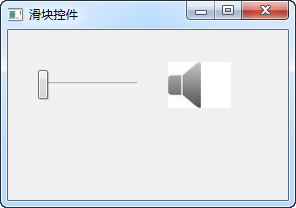
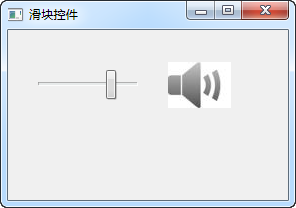
以上就是本文的全部内容,希望对大家的学习有所帮助,也希望大家多多支持脚本之家。
相关文章
 这篇文章主要介绍了python协程gevent案例 爬取斗鱼图片过程解析,文中通过示例代码介绍的非常详细,对大家的学习或者工作具有一定的参考学习价值,需要的朋友可以参考下2019-08-08
python用selenium打开浏览器后秒关闭浏览器的解决办法
最近朋友在学Selenium的时候遇到一个问题,当执行完selenium程序后,浏览器会闪退也就是自动关闭,这篇文章主要给大家介绍了关于python用selenium打开浏览器后秒关闭浏览器的解决办法,需要的朋友可以参考下2023-07-07 这篇文章主要介绍了Python的logging.config模块操作步骤,本文通过示例代码给大家介绍的非常详细对大家的学习或工作具有一定的参考借鉴价值,需要的朋友可以参考下2023-08-08
 这篇文章主要给大家介绍了关于Django创建一个后台的基本步骤,文中通过示例代码介绍的非常详细,对大家的学习或者工作具有一定的参考学习价值,需要的朋友们下面随着小编来一起学习学习吧2020-10-10
 这篇文章主要为大家详细介绍了Python如何通过,脚本实现调用手机摄像头,这样就能随时随地用电脑偷偷看看男朋友都在干啥了,感兴趣的小伙伴可以了解下2025-03-03
教你用python提取txt文件中的特定信息并写入Excel
这篇文章主要给大家介绍了如何利用python提取txt文件中的特定信息并写入Excel的相关资料,Python是一个强大的语言,解决这点问题非常简单,文中通过示例代码介绍的非常详细,需要的朋友可以参考下2021-11-11 这篇文章主要介绍了python实现两字符串映射方式,具有很好的参考价值,希望对大家有所帮助。如有错误或未考虑完全的地方,望不吝赐教2022-11-11
 这篇文章主要介绍了基于python介绍pytorch保存和恢复参数,为了恢复模型,我们需要用代码生成框架,然后从磁盘加载参数,下面具体的相关介绍,需要的小伙伴可以参考一下2022-03-03
 Requests是一个功能强大的Python HTTP库,用于发送HTTP请求,获取响应数据,本文主要来和大家聊聊它的用法,需要的小伙伴可以跟随小编一起学习一下2023-07-07
 文章探讨了TensorFlow、PyTorch和Keras等流行的深度学习框架,以及Scikit-learn等用于机器学习的库,文章还举例说明了AI在自然语言处理、图像识别、语音识别和推荐系统等领域的实际应用场景,并介绍了如何使用Python调用AI大模型的接口2025-02-02
最新评论