

python3+PyQt5实现自定义窗口部件Counters
更新时间:2018年04月20日 14:29:07 作者:basisworker
这篇文章主要为大家详细介绍了python3+PyQt5实现自定义窗口部件,Counters自定窗口部件,具有一定的参考价值,感兴趣的小伙伴们可以参考一下
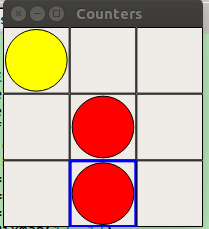
本文通过Python3+PyQt5实现自定义部件–Counters自定 窗口部件。这个窗口是3*3的网格。本文有两个例子如下:
/home/yrd/eric_workspace/chap11/counters.py。
/home/yrd/eric_workspace/chap11/counters_dnd.py
第二个例子在第一个例子的基础上实现能通过鼠标拖拽球到不同的网格中。
/home/yrd/eric_workspace/chap11/counters.py
#!/usr/bin/env python3

from PyQt5.QtCore import (QRectF, QSize, Qt)
from PyQt5.QtWidgets import (QApplication, QSizePolicy,QWidget)
from PyQt5.QtGui import QPainter,QPen

BLANK, RED, YELLOW = range(3)


class CountersWidget(QWidget):

  def __init__(self, parent=None):
    super(CountersWidget, self).__init__(parent)
    self.setSizePolicy(QSizePolicy(QSizePolicy.Expanding,
                    QSizePolicy.Expanding))
    self.grid = [[BLANK] * 3 for i in range(3)]
    self.selected = [0, 0]
    self.setMinimumSize(self.minimumSizeHint())


  def sizeHint(self):
    return QSize(200, 200)


  def minimumSizeHint(self):
    return QSize(100, 100)


  def mousePressEvent(self, event):
    xOffset = self.width() / 3
    yOffset = self.height() / 3
    if event.x() < xOffset:
      x = 0
    elif event.x() < 2 * xOffset:
      x = 1
    else:
      x = 2
    if event.y() < yOffset:
      y = 0
    elif event.y() < 2 * yOffset:
      y = 1
    else:
      y = 2
    cell = self.grid[x][y]
    if cell == BLANK:
      cell = RED
    elif cell == RED:
      cell = YELLOW
    else:
      cell = BLANK
    self.grid[x][y] = cell
    self.selected = [x, y]
    self.update()


  def keyPressEvent(self, event):
    if event.key() == Qt.Key_Left:
      self.selected[0] = (2 if self.selected[0] == 0
                else self.selected[0] - 1)
    elif event.key() == Qt.Key_Right:
      self.selected[0] = (0 if self.selected[0] == 2
                else self.selected[0] + 1)
    elif event.key() == Qt.Key_Up:
      self.selected[1] = (2 if self.selected[1] == 0
                else self.selected[1] - 1)
    elif event.key() == Qt.Key_Down:
      self.selected[1] = (0 if self.selected[1] == 2
                else self.selected[1] + 1)
    elif event.key() == Qt.Key_Space:
      x, y = self.selected
      cell = self.grid[x][y]
      if cell == BLANK:
        cell = RED
      elif cell == RED:
        cell = YELLOW
      else:
        cell = BLANK
      self.grid[x][y] = cell
    self.update()


  def paintEvent(self, event=None):
    painter = QPainter(self)
    painter.setRenderHint(QPainter.Antialiasing, True)
    xOffset = self.width() / 3
    yOffset = self.height() / 3
    for x in range(3):
      for y in range(3):
        cell = self.grid[x][y]
        rect = (QRectF(x * xOffset, y * yOffset,
            xOffset, yOffset).adjusted(0.5, 0.5, -0.5, -0.5))
        color = None
        if cell == RED:
          color = Qt.red
        elif cell == YELLOW:
          color = Qt.yellow
        if color is not None:
          painter.save()
          painter.setPen(Qt.black)
          painter.setBrush(color)
          painter.drawEllipse(rect.adjusted(2, 2, -2, -2))
          painter.restore()
        if [x, y] == self.selected:
          painter.setPen(QPen(Qt.blue, 3))
        else:
          painter.setPen(Qt.black)
        painter.drawRect(rect)


if __name__ == "__main__":
  import sys

  app = QApplication(sys.argv)
  form = CountersWidget()
  form.setWindowTitle("Counters")
  form.show()
  app.exec_()
/home/yrd/eric_workspace/chap11/counters_dnd.py
#!/usr/bin/env python3

from PyQt5.QtCore import (QRectF, QSize, Qt)
from PyQt5.QtWidgets import (QApplication, QSizePolicy,QWidget)
from PyQt5.QtGui import QPainter,QPen,QPixmap,QCursor
BLANK, RED, YELLOW = range(3)


class CountersWidget(QWidget):

  def __init__(self, parent=None):
    super(CountersWidget, self).__init__(parent)
    self.setSizePolicy(QSizePolicy(QSizePolicy.Expanding,
                    QSizePolicy.Expanding))
    self.grid = [[BLANK] * 3 for i in range(3)]
    self.selected = [0, 0]
    self.setMinimumSize(self.minimumSizeHint())


  def sizeHint(self):
    return QSize(200, 200)


  def minimumSizeHint(self):
    return QSize(100, 100)


  def _xFromEventX(self, event):
    xOffset = self.width() / 3
    if event.x() < xOffset:
      x = 0
    elif event.x() < 2 * xOffset:
      x = 1
    else:
      x = 2
    return x


  def _yFromEventY(self, event):
    yOffset = self.width() / 3
    if event.y() < yOffset:
      y = 0
    elif event.y() < 2 * yOffset:
      y = 1
    else:
      y = 2
    return y


  def mouseDoubleClickEvent(self, event):
    x = self._xFromEventX(event)
    y = self._yFromEventY(event)
    cell = self.grid[x][y]
    if cell == BLANK:
      cell = RED
    elif cell == RED:
      cell = YELLOW
    else:
      cell = BLANK
    self.grid[x][y] = cell
    self.selected = [x, y]
    self.update()


  def keyPressEvent(self, event):
    if event.key() == Qt.Key_Left:
      self.selected[0] = (2 if self.selected[0] == 0
                else self.selected[0] - 1)
    elif event.key() == Qt.Key_Right:
      self.selected[0] = (0 if self.selected[0] == 2
                else self.selected[0] + 1)
    elif event.key() == Qt.Key_Up:
      self.selected[1] = (2 if self.selected[1] == 0
                else self.selected[1] - 1)
    elif event.key() == Qt.Key_Down:
      self.selected[1] = (0 if self.selected[1] == 2
                else self.selected[1] + 1)
    elif event.key() == Qt.Key_Space:
      x, y = self.selected
      cell = self.grid[x][y]
      if cell == BLANK:
        cell = RED
      elif cell == RED:
        cell = YELLOW
      else:
        cell = BLANK
      self.grid[x][y] = cell
    self.update()


  def paintEvent(self, event=None):
    painter = QPainter(self)
    painter.setRenderHint(QPainter.Antialiasing, True)
    xOffset = self.width() / 3
    yOffset = self.height() / 3
    for x in range(3):
      for y in range(3):
        cell = self.grid[x][y]
        rect = (QRectF(x * xOffset, y * yOffset,
            xOffset, yOffset).adjusted(0.5, 0.5, -0.5, -0.5))
        color = None
        if cell == RED:
          color = Qt.red
        elif cell == YELLOW:
          color = Qt.yellow
        if color is not None:
          painter.save()
          painter.setPen(Qt.black)
          painter.setBrush(color)
          painter.drawEllipse(rect.adjusted(2, 2, -2, -2))
          painter.restore()
        if [x, y] == self.selected:
          painter.setPen(QPen(Qt.blue, 3))
        else:
          painter.setPen(Qt.black)
        painter.drawRect(rect)


  def mousePressEvent(self, event):
    self.x = self._xFromEventX(event)
    self.y = self._yFromEventY(event)
    cell = self.grid[self.x][self.y]
    color = Qt.darkGray
    if cell == RED:
      color = Qt.red
    elif cell == YELLOW:
      color = Qt.yellow
    pixmap = QPixmap(12, 12)
    pixmap.fill(color)
    self.setCursor(QCursor(pixmap))


  def mouseReleaseEvent(self, event):
    x = self._xFromEventX(event)
    y = self._yFromEventY(event)
    if self.x != x or self.y != y:
      cell = self.grid[self.x][self.y]
      self.grid[self.x][self.y] = BLANK
      self.grid[x][y] = cell
      self.selected = [x, y]
      self.update()
    self.setCursor(Qt.ArrowCursor)


if __name__ == "__main__":
  import sys

  app = QApplication(sys.argv)
  form = CountersWidget()
  form.setWindowTitle("Counters")
  form.show()
  app.exec_()
运行结果:
以上就是本文的全部内容,希望对大家的学习有所帮助,也希望大家多多支持脚本之家。
您可能感兴趣的文章:
- Python中Collections模块的Counter容器类使用教程
- python函数enumerate,operator和Counter使用技巧实例小结
- 浅谈python中统计计数的几种方法和Counter详解
- Python中使用Counter进行字典创建以及key数量统计的方法
- 简单掌握Python的Collections模块中counter结构的用法
- python Matplotlib数据可视化(2):详解三大容器对象与常用设置
- Docker构建python Flask+ nginx+uwsgi容器
- Python容器类型公共方法总结
- 详解Python 中的容器 collections
- Python魔法方法 容器部方法详解
- Python统计可散列的对象之容器Counter详解
相关文章
 Python 有很多黑魔法,为了不分你的心,今天只讲 metaclass。对于 metaclass 这种特性,有两种极端的观点:下面小编将为大家详细的介绍,刚兴趣的小伙伴可以参考一下2021-09-09
 schedule 是Python的第三方任务调度库,可以用来做定时任务,这篇文章主要为大家介绍了Python利用schedule进行任务调度的相关操作,需要的可以了解下2025-02-02
 这篇文章主要介绍了Python绘图库Matplotlib的基本用法,文中有非常详细的代码示例,对正在学习python的小伙伴们有非常好的帮助,需要的朋友可以参考下2021-05-05
 在Python编程中处理JSON文件是一项基本但关键的技能,文章通过一个简单的读取JSON文件的代码示例出发,分析了代码中存在的问题,将遇到的问题解决方法介绍也非常详细,需要的朋友可以参考下2024-10-10
 这篇文章主要介绍了Python的字符串,非常不错,具有一定的参考借鉴价值,需要的朋友可以参考下,希望能够给你带来帮助2021-10-10
 今天小编就为大家分享一篇关于Python中创建二维数组,小编觉得内容挺不错的,现在分享给大家,具有很好的参考价值,需要的朋友一起跟随小编来看看吧2018-10-10
 这篇文章主要为大家详细介绍了Python面向对象之Web静态服务器,具有一定的参考价值,感兴趣的小伙伴们可以参考一下2019-09-09
PaddleNLP ppdiffusers 自动生成兔了个兔海报
这篇文章主要为大家介绍了PaddleNLP ppdiffusers 自动生成兔了个兔海报示例详解,有需要的朋友可以借鉴参考下,希望能够有所帮助,祝大家多多进步,早日升职加薪2023-01-01 在本篇文章里小编给大家整理的是一篇关于Python自动化测试笔试面试时常见的编程题,需要的朋友们可以学习参考下。2020-03-03
 这篇文章主要介绍了Pandas之ReIndex重新索引的实现,文中通过示例代码介绍的非常详细,对大家的学习或者工作具有一定的参考学习价值,需要的朋友们下面随着小编来一起学习学习吧2019-06-06
最新评论