

.Net Core自动化部署之利用docker版jenkins部署dotnetcore应用的方法
前言
本文主要介绍了关于.Net Core自动化部署用docker版jenkins部署dotnetcore应用的相关内容,分享出来供大家参考学习,下面话不多说了,来一起看看详细的实现步骤吧。
安装docker版jenkins
因为jenkins的docker版本本身没有 dotnetcore的环境,所以我们需要先自己动手制作下包含dotnet环境的jenkins Docker Container
Dockerfile
FROM jenkins/jenkins

# Switch to root to install .NET Core SDK
USER root

# Show distro information!
RUN uname -a && cat /etc/*release

# Based on instructiions at https://www.microsoft.com/net/download/linux-package-manager/debian9/sdk-current
# Install dependency for .NET Core 2
RUN apt-get update
RUN apt-get install -y curl libunwind8 gettext apt-transport-https

# Based on instructions at https://www.microsoft.com/net/download/linux-package-manager/debian9/sdk-current
# Install microsoft.qpg
RUN curl https://packages.microsoft.com/keys/microsoft.asc | gpg --dearmor > microsoft.gpg
RUN mv microsoft.gpg /etc/apt/trusted.gpg.d/microsoft.gpg
RUN sh -c 'echo "deb [arch=amd64] https://packages.microsoft.com/repos/microsoft-debian-stretch-prod stretch main" > /etc/apt/sources.list.d/dotnetdev.list'

# Install the .NET Core framework
RUN apt-get update
RUN apt-get install -y dotnet-sdk-2.1.4

# Switch back to the jenkins user.
USER jenkins
为了方便我已经把配置信息放到了github上大家可以访问直接使用
https://github.com/YahuiWong/jenkins-dotnet-core (本地下载)
使用步骤
初始化docker环境
git clone https://github.com/YahuiWong/jenkins-dotnet-core.git
cd jenkins-dotnet-core
sh init.sh
docker-compose up -d
初始化配置jenkins
- Open ip:8080 on the browser
- vi jenkins_home/secrets/initialAdminPassword & Set the initialAdminPassword string to your jenkins page
至此安装完毕。
配置jenkins构建dotent core的任务
构建一个自由风格的软件项目
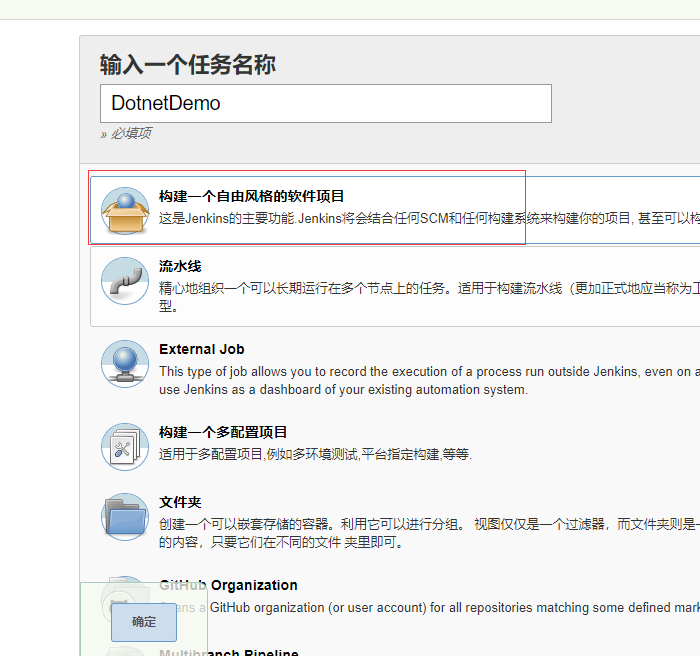
配置源码管理资料

注意:初次配置的话 需要在 添加一个可以访问代码地址的 Credentials
配置构建脚本
如下图步骤添加打包脚本

打包脚本示例
echo '============查看打包环境================'
pwd
ls
echo $PATH
whoami
which dotnet
dotnet --info
dotnet --version
echo '============================begin restore======================================='
dotnet restore
echo '============================end restore======================================='
echo '============================cd project======================================='
cd ./您的项目路径
echo '============================begin build======================================='
dotnet build # 为了生成XML注释文件 用于swagger注释
rm -rf $WORKSPACE/jenkins_publish
mkdir $WORKSPACE/jenkins_publish
dotnet publish -c:Release -o $WORKSPACE/jenkins_publish # 如果针对给定运行时发布项目带上-r 如:-r centos.7-x64
cp ./bin/Debug/netcoreapp2.0/您的项目路径.xml $WORKSPACE/jenkins_publish/ # 拷贝swagger注释
echo '============================end build======================================='
配置发布途径
发布插件Publish Over FTP使用说明
我这里使用的是 jenkins的Publish Over FTP插件,安装好此插件之后在 系统管理->系统设置->Publish over FTP 里可以新增一个你要发布的ftp服务器信息。为了保证ftp可以正常连接建议尝试下右下角的Test Configuration确认success
上面我们已经配置好Publish Over FTP要用的ftp账号,新增我们新增构建后操作如下图选择此插件

然后选择配置好的ftp选项,配置如下所示

注意:这里的配置信息中 jenkins_publish是和打包脚本对应的
保存打包任务
立即构建
点击立即构建之后,把构建任务开始进行中

如果想看的实时的构建信息可以点击如下图看到控制台输出

构建完毕
打开部署站点地址,发现站点已经运行起来了

重点说明
Nuget配置说明
如果您的.NET CORE项目使用的了第三方或者自建nuget服务,您需要在 配置下 jenkins_home/.nuget/NuGet/NuGet.Config的信息
如我的使用了国内博客园的nuget加速地址和自建的nuget服务配置如下
<?xml version="1.0" encoding="utf-8"?>
<configuration>
 <packageSources>
  <add key="nuget.org" value="https://api.nuget.org/v3/index.json" protocolVersion="3" />
  <add key="nuget.cnblogs.com" value="https://nuget.cnblogs.com/v3/index.json" />
  <add key="dotnet.myget.org/F/aspnetcore-dev/api/v3/index.json" value="https://dotnet.myget.org/F/aspnetcore-dev/ap
i/v3/index.json" />
  <add key="192.168.1.32:9001/nuget" value="http://192.168.1.32:9001/nuget" />
 </packageSources>
 <packageRestore>
  <add key="enabled" value="True" />
  <add key="automatic" value="True" />
 </packageRestore>
 <bindingRedirects>
  <add key="skip" value="False" />
 </bindingRedirects>
 <packageManagement>
  <add key="format" value="0" />
  <add key="disabled" value="False" />
 </packageManagement>
</configuration>
总结
以上就是这篇文章的全部内容了,希望本文的内容对大家的学习或者工作具有一定的参考学习价值,如果有疑问大家可以留言交流,谢谢大家对脚本之家的支持。
相关文章
 索引器允许类或结构的实例按照与数组相同的方式进行索引。索引器类似于属性,不同之处在于它们的访问器采用参数,下面看一个小例子2013-11-11
 Swagger (OpenAPI) 是一个与语言无关的规范,用于描述 REST API,这篇文章给大家介绍.NET中的Swagger使用,感兴趣的朋友一起看看吧2023-12-12
 数字签名具体的好处就不说了,看了很多文章,网络上各种图,理解起来可能比较麻烦,在这里简单说一下原理,减少大家的误区,纯属个人理解,欢迎纠正2012-06-06
asp.net上传execl文件后,在页面上加载显示(示例代码)
本篇文章主要是对asp.net上传execl文件后,在页面上加载显示(示例代码)进行了介绍,需要的朋友可以过来参考下,希望对大家有所帮助2014-02-02 很多学习.Net的朋友初次接触并不知道一个.Net应用怎么发布到IIS服务器中去,本文主要介绍了.NET8.0发布到IIS的实现步骤,感兴趣的可以了解一下2024-05-05
 这篇文章介绍了.net项目使用日志框架log4net的方法,对大家的学习或者工作具有一定的参考学习价值,需要的朋友们下面随着小编来一起学习学习吧2022-02-02
 这篇文章主要为大家详细介绍了WPF中button按钮同时点击多次触发click的解决方法,具有一定的参考价值,感兴趣的小伙伴们可以参考一下2017-04-04
 这篇文章介绍了ASP.NET Core中的Caching组件,文中通过示例代码介绍的非常详细。对大家的学习或工作具有一定的参考借鉴价值,需要的朋友可以参考下2022-04-04
 下面小编就为大家带来一篇aspx后台传递Json到前台的两种接收方法推荐。小编觉得挺不错的,现在就分享给大家,也给大家做个参考。一起跟随小编过来看看吧2016-05-05
 Session是一种Web会话中的常用状态之一,Session提供了一种把信息保存在服务器内存中的方式。他能储存任何数据类型,包含自定义对象,本文将详细介绍asp.net中session的原理及应用,需要的朋友可以参考下2012-11-11
最新评论