

在VMware中Nat方式设置静态IP的方法
一,共享无线连接或本地连接,给VMnet8。
在网络配置中,选着无线连接,右键属性,共享。
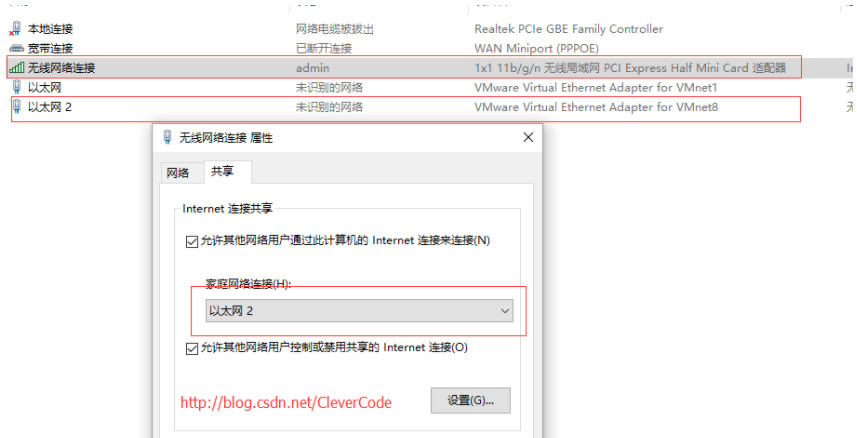
这里默认给虚拟网卡VMnet8,分配了IP:192.168.137.1。

二,在VMware中配置VMnet8
1)编辑 > 虚拟网络编辑器。选择VMnet8。配置子网IP:192.168.101.0。去掉Use local DHCP service to distribute IP address to VMs选项。

2)可以看到虚拟网卡VMnet8的IP变成了192.168.101.1。

3)查看网关。编辑 > 虚拟网络编辑器 > 选择VMnet8 > Nat设置。可以看到网关的IP为192.168.101.2。

三,配置虚拟机的静态IP
1) 给CentOS配置网关。
# vi /etc/sysconfig/network

NETWORKING=yes HOSTNAME=centos64idx1 GATEWAY=192.168.101.2
2)修改网卡etho配置。配置IP为192.168.101.130。这里DNS1是必须要设置的否则无法进行域名解析。(主要修改IPADDR和DNS1)
# vi /etc/sysconfig/network-scripts/ifcfg-eth0
DEVICE=eth0
HWADDR=00:0C:29:CB:47:28
TYPE=Ethernet
UUID=ea0bc70a-c20a-4507-b2ed-f9091a160f8c
ONBOOT=yes
NM_CONTROLLED=yes
#BOOTPROTO=dhcp
BOOTPROTO=static
IPADDR=192.168.101.130
NETMASK=255.255.255.0
IPV6INIT=no
DNS1=192.168.101.2
3) 修改resolv.conf。
#vi /etc/resolv.conf
nameserver 192.168.101.2
4)重启网卡。
# service network restart
四,检查网络
1)虚拟机ping外网。
# ping www.baidu.com

2)本主机ping虚拟机。在cmd中ping 192.168.101.130。

五,如果不能访问外网,可以尝试关闭本地共享试试看。
(我在笔记本上共享无线到vmare8网卡是可以的。但是到pc电脑共享本地连接到vmware8网卡,就不能连接外网了。需要关闭共享,就可以ping 通baidu了)
a) 问题:ping 不通baidu配置


b) 正常能够访问外网的配置


以上这篇在VMware中Nat方式设置静态IP的方法就是小编分享给大家的全部内容了,希望能给大家一个参考,也希望大家多多支持脚本之家。
相关文章
 这篇文章主要介绍了vmware vSAN入门小结,小编觉得挺不错的,现在分享给大家,也给大家做个参考。一起跟随小编过来看看吧2020-05-05
 这篇文章主要介绍了详解云与备份之VMware虚机备份和恢复,小编觉得挺不错的,现在分享给大家,也给大家做个参考。一起跟随小编过来看看吧2017-03-03
VMware10.0.7安装centos6.3,连接xshell
这篇文章主要介绍了VMware10.0.7安装centos6.3,连接xshell的相关资料,需要的朋友可以参考下2016-10-10
VMware Workstation Pro 16安装CentOS7超详细图文步骤
这篇文章主要介绍了VMware Workstation Pro 16安装CentOS7超详细图文步骤,本文给大家介绍的非常详细,对大家的学习或工作具有一定的参考借鉴价值,需要的朋友可以参考下2023-01-01 本文主要介绍了VMware虚拟机安装运行MacOS系统,文中通过示例代码介绍的非常详细,对大家的学习或者工作具有一定的参考学习价值,需要的朋友们下面随着小编来一起学习学习吧2023-09-09
Linux学习之CentOS(一)----在VMware虚拟机中安装CentOS 7(图文教程)
这篇文章主要介绍了Linux学习之CentOS(一)----在VMware虚拟机中安装CentOS 7(图文教程),有需要的可以了解一下。2016-11-11
VMware VMnet8模式共享主机网络配置静态IP和DNS方式
文章介绍了NAT网络模式的基本概念和配置步骤,包括设置静态IP、配置CentOS网络适配器为NAT模式、修改网络设置和重启network服务,最后验证网络设置成功2024-11-11 这篇文章主要介绍了使用虚拟机VMware安装Ubuntu 20.04的全教程,本文通过图文并茂的形式给大家介绍的非常详细,对大家的学习或工作具有一定的参考借鉴价值,需要的朋友可以参考下2020-04-04
 这篇文章主要为大家介绍了实现VMware虚拟机和主机传输文件过程详解,有需要的朋友可以借鉴参考下,希望能够有所帮助,祝大家多多进步,早日升职加薪2023-06-06
Vmware部署Nginx+KeepAlived集群双主架构的问题及解决方法
这篇文章主要介绍了Vmware部署Nginx+KeepAlived集群双主架构的问题,本文给大家介绍的非常详细,对大家的学习或工作具有一定的参考借鉴价值,需要的朋友可以参考下2021-08-08
最新评论