

微信小程序 MinUI组件库系列之badge徽章组件示例
MinUI 是基于微信小程序自定义组件特性开发而成的一套简洁、易用、高效的组件库,适用场景广,覆盖小程序原生框架、各种小程序组件主流框架等,并且提供了高效的命令行工具。MinUI 组件库包含了很多基础的组件,其中 badge 徽章组件是一个很常用的基础元件, MinUI 中 badge 组件的效果图如下:

各式各样的类型都有哦,是不是看起来很方便很快捷的样子(^_^)。可以打开微信扫一扫下面的小程序二维码先一睹为快:

下面介绍 badge 组件的使用方式。
1、使用下列命令安装 Min-Cli ,如已安装,请进入到下一步。Min-Cli 的文档请猛戳这里:Min-Cli使用手册
npm install -g @mindev/min-cli
2、初始化一个小程序项目。
min init my-project
选择 新建小程序 选项,即可初始化一个小程序项目。创建项目后,在编辑器中打开项目,src 目录为源码目录,dist 目录为编译后用于在微信开发者工具中指定的目录。新建的项目中已有一个 home 页面。详细文档:Min 初始化小程序项目
3、安装 badge 组件。
进入刚才新建的小程序项目的目录中:
cd my-project
安装组件:
min install @minui/wxc-badge
4、开启dev。
min dev
开启之后,修改源码后都会重新编译。
5、在页面中引入组件。
在编辑器中打开 src/pages 目录下的 home/index.wxp 文件,在 script 中添加 config 字段,配置小程序自定义组件字段,代码如下:
export default {
 config: {
 "usingComponents": {
  'wxc-badge': "@minui/wxc-badge"
 }
 }
}
wxc-badge 即为头像组件的标签名,可以在 wxml 中使用。
6、在 wxml 中使用 wxc-badge 标签。
在 home/index.wxp 文件的 template 中添加 wxc-badge 标签,代码如下:
<wxc-badge class="user__un-read-msg-count">9</wxc-badge>
7、打开微信开发者工具,指定 dist 目录,预览项目。
home/index.wxp 文件的代码如下所示:
<!-- home/index.wxp -->
<template>
 <view class="user">
 <image class="user__avatar" src="https://s10.mogucdn.com/mlcdn/c45406/171019_21c2fgdl406e80id5fa5hdckkh804_356x356.png"></image>
 <wxc-badge class="user__un-read-msg-count">9</wxc-badge>
 </view>
</template>

<script>
export default {
 config: {
 usingComponents: {
 'wxc-badge': '@minui/wxc-badge'
 }
 },
 data: {}
}
</script>

<style>
 .user {
 width: 100rpx;
 height: 100rpx;
 position: relative;
 }
 .user__avatar {
 display: block;
 width: 100rpx;
 height: 100rpx;
 border-radius: 50%;
 }
 .user__un-read-msg-count {
 position: absolute;
 top: -16rpx;
 right: -8rpx;
 }
</style>
图示:

至此,minui 组件库的 badge 徽章组件在 Min 工具生成的小程序项目中的方法已介绍完毕,其他场景,在原生小程序或其他小程序框架项目中的使用方式请移步至如下链接:
了解组件的使用方式后,下面开始介绍 badge 组件的 API 。
Badge
| 属性 | 描述 |
|---|---|
| value | [可选] 设置数值,优先级会高于标签内嵌套值 |
| max | [可选] 设置最大边界,越界数值显示为 maxVal+ |
| type | [可选] 设置标记类型,职位 dot 显示为弱提示的圆点 |
更多demo
1、vaule 传值
<template>
 <view class="user">
 <image class="user__avatar" src="https://s10.mogucdn.com/mlcdn/c45406/171019_21c2fgdl406e80id5fa5hdckkh804_356x356.png"></image>
 <wxc-badge class="user__un-read-msg-count" value="100"></wxc-badge>
 </view>
</template>

<script>
export default {
 config: {
 usingComponents: {
 'wxc-badge': '@minui/wxc-badge'
 }
 },
 data: {}
}
</script>

<style>
 .user {
 width: 100rpx;
 height: 100rpx;
 position: relative;
 }
 .user__avatar {
 display: block;
 width: 100rpx;
 height: 100rpx;
 border-radius: 50%;
 }
 .user__un-read-msg-count {
 position: absolute;
 top: -16rpx;
 right: -18rpx;
 }
</style>
图示:

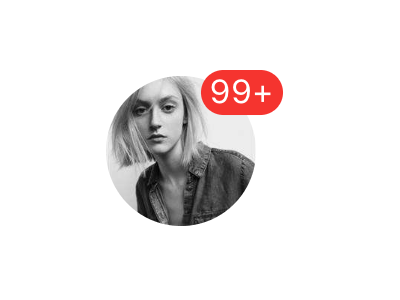
2、设置最大边界值
<template>
 <view class="user">
 <image class="user__avatar" src="https://s10.mogucdn.com/mlcdn/c45406/171019_20e8ac6bcjb67f9i8b88j2aiiil03_200x200.jpg"></image>
 <wxc-badge class="user__un-read-msg-count" max="99" value="230"></wxc-badge>
 </view>
</template>

<script>
export default {
 config: {
 usingComponents: {
 'wxc-badge': '@minui/wxc-badge'
 }
 },
 data: {}
}
</script>

<style>
 .user {
 width: 100rpx;
 height: 100rpx;
 position: relative;
 }
 .user__avatar {
 display: block;
 width: 100rpx;
 height: 100rpx;
 border-radius: 50%;
 }
 .user__un-read-msg-count {
 position: absolute;
 top: -16rpx;
 right: -18rpx;
 }
</style>
图示:
3、个性化设置
<template>
 <view class="message">
 <image class="message__avatar" src="https://s10.mogucdn.com/mlcdn/c45406/171019_7i7cf28a75h4jac3hidkc4c3j4e7i_200x200.png"></image>
 <wxc-badge class="message__badge">new</wxc-badge>
 </view>
</template>

<script>
export default {
 config: {
 usingComponents: {
 'wxc-badge': '@minui/wxc-badge'
 }
 },
 data: {}
}
</script>

<style>
 .message {
 width: 100rpx;
 height: 100rpx;
 position: relative;
 }
 .message__avatar {
 display: block;
 width: 100rpx;
 height: 100rpx;
 }
 .message__badge {
 position: absolute;
 top: -16rpx;
 right: -18rpx;
 }
</style>
图示:

4、红点模式
<template>

 <view class="message">
 <image class="message__avatar" src="https://s10.mogucdn.com/mlcdn/c45406/171019_7i7cf28a75h4jac3hidkc4c3j4e7i_200x200.png"></image>
 <wxc-badge class="message__badge" type="dot">30</wxc-badge>
 </view>

</template>

<script>
export default {
 config: {
 usingComponents: {
 'wxc-badge': '@minui/wxc-badge'
 }
 },
 data: {}
}
</script>

<style>
 .message {
 width: 100rpx;
 height: 100rpx;
 position: relative;
 }
 .message__avatar {
 display: block;
 width: 100rpx;
 height: 100rpx;
 }
 .message__badge {
 position: absolute;
 top: -20rpx;
 right: -2rpx;
 }
</style>

更多组件更新同步请关注 MinUI 小程序组件库示例查看,或请移步到实时同步更新的 微信小程序 badge 徽章组件使用文档 。
相关链接
开源组件
-
布局元素
-
基础元件
-
功能组件
-
提示反馈
-
表单组件
以上就是本文的全部内容,希望对大家的学习有所帮助,也希望大家多多支持脚本之家。
相关文章
 String对象用于存储字符串数据,这里我们做了JavaScript的String字符串对象常用操作总结,需要的朋友可以参考下2016-05-05
 这篇文章主要为大家详细介绍了ionic3双击返回退出应用的方法,具有一定的参考价值,感兴趣的小伙伴们可以参考一下2019-09-09
 这篇文章主要为大家详细介绍了用js实现简单的tab选项卡,文中示例代码介绍的非常详细,具有一定的参考价值,感兴趣的小伙伴们可以参考一下2021-09-09
 Javascript刷新页面的几种方法:location.reload()、location.replace(location)、history.go(0)、location=location、location.assign(location)、document.execCommand('Refresh')、window.navigate(location)、document.URL=location.href,js怎么只刷新当前页面一次呢2023-09-09
JavaScript获取表格(table)当前行的值、删除行、增加行
这篇文章主要介绍了JavaScript获取表格(table)当前行的值、删除行、增加行,本文直接给出代码示例,需要的朋友可以参考下2015-07-07 这篇文章主要介绍了JS中ESModule和commonjs介绍及使用区别,文章围绕主题展开详细的内容介绍,具有一定的参考价值,需要的朋友可以参考一下2022-07-07
 调试Javascript可能是web开发中最让人郁闷的事情,这里是10款我们精选的基于浏览器的JS在线调试工具,感兴趣的朋友可以参考下,或许对你有所帮助2013-02-02
 下面小编就为大家带来一篇通过构造函数实例化对象的方法。小编觉得挺不错的,现在就分享给大家,也给大家做个参考。一起跟随小编过来看看吧2017-06-06
 这篇文章主要介绍了微信小程序tabBar 返回tabBar不刷新页面,文中通过示例代码介绍的非常详细,对大家的学习或者工作具有一定的参考学习价值,需要的朋友可以参考下2019-07-07
 有了语音识别,交流就会变得很简单,下面这篇文章主要给大家介绍了关于如何在uni-app使用微软的文字转语音服务的相关资料,需要的朋友可以参考下2022-06-06
最新评论