

vsCode安装使用教程和插件安装方法
vsCode是什么
Visual Studio Code (简称 VS Code / VSC) 是一款免费开源的现代化轻量级代码编辑器,支持几乎所有主流的开发语言的语法高亮、智能代码补全、自定义热键、括号匹配、代码片段、代码对比 Diff、GIT 等特性,支持插件扩展,并针对网页开发和云端应用开发做了优化。软件跨平台支持 Win、Mac 以及 Linux。
vsCode安装
voCode是免费的软件
下载地址链接: 官网下载.
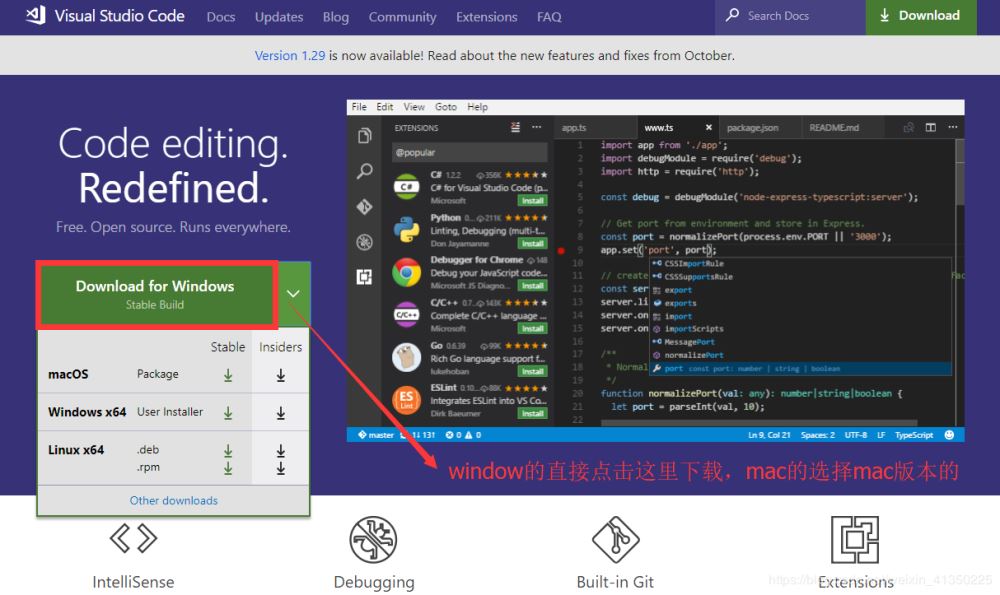
vsCode汉化
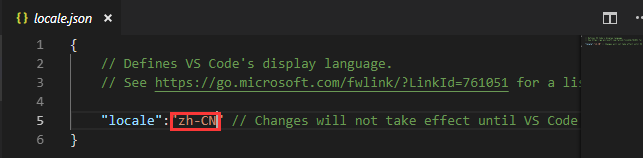
按F1 搜索 Configure Display Language 设置 zh-cn 关闭软件重启。

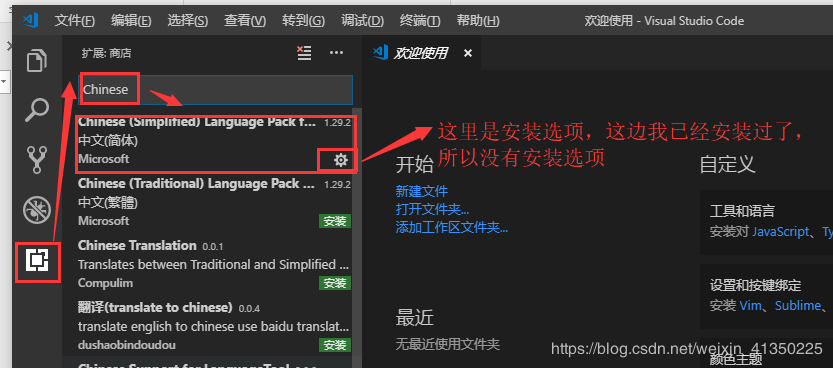
如果重启后还是英文的,那么在商店查看已安装的插件,把中文插件Chinese(simplified) 重新安装一遍,然后重启软件即可。
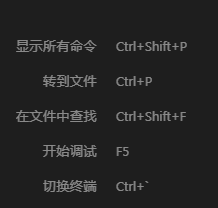
vsCode常用命令说明
注意
- Ctrl+shift+F 在文件中查找,可以同时替换。还可以指定在什么文件中,同时指定要排除什么文件等。
- 我们安装vscode后,可以直接在任意一个项目目录下,鼠标右键然后将这个项目在服务器上打开。(如果你已经有打开了一个窗口,那么他会打开一个新窗口)
vsCode左边图标说明
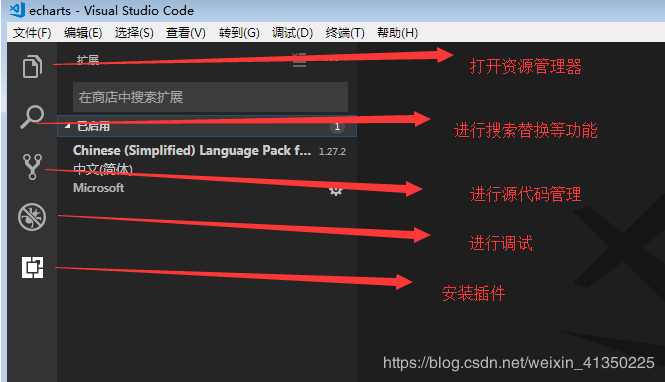
vsCode基本使用
1.直接拖入项目文件夹进入软件
方式一: 拖入工作区(这样的话,会保留当前以及打开的项目文件夹)
方式二: 拖入工作区右边的窗口,这样的话会让拖入的窗口覆盖掉原本以及打开的窗口
(这时vscode会问你是否保存一个文件,用来保存原本工作区信息,以便下次打开此文件)
备注:对于左侧的文件夹可以直接使用快捷键复制粘贴等。
方式三:
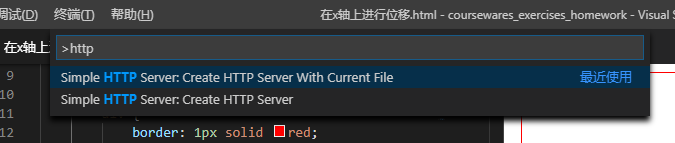
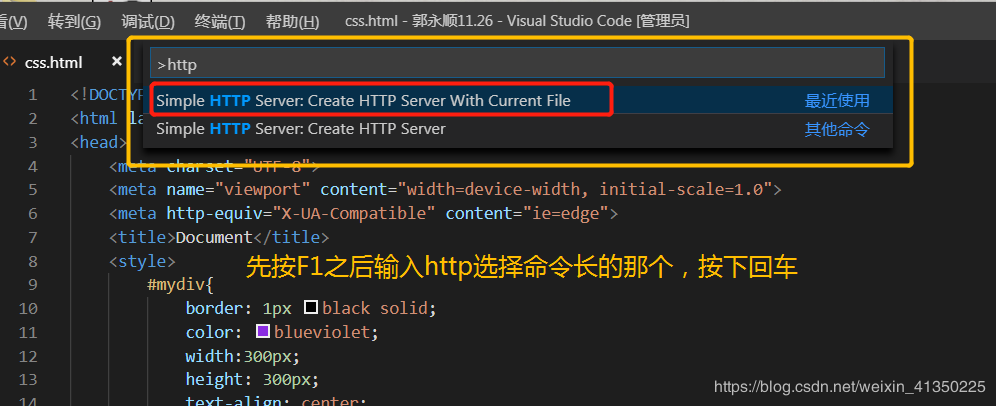
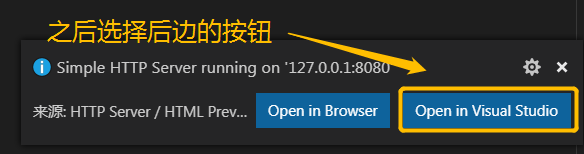
也可以安装http server插件,安装完成后按下f1,然后输入http会看到下面两个选项,选择with current file那个能够创建一个服务器运行当前文件。另外一个会找当前目录下的index.html,然后打开它。
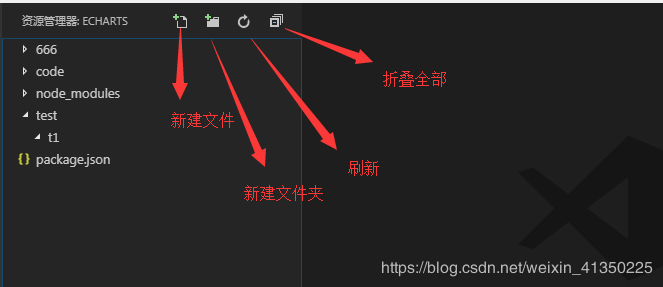
2.在vscode里面创建项目文件夹
3.格式化代码
在代码里面右键菜单,会弹出相应的格式化等功能选项,也有定义引用查找等菜单。
4.在浏览器中打开网页
安装插件:Open HTML in Default Browser
•用默认浏览器打开 HTML 文件
•在资源管理器中,HTML 文件右键显示 在浏览器中打开 菜单
•在编辑器中,HTML 文件右键显示 在浏览器中打开 菜单
•可以同时打开多个页面
我们在工作区项目上右键菜单就能看到在资源管理器中打开文件的选项
5.以服务器形式打开文件
方式一:
安装live server 插件,点击重新加载或者重启vscode,然后鼠标右键就可以在服务器上打开,
这种模式打开会自动刷新页面。
方式二:
按下快捷键:Ctrl+` 打开命令行终端,执行cnpm install live-server -g
安装好后每次要运行只需要打开终端后执行一下live-server即可
使用live-server是把整个网站打开到服务器上的。不管你当前定位到哪一个目录,他打开的都是默认的首页文件,
如:index.html
如果你根目录下全是文件夹,或者没有index.html等默认首页文件,那么服务器就会显示一些文件夹让你选择。
如:

6.如果要关闭live-server那么只需要在控制台执行以下ctrl+c,然后输入y确认下即可关闭。
7.Live-server可以在任意项目根目录下,打开终端窗口,然后输入live-server即可让当前项目在服务器上打开执行
8.在以服务器打开的模式下,我们更改了文件内容后只要保存下,浏览器就会自动的刷新**,而不需要我们显式的在浏览器里面刷新。
8.前端常用插件


如果你是小白,没有必要非要弄懂插件的作用,先安装,后面用着用着你就熟悉了
安装方法
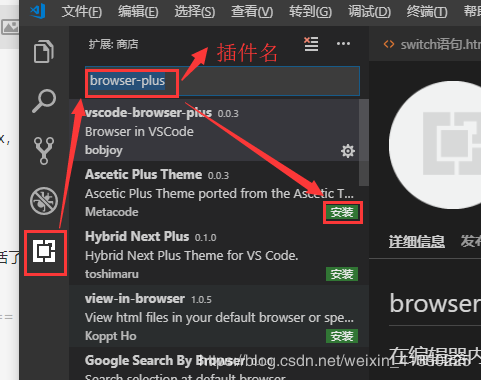
在vosCode中显示html界面

总结
到此这篇关于vsCode安装使用教程和插件安装方法的文章就介绍到这了,更多相关vscode插件安装内容请搜索脚本之家以前的文章或继续浏览下面的相关文章希望大家以后多多支持脚本之家!
相关文章
 这篇文章主要为大家详细介绍了JavaScript Date对象,介绍 Date 日期和时间对象的操作,感兴趣的小伙伴们可以参考一下2016-03-03
 这篇文章主要给大家介绍了如何使用uniapp解决token值无法使用的问题,文中给大家详细介绍了产生原因和解决方案,对大家的学习或工作有一定的帮助,需要的朋友可以参考下2023-10-10
 动态表格是指在网页上显示的数据表格,可以根据用户输入或页面元素的变化动态更新内容,本文主要介绍了JavaScript实现动态表格的示例代码,感兴趣的可以了解一下2024-04-04
 下面小编就为大家带来一篇仿百度换肤功能的简单实例代码。小编觉得挺不错的,现在就分享给大家,也给大家做个参考。一起跟随小编过来看看吧2016-07-07
 这篇文章主要为大家介绍了JavaScript设计模式中的状态模式,对JavaScript设计模式感兴趣的小伙伴们可以参考一下2016-01-01
 这篇文章主要介绍了js根据后缀判断文件文件类型的代码,原来是获取文件的扩展名然后再判断属于什么类型,对于图片多个后缀的判断的实现也不是不错的思路,大家可以参考一下2020-05-05
 这篇文章主要为大家详细介绍了javascript canvas检测小球碰撞,文中示例代码介绍的非常详细,具有一定的参考价值,感兴趣的小伙伴们可以参考一下2020-04-04
 因为在移动端APP需要实现长按执行别的事件,但是在iOS系统有默认的长按选择复制粘贴。禁止在网上找了很多资料,下面小编给大家分享解决方案,一起看看吧2016-12-12
浅谈通过JS拦截 pushState和replaceState事件
下面小编就为大家带来一篇浅谈通过JS拦截 pushState和replaceState事件。小编觉得挺不错的,现在就分享给大家,也给大家做个参考。一起跟随小编过来看看吧2017-07-07 本文通过一段简单的实例代码给大家介绍微信小程序利用canvas 绘制幸运大转盘,代码很简单,感兴趣的朋友跟随脚本之家小编一起看看吧2018-07-07
最新评论