

shell查找某字符串在某文件中出现行数的方法
一、简介
有的时候,我们需要分析日志来排查错误,但是日志文件特别大,打开肯定是很慢的,也是没法接受的,我们需要的是快速定位错误出现的位置,并定向取出错误信息。
快速定位某个字符串在某文件中出现的行数,可以使用 linux中grep命令
默认情况,grep命令只会输出匹配的字符串所在的行,如下:
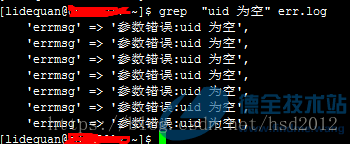
要想同时输出行号,可以指定参数-n,关于-n参数描述如下:
-n, --line-number print line number with output lines

现在,我们已经确定要查询的错误所在行数,就可以通过 tail和head或是sed命令输出特定的行
1、利用tail和head来输出特定的行
通过tail –help ,我们可以看到tail 默认显示最后10行,通过 -n参数可以指定从第n行数开始显示,或是显示最后n行,如下:
-n, --lines=K output the last K lines, instead of the last 10; or use -n +K to output lines starting with the Kth
也就是说:
tail -n 5 f.txt //显示f.txt最后5行
tail -n +5 f.txt //从第5行开始,显示f.txt
通过head –help ,我们可以看到head默认显示最前10行,通过 -n参数可以指定从倒数第n行开始,显示前面的所有,或是显示最前面的n行
-n, --lines=[-]K print the first K lines instead of the first 10; with the leading `-', print all but the last
也就是说:
head -n 5 f.txt //显示f.txt最前面5行
tail -n -5 f.txt //从倒数第5行开始,显示前面的所有内容
比如,在上面我们定位到了8786830行,那么,我们就可以利用tail和head,查其附近的内容(即错误前20行,后10行内容),如下:
tail -n +8786810 err.log |head -n 30
2、利用sed来输出特定的行
通过sed来查看指定的行,就比较简单,格式如下:
sed -n "n1,n2p" f.txt //查看f.txt n1行到n2行之间的内容
比如,在上面我们定位到了8786830行,那么,我们就可以利用sed,查其附近的内容(即错误前20行,后10行内容),如下:
sed -n "8786810,8786840p" err.log
补充:shell 字符串出现的行数
1 查询字符串所在的行号
grep -n "xxx" str.txt # -n 打印字符 “xxx” 在文件 “str.txt” 所在的行数前缀
示例:
str.txt
xxx
yyy
zzz
xxx
输入查找命令: grep -n "xxx" str.txt
结果如下:
1:xxx
4:xxx
行号1,4在前,匹配字符串“xxx”在后,两者之间用冒号 “:” 隔开
2 查找字符串首次匹配的行号
grep -n "xxx" str.txt | head -1
结果如下:
1:xxx
同理,查找最后一次匹配的行号
grep -n "xxx" str.txt | tail -1
结果如下:
4:xxx
查找字符串第二次匹配的行号
grep -n "xxx" str.txt | head -2 | tail -1 # 先取出前两行,然后取最后一行
结果如下:
4:xxx
3 提取字符串所在的行号
grep -n "xxx" str.txt | cut -d ":" -f 1
先查询字符串 “xxx” 所在的全部行号,然后利用 cut 命令分割“:”字符,提取第一个字段,即行号
结果如下:
1
4
提取首次匹配的行号
grep -n "xxx" str.txt | head -1 | cut -d ":" -f 1
结果如下:
1
4 比较两次字符串行号变化幅度
两个文件内容: str.txt 和 str2.txt
str.txt
xxx
yyy
zzz
xxx
str2.txt
yyy
xxx
www
zzz
比较行号脚本
catline.sh
#!/bin/bash

rm -rf ret.txt

total=`wc -l $1 | awk '{print $1}'`
echo "total = $total"

num=1
while read line
do
echo $line

ret=`grep -n $line $2 | head -1`
echo $ret

if [ -z $ret ]; then
num2=$total
echo "null num2 = $total"
else
num2=`echo $ret | cut -d ":" -f 1`
echo "num2 = $num2"
fi

echo $num
change=`expr $num2 - $num`
echo "$num2 - $num = $change"

num=`expr $num + 1`

echo "$line=$change" >> ret.txt
done < $1


cat ret.txt
执行脚本命令: ./catline.sh str2.txt str.txt
运行结果如下:
total = 4
yyy
2:yyy
num2 = 2
1
2 - 1 = 1
xxx
1:xxx
num2 = 1
2
1 - 2 = -1
www
null num2 = 4
3
4 - 3 = 1
zzz
3:zzz
num2 = 3
4
3 - 4 = -1
yyy=1
xxx=-1
www=1
zzz=-1
以上就是本文的全部内容,希望对大家的学习有所帮助,也希望大家多多支持脚本之家。
相关文章
 本文说的瑞士军刀是指那些简单的一句命令就能完成其它高级语言一大片代码才能完成的工作2013-07-07
 将以下代码保存为.sh文件,并放到crontab里就可以实现自动清理2013-01-01
 在大多数情况下,Linux 系统的关机时间、重启日期和运行时长等调试信息在系统故障排错时会显得比较重要,本文将详细介绍多种方法来查询上次 Ubuntu 重启的时间,并解释每种方法的背后原理,需要的朋友可以参考下2024-05-05
 我们都对 history 命令很熟悉。它将终端上 bash 执行过的所有命令存储到 .bash_history 文件中,来帮助我们复查用户之前执行过的命令。这篇文章主要介绍了让history命令显示日期和时间的方法,需要的朋友可以参考下2018-01-01
 shell编程经常会遇到参数个数不定的这种情况,这种情况怎么处理呢?shift就要闪亮登场了2013-08-08
 这篇文章主要为大家详细介绍了shell打印给定日期的日历,具有一定的参考价值,感兴趣的小伙伴们可以参考一下2019-07-07
 这篇文章主要给大家分享了shell脚本实现多进程运行的方法示例,文中通过示例代码介绍的非常详细,对大家具有一定的参考学习价值,需要的朋友们下面来一起看看吧。2017-06-06
 这篇文章主要介绍了3000字扫盲shell基础知识,小编觉得挺不错的,现在分享给大家,也给大家做个参考。一起跟随小编过来看看吧2020-06-06
 与其它的脚本语言一样,bash同样支持函数。本文为大家介绍在bash中定义与使用函数的方法,有需要的朋友可以参考下2013-02-02
 ar命令可以用来创建、修改库,也可以从库中提出单个模块。这篇文章主要介绍了linux ar 命令的使用说明和实例讲解的相关资料,需要的朋友可以参考下2016-10-10
最新评论