

VMware Workstation 14 Pro安装与激活图文教程
本文为大家分享了VMware Workstation 14 Pro安装和激活,供大家参考,具体内容如下
1.打开下载好的VMware安装包,如下图所示,点击”下一步”

2.勾选”我接受许可协议中的条款”,点击”下一步”

3.选择”安装位置”。”增强型键盘驱动程序”选项说明:增强型虚拟键盘功能可更好地处理国际键盘和带有额外按键的键盘,此功能只能在 Windows 主机系统中使用。由于增强型虚拟键盘功能可尽可能快地处理原始键盘输入,所以能够绕过 Windows 按键处理和任何尚未出现在较低层的恶意软件,从而提高安全性。使用增强型虚拟键盘功能时,如果按下 Ctrl+Alt+Delete,只有客户机操作系统会做出反应。点击”下一步”

4.配置用户体验设置,点击”下一步”

5.选择快捷方式的创建位置,点击”下一步”

6.确认好之前的配置以后,点击”安装”

7.等待安装完成,如下图所示,点击”许可证”

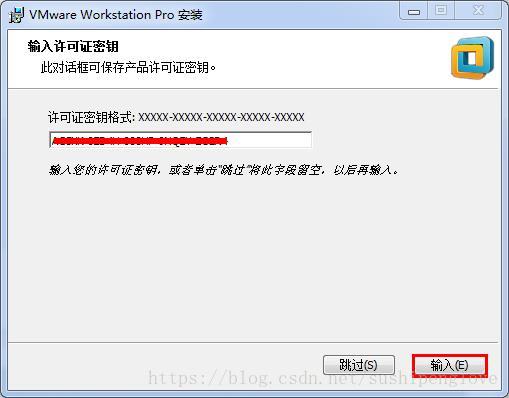
8.输入产品许可证秘钥,秘钥:
CG54H-D8D0H-H8DHY-C6X7X-N2KG6
ZC3WK-AFXEK-488JP-A7MQX-XL8YF
AC5XK-0ZD4H-088HP-9NQZV-ZG2R4
ZC5XK-A6E0M-080XQ-04ZZG-YF08D
ZY5H0-D3Y8K-M89EZ-AYPEG-MYUA8
点击”输入”
9.至此VMware安装完毕,点击”完成”

10.打开VMware Workstation,点击”帮助”>”关于VMware Workstation”,显示已激活

以上就是本文的全部内容,希望对大家的学习有所帮助,也希望大家多多支持脚本之家。
相关文章
 文章主要讲述了同事在使用Vmware安装虚拟机后,无法通过本机访问虚拟机上的Jenkins服务的问题,经过多次验证,发现主要问题在于虚拟机的网络配置不正确,虚拟机的网络适配器连接方式应由原来的仅主机模式改为桥接模式,以解决无法访问虚拟机上服务的问题2025-02-02
 这篇文章主要介绍了VMware虚拟机桥接方式实现上网互通,本文给大家介绍的非常详细,对大家的学习或工作具有一定的参考借鉴价值,需要的朋友可以参考下2021-02-02
 本篇文章主要介绍了详解VMware虚拟机中CentOS设置固定IP,小编觉得挺不错的,现在分享给大家,也给大家做个参考。一起跟随小编过来看看吧2017-03-03
 文章描述了如何修复VMware无法打开虚拟机的vmx文件损坏问题,修复步骤包括删除损坏的vmx文件,创建新文件,从vmware.log中提取有效数据并进行格式调整,然后保存并打开虚拟机2025-01-01
VM12 虚拟机使用桥接模式却连不上网的解决方法(图文讲解)
今天小编就为大家分享一篇VM12 虚拟机使用桥接模式却连不上网的解决方法(图文讲解),具有很好的参考价值,希望对大家有所帮助。一起跟随小编过来看看吧2018-06-06 这篇文章主要介绍了在VMWare虚拟机上安装Centos7系统的步骤详解,本文分步骤通过实例图文相结合给大家介绍的非常详细,对大家的学习或工作具有一定的参考借鉴价值,需要的朋友可以参考下2021-03-03
 在用VMware虚拟机的情况下,一开始分配的容量在使用过程中,出现不够的情况,所以本文为大家整理了两个拓展磁盘容量方式,希望对大家有所帮助2023-08-08
虚拟化之VMware Workstation 10.0.x安装教程(图文)
这篇文章主要介绍了虚拟化之VMware Workstation 10.0.x安装教程(图文),需要的朋友可以参考下2016-10-10
VMware Workstation Pro 16许可证密钥 附使用教程
今天给大家带来的是VMware Workstation Pro 16许可证密钥,利用该密钥可帮助用户完美激活,批量永久激活,授权永不过期,让你可以一直无限制的使用,对VMware Workstation Pro 16许可证密钥感兴趣的朋友一起看看吧2021-10-10
VMware 虚拟机图文安装和配置 Ubuntu Server 22.04 LTS 的详细步骤
本文将以 Ubuntu Server 22.04 LTS 为例,说明在 VMware 虚拟机中的安装和配置 Linux 操作系统的步骤,感兴趣的朋友跟随小编一起看看吧2022-06-06
最新评论