

Django网络框架之HelloDjango项目创建教程
本文实例讲述了Django网络框架之HelloDjango项目。分享给大家供大家参考,具体如下:
这里将带你从零开始创建一个Django项目,包含完整的MTV架构、创建子应用,及访问静态资源;
项目GitHub地址:https://github.com/ouyangsuo/HelloDjango;
@创建Django项目
- 首先进入特定的虚拟开发环境,参考创建虚拟开发环境
- 在终端cd到特定目录,执行:
django-admin.py startproject HelloDjango
- 查看工程目录结构
sudo apt install tree
tree HelloDjango/
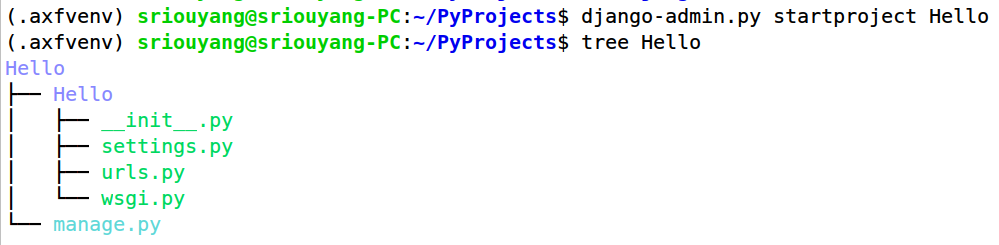
工程的创建也可以在PyCharm中通过新建工程并选择DjangoProject来实现;
@工程目录说明
HelloDjango
_init_.py
- 代表HelloDjango是一个包模块
- 可以在其中做全局的初始化动作,例如:导入和初始化数据库
settings.py
- Django项目的配置文件,包含但不限于如下配置:
- 本项目引用的组件;
- 已安装的应用;
- 数据库配置;
- 时间语言配置;
- 静态文件访问地址和存储路径;
urls.py
- 用于维护项目的URL路由映射(当客户端访问时由哪个函数进行响应);
- 响应函数通常写在项目和子应用的views.py文件中;
- 路由定义例如下图,表示当用户通过http://yourhost:port/home/发起 访问时,该请求通过views.py中的home函数进行响应(此处的views.py需要手动创建);
from HelloDjango import views
url(r'^home/$', views.home)
wsgi.py
- 定义WSGI的接口信息;
- 用于服务器部署;
- 通常使用系统默认设置即可;
- 项目部署将在后续章节中继续讲述;
manage.py
- Django用于管理本项目的命令行工具,无需修改,功能包括但不限于:
- 运行站点;
- 进行数据迁移操作;
@创建子应用
- 终端执行
python manage.py startapp MyApp
在HelloDjango的settings.py中注册应用
# 配置应用
INSTALLED_APPS = [
# 一堆默认的django应用
...
# 自定义的应用
'MyApp',
]
@应用目录结构说明
- _ init _.py:代表当前目录是一个包;
- admin.py:管理站点模型的声明文件,默认为空;
- apps.py:应用信息定义文件,在其中生成了AppConfig,该类用于定义应用名等数据;
- models.py:添加模型层数据类文件;
- views.py:定义URL相应函数(路由规则);
- migrations包:自动生成,数据迁移文件;
- tests.py:测试代码文件
@定义数据模型(Models)
定义班级类,在MyApp目录下的models.py中插入如下代码
# 班级类
class Grade(models.Model):
  # 班级名称
  gname = models.CharField(max_length=10)
  # 开班日期
  gdate = models.DateTimeField()
  # 女生数量
  ggirlnum = models.IntegerField()
  # 男生数量
  gboynum = models.IntegerField()
  # 是否已逻辑删除该班级
  isDelete = models.BooleanField(default=False)
  # 定义班级的打印输出信息
  def __str__(self):
    return self.gname
在models.py中定义学生类
# 学生类
class Students(models.Model):
  # 学生姓名
  sname = models.CharField(max_length=20)
  # 学生性别
  sgender = models.BooleanField(default=True)
  # 学生年龄
  sage = models.IntegerField()
  # 备注信息
  sinfo = models.CharField(max_length=20)
  # 是否已逻辑删除该学生
  isDelete = models.BooleanField(default=False)
  # 学生所属的班级
  sgrade = models.ForeignKey(Grade)
@执行数据迁移
数据迁移的概念,就是将模型映射到数据库的过程;
生成迁移文件(在MyApp下的migrations包中)
python manage.py makemigrations
执行数据迁移
python mananger.py migrate
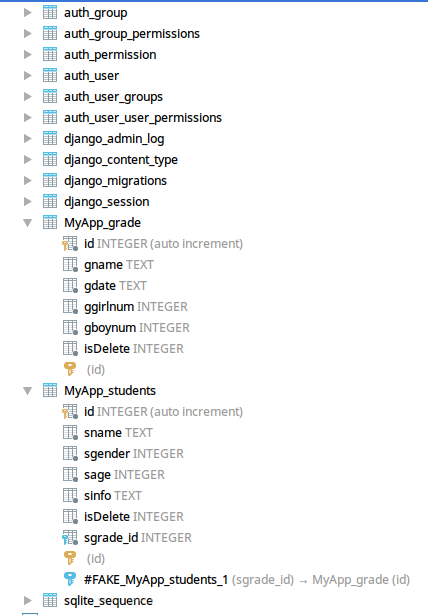
- 迁移过后,框架为我们自动生成了库表,Django默认自带的数据库是SQLite数据库;
- 数据库文件生成路径为工程根目录下的db.sqlite3;
- 生成的数据表结构如图
@生造一些数据
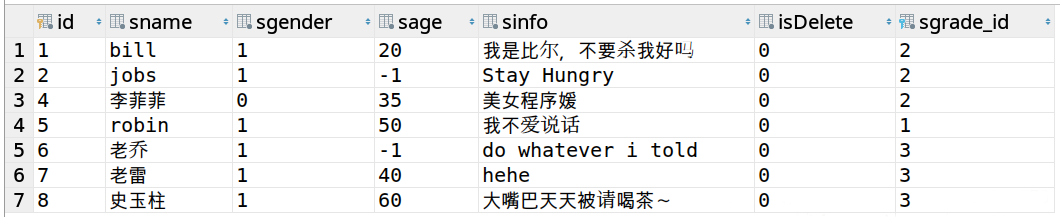
生造班级数据如下

生造学生数据如下
@创建页面(Templates)
修改HelloDjango下的settings.py中的模板配置
TEMPLATES = [
  {
    ...
    # 将模板页面放在根目录/templates目录下的
    'DIRS': [
      os.path.join(BASE_DIR, 'templates'),
    ],
    ...
  },
]
修改settings.py中的模板配置中的静态资源配置
# 静态文件访问路由
STATIC_URL = '/static/'
# 静态文件存储目录:根目录/static/
STATICFILES_DIRS = [
  os.path.join(BASE_DIR, 'static'),
]
创建【根目录/static/img/】目录并丢入dameinv.jpg
创建templates目录并在其中创建dameinv.html
<!DOCTYPE html>
<html lang="en">
<head>
  <meta charset="UTF-8">
  <title>大美女</title>
</head>
<body>
大美女来鸟~<br>
{# 加载静态资源 #}
{% load static %}
{# 加载图片位置 #}
<img src="{% static 'img/dameinv.jpg' %}" alt="我是大美女">
</body>
</html>
@定义路由映射(Views)
在HelloDjango下的urls.py中插入如下代码
from HelloDjango import views
from MyApp.admin import site
# 分发路由请求
urlpatterns = [
  # url(r'^admin/', admin.site.urls),
  url(r'^admin/', site.urls),
  # http://127.0.0.1:8000/请求交由HelloDjango下的views中的index函数处理
  url(r'^$',views.index),
  # http://127.0.0.1:8000/dameinv请求交由HelloDjango下的views中的dameinv函数处理
  url(r'^dameinv/',views.dameinv),
  # http://127.0.0.1:8000/myapp/xxx统统交由MyApp下的urls重新分发
  url(r'^myapp/',include('MyApp.urls'))
]
在MyApp的urls.py中插入如下代码
# 定义路由映射
urlpatterns = [

  # 请求http://127.0.0.1:8000/myapp/,交由MyApp下的views.py中的welcome函数处理
  url(r'^$', views.welcome)
]
@定义路由处理函数(Views)
在HelloDjango下的views中插入如下代码
# 处理http://127.0.0.1:8000/
def index(request):
  # 直接在页面输出内容
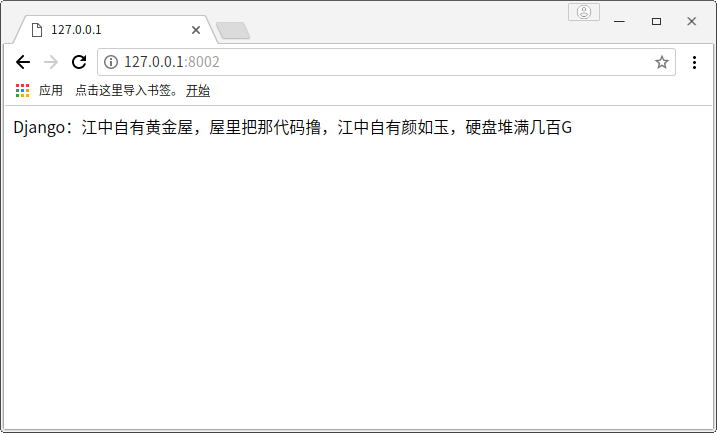
  return HttpResponse('Django:江中自有黄金屋,屋里把那代码撸,江中自有颜如玉,硬盘堆满几百G')
# http://127.0.0.1:8000/dameinv/
def dameinv(request):
  # 渲染页面并呈现给用户
  return render(request,'dameinv.html')
在MyApp下的views.py中插入如下代码
def welcome(request):

# 查询所有学生
students = Students.objects.all()
# 构造数据字典
data={
  'students':students
}
# 将数据丢给templates/welcome.html进行渲染并呈现给用户
return render(request,'welcome.html',context=data)
@运行项目
终端执行如下命令中的一条:
python manage.py runserver
python manage.py runserver [port]
python manage.py runserver [ip:port]
- 默认使用8000端口;
- ip指定为0.0.0.0的时候,匹配本机的全部ip;
@访问测试
访问127.0.0.1:8002/
访问127.0.0.1:8002/dameinv/
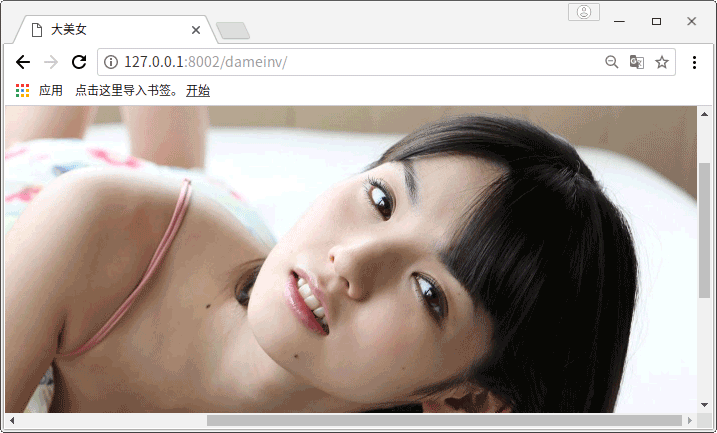
访问127.0.0.1:8002/myapp/

希望本文所述对大家基于Django框架的Python程序设计有所帮助。
相关文章
 这篇文章主要介绍了自定义PyCharm快捷键的设置方式,具有很好的参考价值,希望对大家有所帮助。如有错误或未考虑完全的地方,望不吝赐教2023-05-05
 这篇文章主要为大家介绍了Python计算机视觉SIFT尺度不变的图像特征变换,有需要的朋友可以借鉴参考下,希望能够有所帮助,祝大家多多进步,早日升职加薪2022-05-05
 这篇文章主要介绍了利用Fn.py库在Python中进行函数式编程,基于Scala中的类似风格,需要的朋友可以参考下2015-04-04
Python使用struct处理二进制(pack和unpack用法)
这篇文章主要介绍了Python使用struct处理二进制(pack和unpack用法),帮助大家更好的理解和使用python,感兴趣的朋友可以了解下2020-11-11 这篇文章主要为大家详细介绍了python实现下载pop3邮件保存到本地的代码,具有一定的参考价值,感兴趣的小伙伴们可以参考一下2018-06-06
Tornado协程在python2.7如何返回值(实现方法)
下面小编就为大家带来一篇Tornado协程在python2.7如何返回值(实现方法)。小编觉得挺不错的,现在就分享给大家,也给大家做个参考。一起跟随小编过来看看吧2017-06-06 这篇文章主要介绍了决策树剪枝算法的python实现方法,结合实例形式较为详细的分析了决策树剪枝算法的概念、原理并结合实例形式分析了Python相关实现技巧,需要的朋友可以参考下2019-09-09
 这篇文章主要介绍了python+Tkinter+多线程的实例,具有很好的参考价值,希望对大家有所帮助。如有错误或未考虑完全的地方,望不吝赐教2023-05-05
 查询和分析数据是pandas的重要功能,也是我们学习pandas的基础,下面这篇文章主要给大家介绍了关于Python数据分析之如何利用pandas查询数据的相关资料,文中通过示例代码介绍的非常详细,需要的朋友可以参考借鉴,下面来一起看看吧。2017-09-09
 这篇文章主要介绍了基于Python测试程序是否有错误,文中通过示例代码介绍的非常详细,对大家的学习或者工作具有一定的参考学习价值,需要的朋友可以参考下2020-05-05
最新评论