

Windows下Visual Studio 2017安装配置方法图文教程
继 VS2015 版本后,微软又推出了功能更加强大的VS 2017。
Visual Studio 2017 不仅支持 C#、C++、Python、Visual Basic、Node.js、HTML、JavaScript 等各大编程语言,还能开发 iOS、Android 的移动平台应用,VS 2017 甚至还自带了 iOS 模拟器(之前为 MAC 独享的开发环境)。
VS 2017 版本同 15 版一样,细分为三个版本,分别是:
社区版(Community):免费提供给单个开发人员,给予初学者及大部分程序员支持,可以无任何经济负担、合法地使用。
企业版:为正规企业量身定做,能够提供点对点的解决方案,充分满足企业的需求。企业版官方售价 2999美元/年 或者 250美元/月。
专业版:适用于专业用户或者小团体。虽没有企业版全面的功能,但相比于免费的社区版,有更强大的功能。专业版官方售价 539美元/年 或者 45美元/月。
对于大部分程序开发,以上版本区别不大,免费的社区版一样可以满足程序员需求,所以我推荐大家使用社区版,无需破解,轻松安装,快速使用。
下载VS 2017
VS 2017社区版(Community)下载地址:
迅雷下载:
ed2k://|file|en_visual_studio_community_2015_x86_dvd_6847364.iso|3965825024|6A7D8489BB2877E6BB8ACB2DD187B637|/
百度网盘:
链接: https://pan.baidu.com/s/1jJXyRMA 密码: ub6c
下载的文件,其大小不足 1 MB,只是 VS 2017 Community 简体中文版的一个安装引导程序。启动后勾选需要的组建即可进行在线下载安装。
.NET Framework 安装
下载 VS 2017 的安装引导程序后,双击运行,如果出现下面的 Visual Studio 提示(如不出现此提示,可直接省略此环节):
则在安装 VS 2017 之前,需要首先自行安装版本较高的 .Net Framework 。建议直接下载. Net Framework 4.6 安装包进行安装,速度较快。
.Net Framework 4.6 版的下载地址:
迅雷下载(较快):
ed2k://|file|mu_.net_fx_4_6_2_for_win_7sp1_8dot1_10_win_server_2008sp2_2008r2sp1_2012_2012r2_x86_x64_9058211.exe|62008080|D36FDF083FF2970FD8B0080664AD32C6|/
脚本之家下载
Microsoft .NET Framework 4.6.2 简体中文安装版 32位/64位
下载完成后,会得到一个 .net framework 的安装包,双击打开,会出现下面的一个安装进度条:Windows下Visual Studio 2017 安装,具体内容如下
1.打开下载页。如果官方下载可以参考下面的步骤
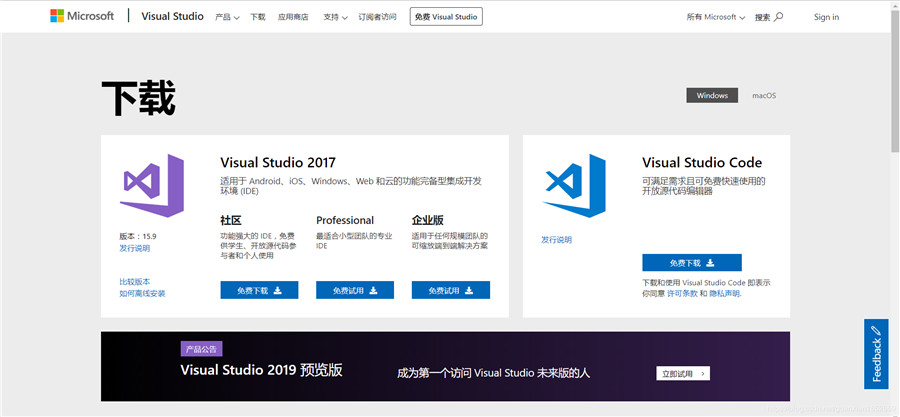
打开VS产品下载页面,链接
2.选择版本下载
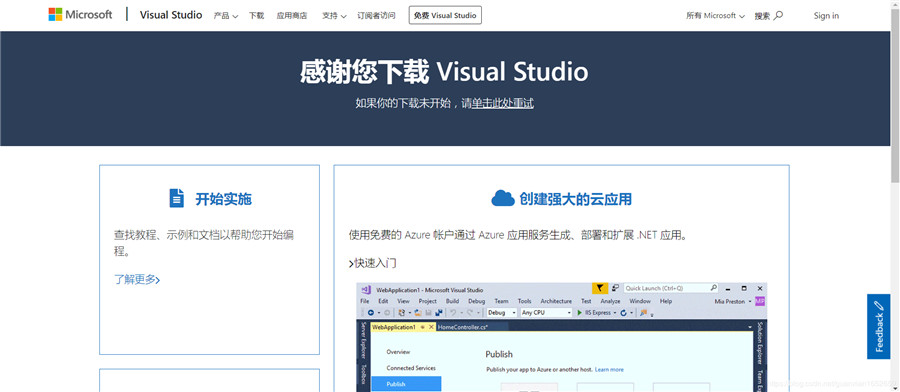
选择相应的版本(社区,Professional,企业版)下载,这里以下载社区版为例。点击“社区”下方的“免费下载”按钮。网页会自动跳转到如下页面,并自动下载相应的安装程序(若没有自动下载,点击提示信息中的“点击此处重试”)。
3.开始安装
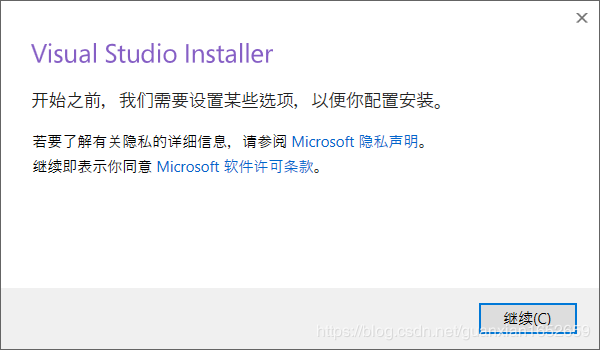
打开已经下载好的vs_community.exe。

会出现如下界面,按“继续”开始安装。
等待文件提取和安装…

4.自定义安装内容
上述安装过程完成后,会出现如下安装界面:
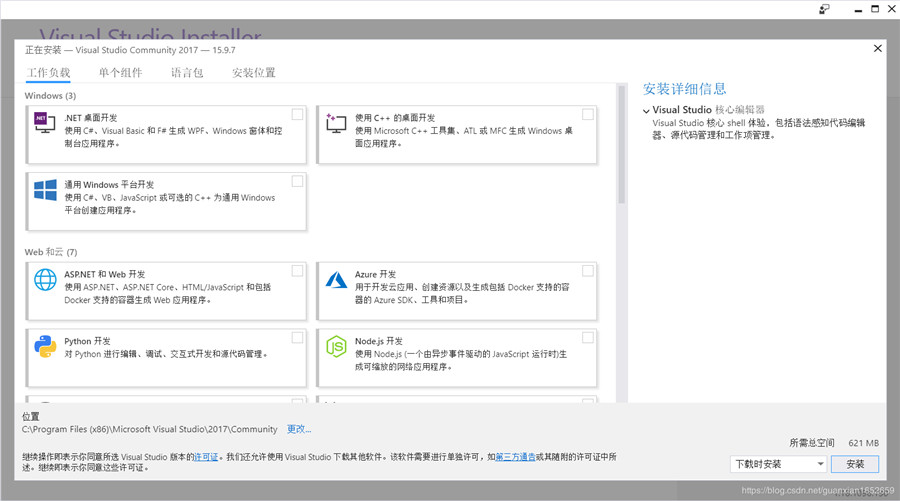
菜单栏有“工作负载“,”单个组件“,”语言包“,”安装位置“四项。
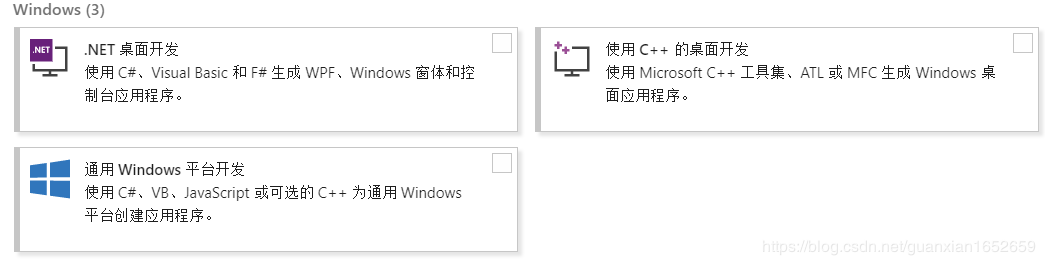
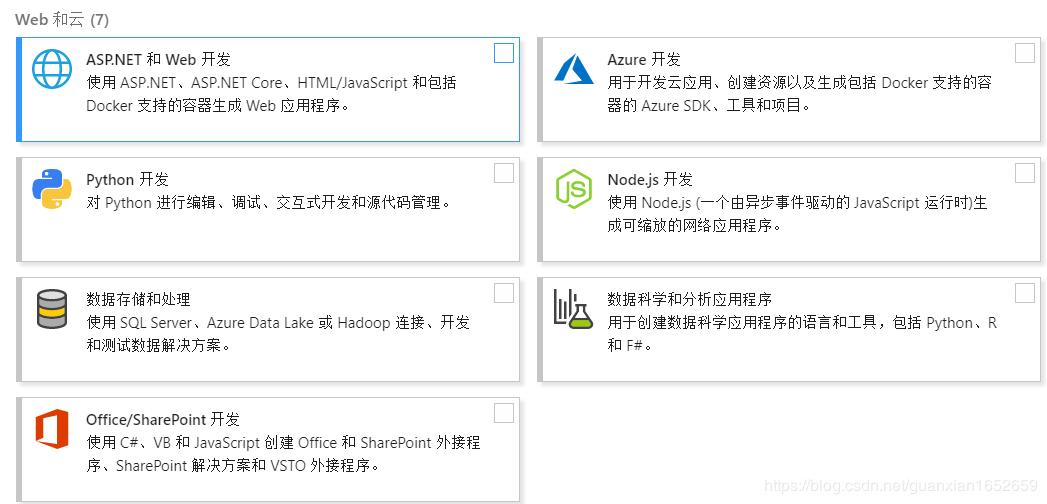
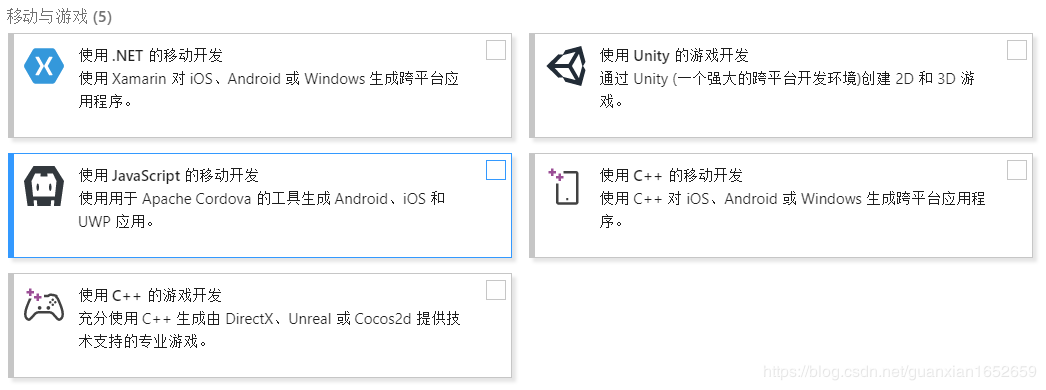
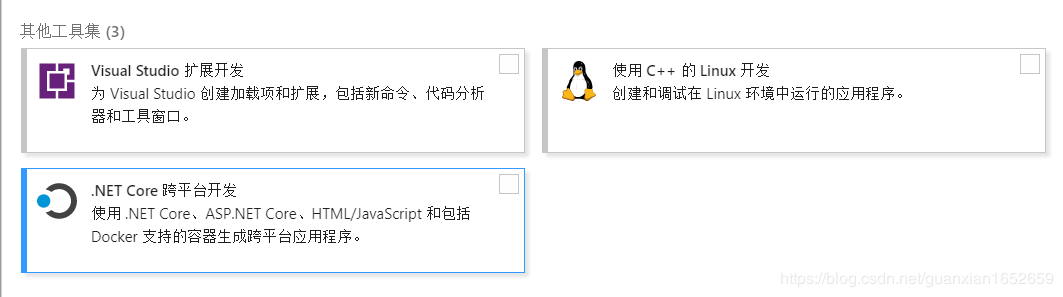
5.选择工作负载
工作负载指的是在开发过程中所需用到的工具。每个工作负载的介绍和操作可到Visual Studio 2017 Workloads网页中查看。
工作负载根据自己的需要选择,工作负载的选择会占用存储空间。也可以在安装好VS2017后,在对应的功能中下载。
6.选择单个组件
在上述选择工作负载后,会自动勾选工作负载所对应的组件集。当然,也可以根据自己的需要,勾选想要安装的组件。同样地,组件的选择会占用存储空间。


7.选择语言包
根据自身开发习惯选择语言,可多选。
8.自定义安装位置可点击菜单栏的”安装位置“或者左下方的”位置“区域中的更改,跳转到相应的页面。

9.开始安装在上述四项的设置完成后,可点击后下方的”安装“按钮,注意系统盘和安装盘的空间是否足够。

10.等待下载和安装过程(时间较长)…
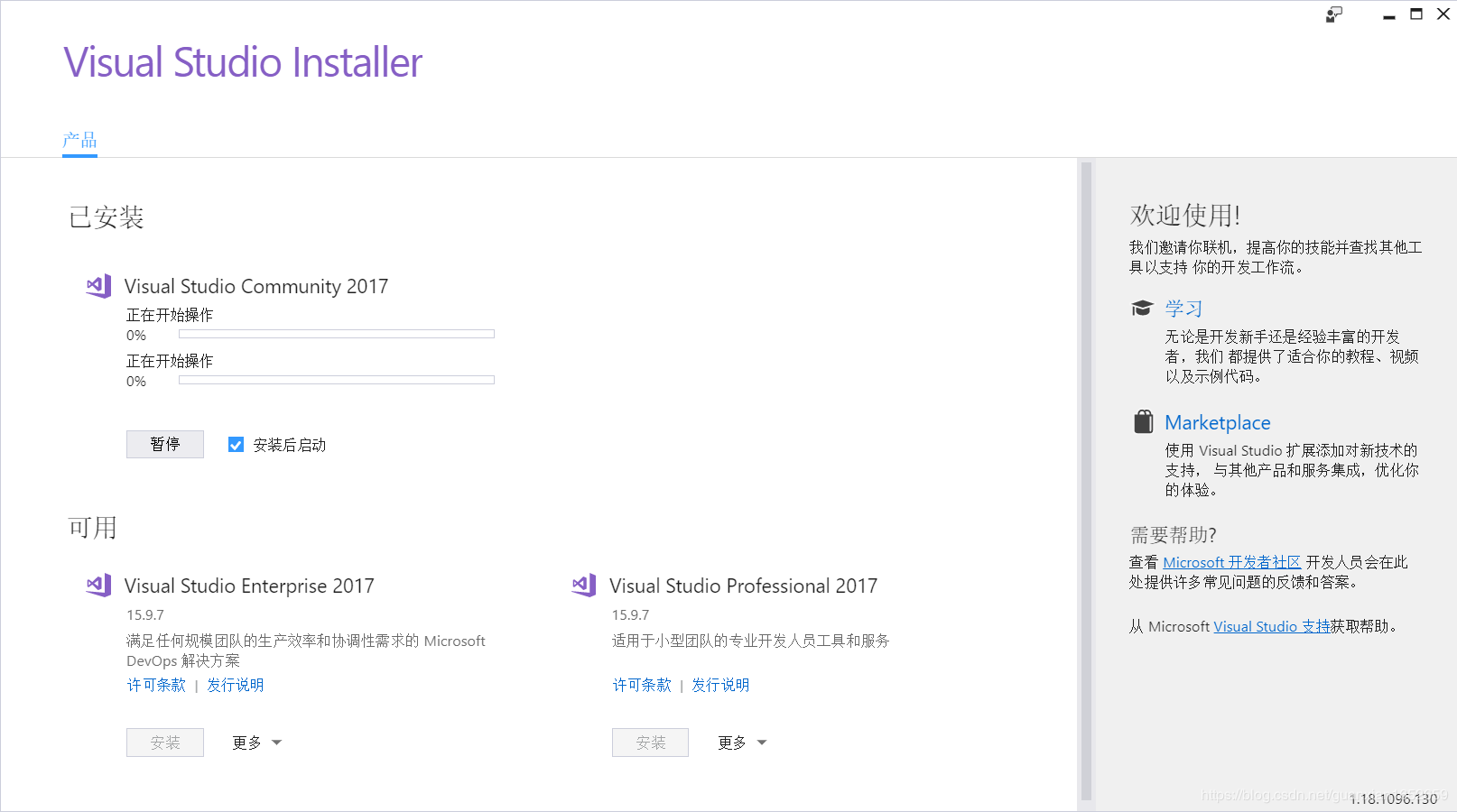
安装完成

11.启动VS2017
打开安装好的VS2017,登录microsoft账号。

进入VS2017。

编写第一个helloworld程序
1.打开VS2017。
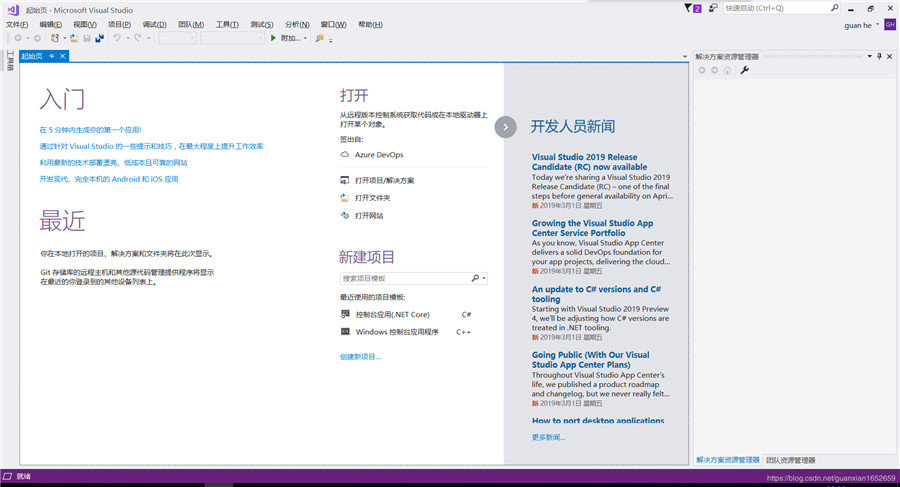
2.新建项目
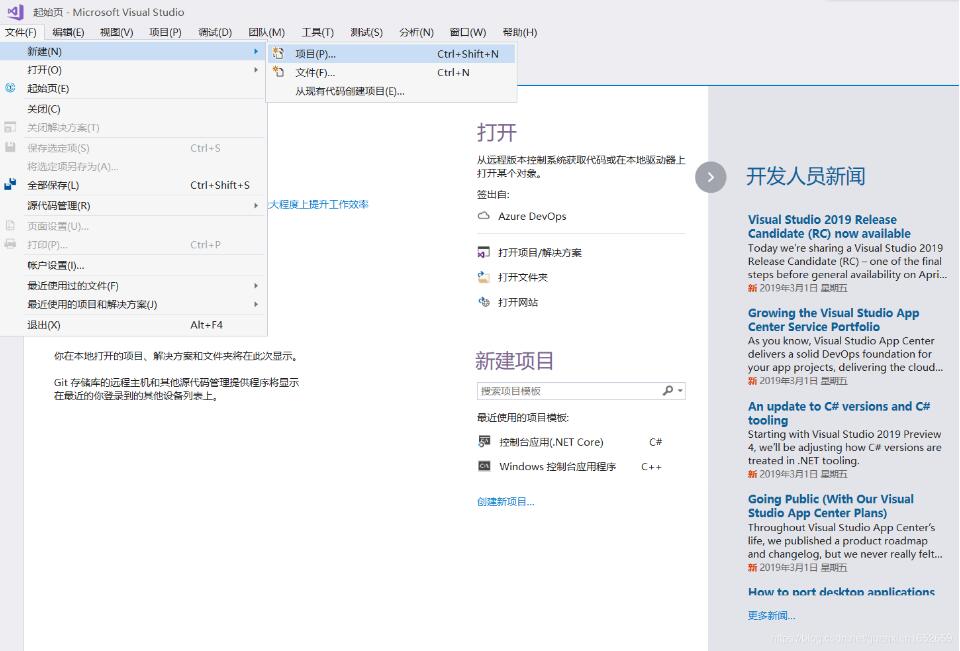
在页面左上方,选择 文件—新建—项目。
选择项目类型(以C#控制台为例)并根据需要修改项目名称和位置。

3.编写程序
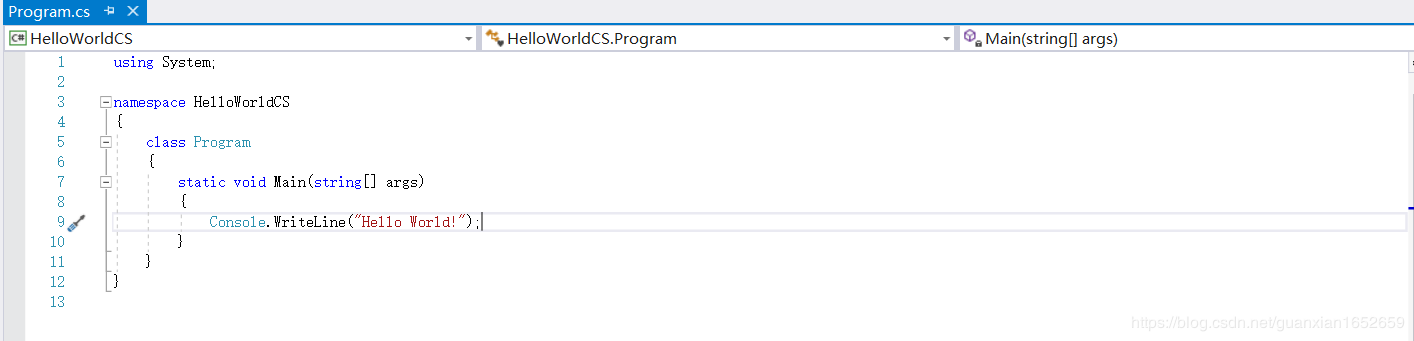
4.运行程序


以上就是本文的全部内容,希望对大家的学习有所帮助,也希望大家多多支持脚本之家。
相关文章
 这篇文章主要介绍了.NET必知的EventCounters性能指标监视器,本文给大家介绍的非常详细,对大家的学习或工作具有一定的参考借鉴价值,需要的朋友可以参考下2020-11-11
在ASP.NET Core中实现一个Token base的身份认证实例
以前在web端的身份认证都是基于Cookie | Session的身份认证,本篇文章主要介绍了在ASP.NET Core中实现一个Token base的身份认证实例,有兴趣的可以了解一下。2016-12-12 由于 HTTP 协议本身的无状态性,B/S结构的程序无法像C/S程序那样,实时显示程序处理的进度。搜索一下网上,一般都是采用静态变量保存程序执行进度的方法实现,但是,这种方法是完全错误的,在并发的情况下,多个用户访问一个程序,会造成混乱。2009-09-09
 这篇文章主要给大家介绍了关于如何利用FluentMigrator实现数据库迁移的相关资料,文中通过示例代码介绍的非常详细,对大家的学习或者工作具有一定的参考学习价值,需要的朋友们下面来一起学习学习吧2019-04-04
 使用AjaxMethod可以在客户端异步调用服务端方法,简单地说就是在JS里调用后台.cs文件里的方法,做一些JS无法做到的操作,如查询数据库2013-08-08
asp.net+sqlserver实现的简单高效的权限设计示例
大部分系统都有权限系统。一般来说,它能管控人员对某个否页面的访问;对某些字段、控件可见或者不可见。对gridview中的数据是否可删除、可添加、可新增等等。2010-04-04 用ASP.NET还原与恢复Sql server...2006-09-09
 本文介绍了缓存预热在.NETCore应用中的重要性以及如何实现缓存预热,缓存预热可以提升用户体验、降低数据库压力、提高系统稳定性,感兴趣的朋友一起看看吧2025-03-03
 这篇文章主要为大家详细介绍了ASP.NET Core项目结构,具有一定的参考价值,感兴趣的小伙伴们可以参考一下2017-06-06
 本文详细介绍了Swagger中常用功能在Scalar中的使用,包括版本说明、接口分类、接口及参数描述、枚举类型、文件上传和JWT认证等,并提供相关代码示例和效果展示,感兴趣的朋友跟随小编一起看看吧2024-11-11
最新评论