

apache集成php7.3.5的详细步骤
安装 php
首先安装 php 的压缩包,目前下载地址
解压文件到这个路径下:D:\Program Files\php-7.3.5(自行选择合适的路径).然后将这个路径加入到环境变量 path 中。
然后打开 cmd 运行php -version,输出类似如下,说明安装成功。
PHP 7.3.5 (cli) (built: May 1 2019 13:17:17) ( ZTS MSVC15 (Visual C++ 2017) x64 )
Copyright (c) 1997-2018 The PHP Group
Zend Engine v3.3.5, Copyright (c) 1998-2018 Zend Technologies
安装 apache
打开 apache 的 windows 版本下载页面

简单说明下:第一、第二个相当于纯净版没有集成其他拓展的。第三、第四、第五个集成了 php,mysql 等常用环境,无需配置开箱即用。
这里我们下载第二个。
下载解压后将Apache24文件夹放到D:\Program Files路径下,然后将D:\Program Files\Apache24\bin目录加入到系统环境变量path中,这样就能在任意地方使用 apache 的命令。
然后修改 conf 目录下的httpd.conf文件,步骤如下:
1.修改 SRVROOT,这里定义了 apache 的安装路径,相当于一个变量,后面很多地方会用到这个变量
# 修改37行,将其改为
Define SRVROOT "D:\\Program Files\\Apache24"
2.查找 LoadModule,在其后面增加下面配置,知道 php 模块,和 php 配置文件地址
LoadModule php7_module "D:\\Program Files\\php-7.3.5\\php7apache2_4.dll"
PHPIniDir "D:\\Program Files\\php-7.3.5"
3.修改根路径,修改DocumentRoot和Directory,改为如下:
DocumentRoot "${SRVROOT}/www"
<Directory "${SRVROOT}/www">
4.新增一个配置,让 apache 识别 php 的文件
AddType application/x-httpd-php .php
5.将 apache 安装成系统服务
# 安装/卸载apache服务
httpd -k install/remove
# 启动/关闭/重启 apache服务
httpd -k start/stop/restart
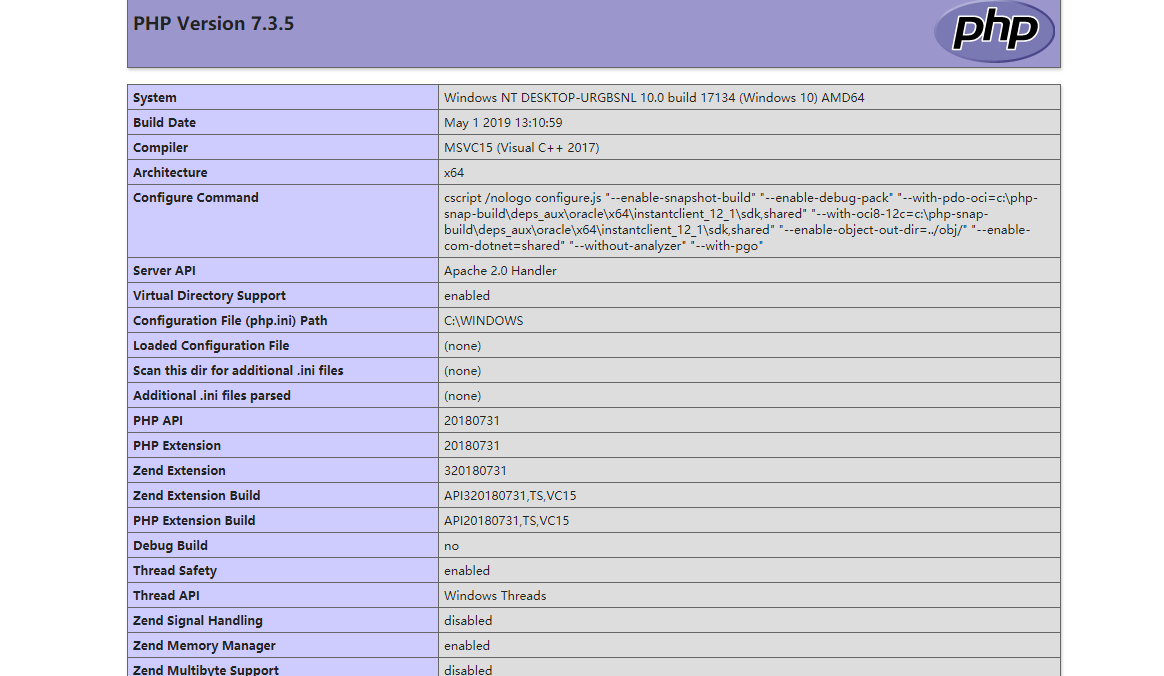
6.测试是否成功。在D:\Program Files\Apache24\www路径下新建一个phpinfo.php文件,内容如下:
<?php
phpinfo();
?>
启动 apache 后,访问 localhost/phpinfo.php,看到如下界面说明成功:
以上就是本文的全部内容,希望对大家的学习有所帮助,也希望大家多多支持脚本之家。
相关文章
 其实微信公众平台的多客服功能已经出来好久了,并且一出来的时候我就已经为自己的公众号实现了,原本以为大家都已经会了,但是今天还是有人问起这个多客服功能怎么使用,我找了下网上也没什么好的教程,今天我就给大家发一篇比较简单易懂的教程吧2016-01-01
Ubuntu VPS中wordpress网站打开时提示”建立数据库连接错误”的解决办法
这篇文章给大家介绍的是在Ubuntu VPS中wordpress网站打开时提示”建立数据库连接错误”的解决办法,相信"建立数据库连接错误"大家并不陌生,最近我在做一个项目的时候就又遇到了这个问题,现在将我解决的步骤分享给大家,希望对同样遇到这个问题的朋友们能有所帮助。2016-11-11 PR值查询 | PageRank 查询...2006-12-12
 这篇文章主要介绍了ThinkPHP实现批量删除数据的代码实例,需要的朋友可以参考下2014-07-07
 这篇文章主要介绍了thinkphp5 URL和路由的功能详解与实例,小编觉得挺不错的,现在分享给大家,也给大家做个参考。一起跟随小编过来看看吧2017-12-12
 这篇文章主要介绍了ThinkPHP5框架实现简单的批量查询功能,结合实例形式分析了thinkPHP5框架使用原生SQL语句查询、批量查询、快速查询、聚合查询等操作实现技巧,需要的朋友可以参考下2018-06-06
 今天小编就为大家分享一篇laravel实现前后台路由分离的方法,具有很好的参考价值,希望对大家有所帮助。一起跟随小编过来看看吧2019-10-10
 这篇文章主要介绍了Yii列表定义与使用分页方法,总结分析了3种方法供大家参考,涉及Yii针对数据库的查询、分页计算及相关类与方法的使用技巧,需要的朋友可以参考下2016-07-07
php使用phpoffice/phpspreadsheet拓展操作excel实例
这篇文章主要为大家介绍了php使用phpoffice/phpspreadsheet拓展操作excel实例,有需要的朋友可以借鉴参考下,希望能够有所帮助,祝大家多多进步,早日升职加薪2023-11-11 这篇文章主要介绍了Laravel使用RabbitMQ的方法示例,文中通过示例代码介绍的非常详细,对大家的学习或者工作具有一定的参考学习价值,需要的朋友们下面随着小编来一起学习学习吧2019-06-06
最新评论